

Celor care vor sa testeze Ubuntu, dar nu vor sa creeze o partitie speciala pentru acesta si nici nu au suficiente ресурси pentru a-l instala pe un виртуална система, le recomandam sa foloseasca Wubi installer, o aplicatie care permite instalarea Ubuntu direct din Windows (instalarea Ubuntu cu ajutorul Wubi este asemanatoare cu instalarea oricarei aplicatii in Windows). In plus, nu este nevoie sa creati un CD de instalare, deoarece Wubi include in pachet Ubuntu Live CD.
1. Cum sa instalam Ubuntu in Windows folosind Wubi Installer
- dupa ce ati downloadat wubi.exe, dati dublu click pe acesta pentru a initia procesul de instalare
- в отворения прозорец изберете парти pe care doriti sa instalati linux-ul, пространство pe care doriti sa-l alocati acestuia, език in care doriti sa se faca instalarea si versiunea de linux който искате да инсталирате (в този случай Ubuntu)
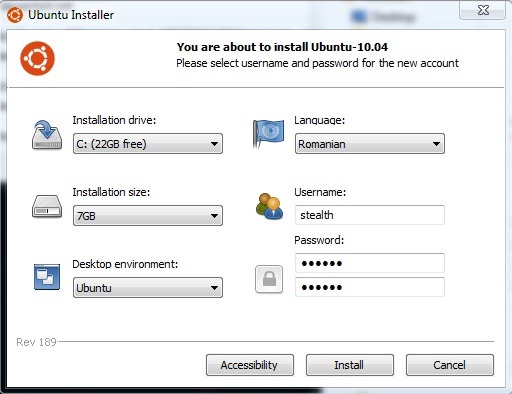
- изберете един дума за вашия потребител, след което щракнете върху Инсталиране (в моя случай инсталацията отне около 10 минути, въпреки че първоначално очакваното време беше около 40 часа :D)
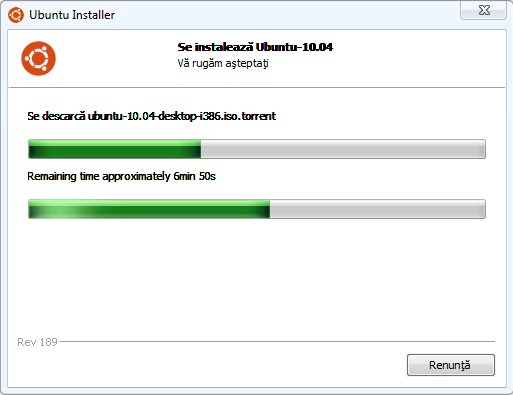
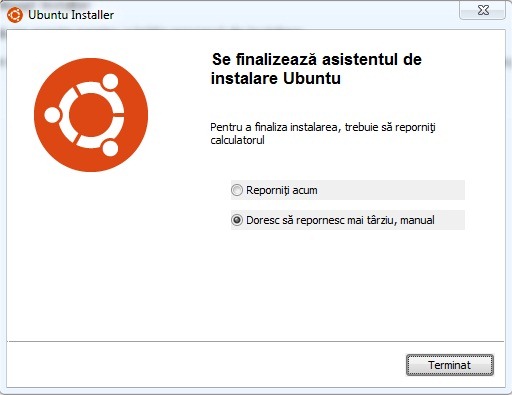
- след като инсталацията приключи, щракнете върху Край/Готово (от вас зависи дали искате да рестартирате компютъра веднага или по-късно)
2. Как да стартирате компютъра в Ubuntu, инсталиран с Wubi
За да можете да заредите Ubuntu, след като е инсталиран чрез приложението Уби, е необходимо да рестартирате компютъра
- ще забележите, че в Windows Boot Manager сега имате възможност да избирате между Windows и Ubuntu
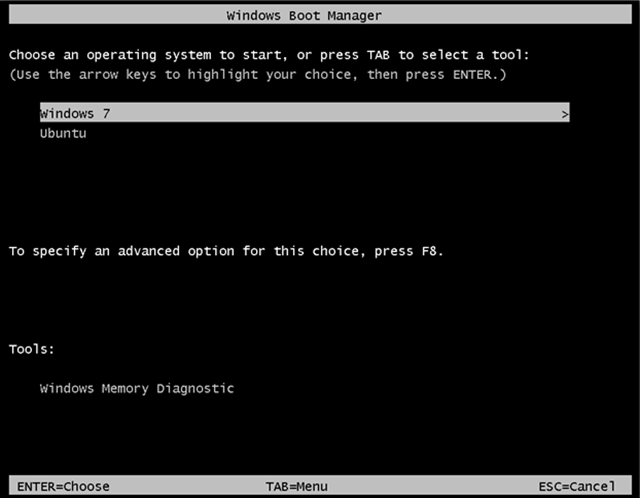
- при първото зареждане в Ubuntu изчакайте няколко минути завършване на монтажа му
- след това ще последва ново рестартиране, което ще ви върне обратно към Windows Boot Manager
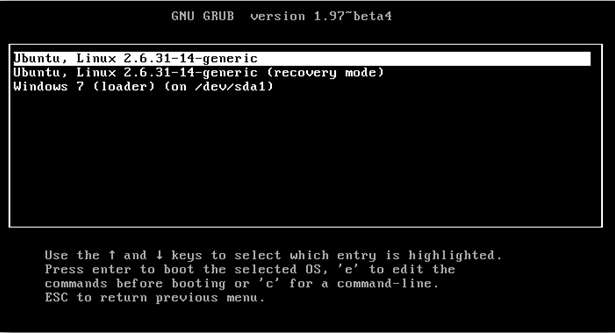
- след като изберете Ubuntu, той ще се отвори Grub буутлоудър-ul, където можете да изберете да стартирате Ubuntu, за да започнете Режим на възстановяване или се върнете към Windows Boot Manager.
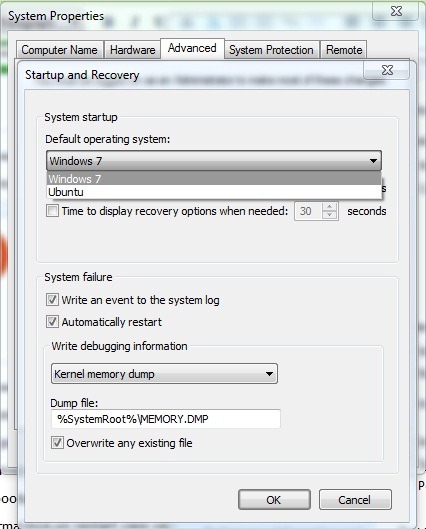
След като инсталирате Ubuntu, можете да изберете коя система да стартира по подразбиране din Windows, в Разширени системни настройки/Стартиране и възстановяване.
3. Как можем да деинсталираме Ubuntu, инсталиран с инсталатора на Wubi
За тези, които искат да деинсталират Ubuntu (по различни причини), процедурата е изключително проста: стартирайте Windows и след това отидете на Контролен панел/Деинсталиране на програма И дайте щракнете двукратно върху Ubuntu за да го деинсталирате.
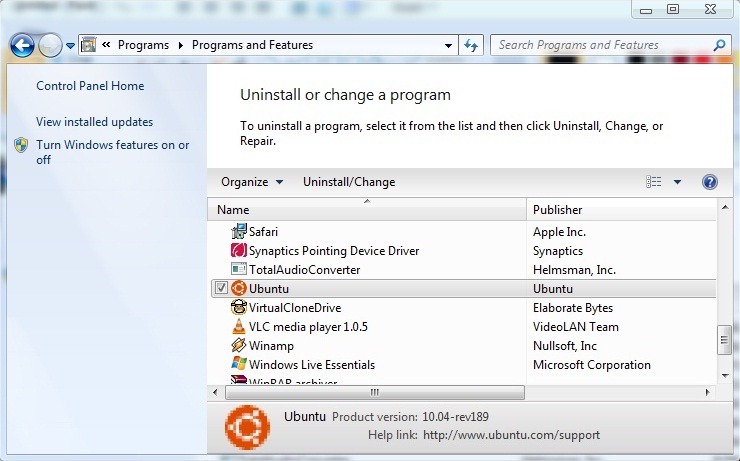
След деинсталиране на Ubuntu, компютърът ще стартира нормално в Windows (няма да остане лош „спомен“. инсталиране/деинсталиране на Ubuntu, компютърът ще се държи така, сякаш никога не е бил инсталиран).
Изтеглете инсталатора на Wubi.
Забележка: Въпреки че този урок е тестван на Windows 7 Ultimate, инсталаторът на Wubi е съвместим с всички версии на Windows XP, Server 2003, Vista, Server 2008 и 7


Може също да се интересувате от...

Една мисъл “Как да инсталирате Ubuntu директно от Windows, без да използвате CD/изображението на инсталацията”
Здравейте момчета, днес купих лаптоп DELL от emag и дойде с инсталиран LINUX UBUNTU. Искам да изтрия UBUNTU, за да инсталирам windows 10 и не знам как да го направя. Четейки в някои сайтове разбрах, че има някои команди от терминала, които трябва да бъдат дадени. Ако можете да ми помогнете, ще съм ви задължен. Благодаря Ви предварително.