

Прост урок, показващ как можете да промените или създадете нов план за захранване в Windows. Много полезно за балансиране на консумацията на енергия и производителността, особено за лаптопи.
Съдържание
Плановете за захранване на лаптопа са настройките на хардуера и софтуера, които управляват начина, по който лаптопът използва енергия, за да спести енергия, когато работи на захранване от батерия и не е свързан към източник на променлив ток, или за да увеличи максимално производителността на системата. Операционните системи Windows предоставят три плана за захранване по подразбиране, а именно Balanced (който балансира консумацията на енергия и производителността на компютъра), планът Power Saver (което намалява производителността на системата, за да пести енергия) и плана High Performance (което дава приоритет на производителността на системата пред пестенето на енергия).
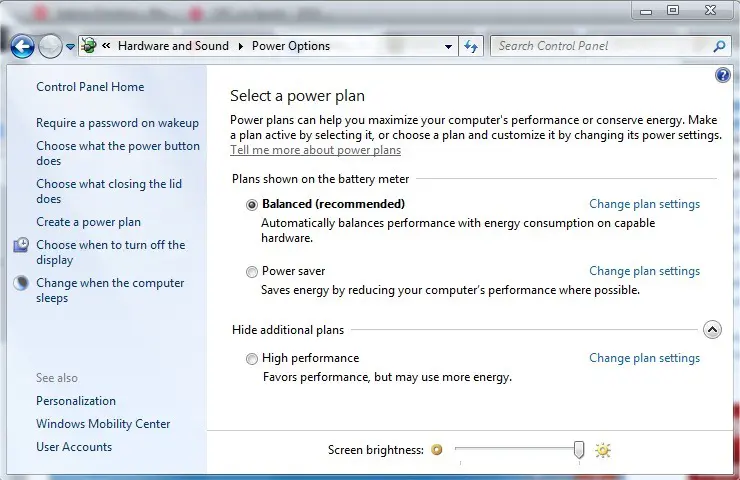
Ако не сте доволни от плановете за захранване по подразбиране, можете лесно да създадете персонализиран план, съобразен с вашите изисквания или предпочитания.
Как можете да създадете нов план за захранване в Windows?
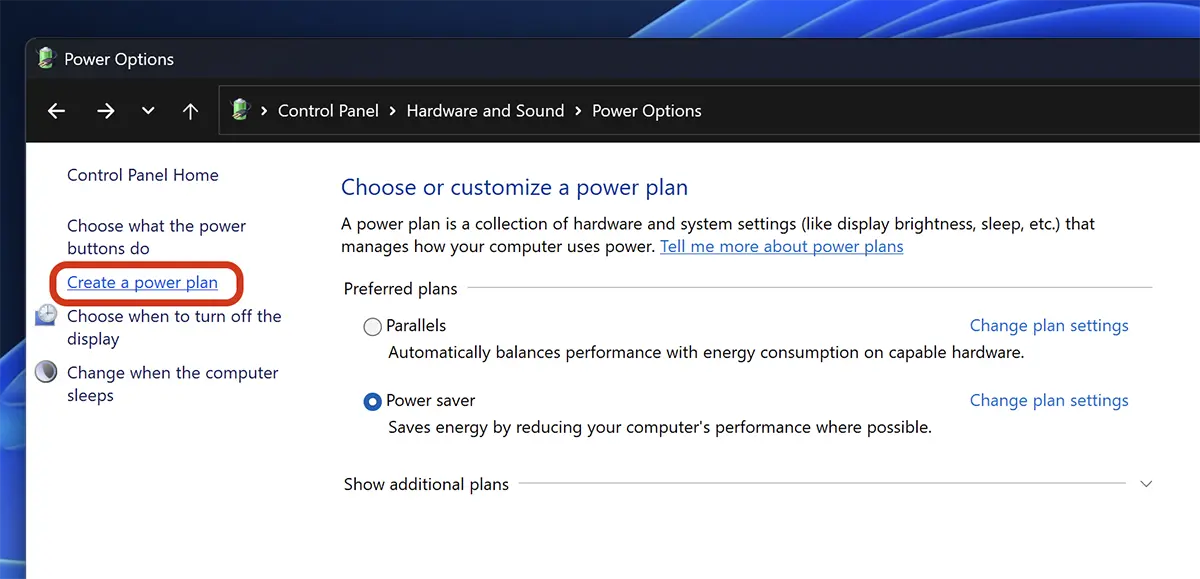
Ако трябва да създадете нов план за захранване в Windows, всичко, което трябва да направите, е да отворите Control Panel, да отидете на Hardware and Sounds > Power Options > Create a power plan.
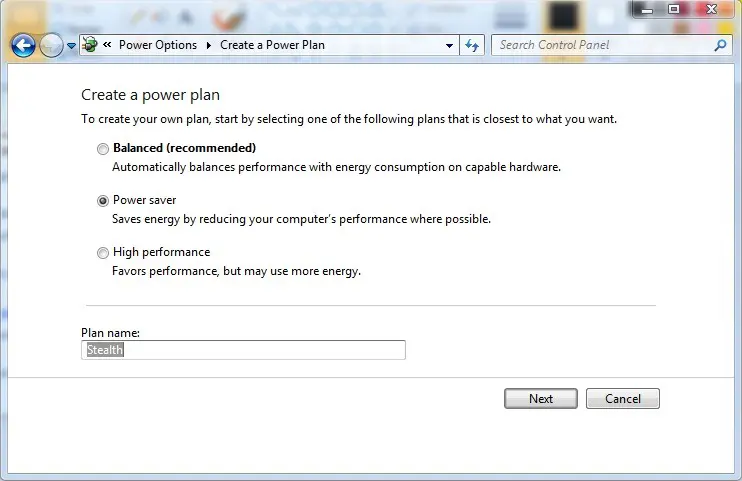
Изберете към коя категория ще принадлежи новият план (Balanced, Power Saver, High Performance) и изберете име.
В новия панел изберете вашите нови настройки на плана. За лаптопи има както настройки за консумация на енергия на батерия, така и при свързване към източник на захранване.
“Dim the display”, “Turn off the display”, “Put the computer to sleep”, “Adjust plan brightness”.
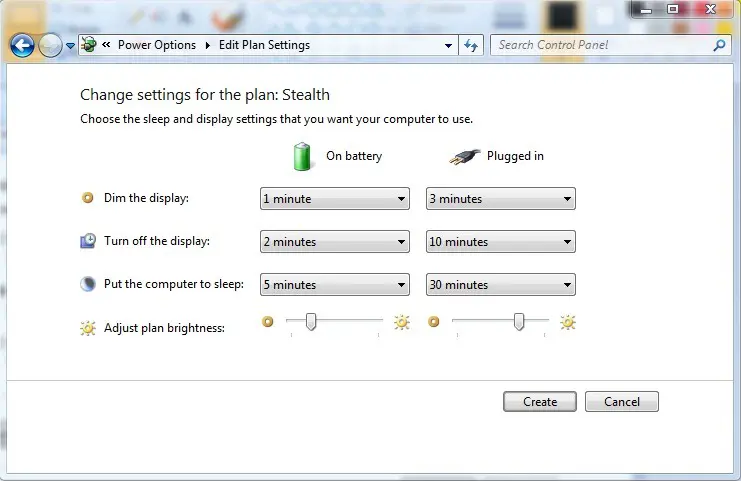
Щракнете “Създаване” след като зададете новите настройки на Power Plan.
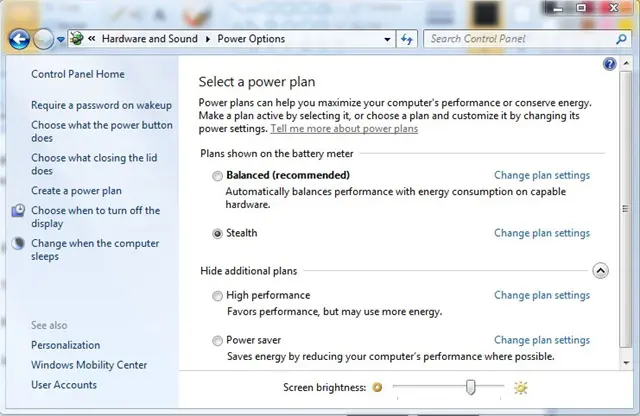
Как можете да промените план за захранване в Windows?
Dacă aveți nevoie să modificați un Power Plan în Windows, tot ce trebuie să faceți este să mergeți la: Hardware and Sounds > Power Options > Change Plan Settings.
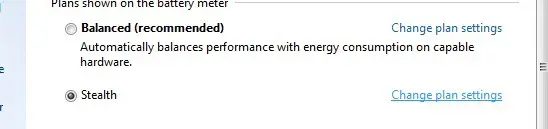
După ce ați terminat de făcut modificările dați click pe Save changes (de asemenea, puteți să modificați și setarile avansate ale Power Plan din Change advanced power settings)
Как можете да изтриете план за захранване в Windows?
Pentru ca să ștergi un plan energetic în Windows, tot ce trebuie să faci este să mergi la Hardware and Sounds > Power Options > Change Plan Settings, unde dai click pe opțiunea “Delete this plan“.
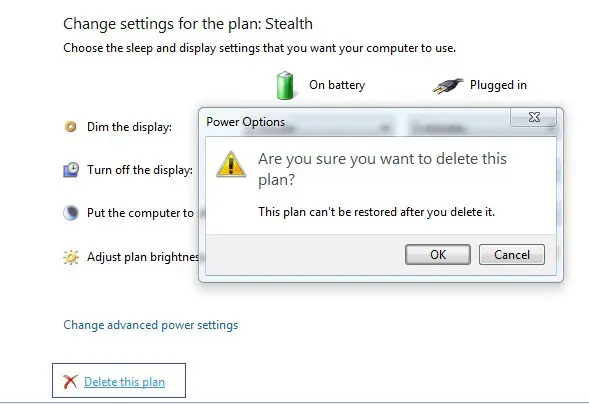
Pentru a putea șterge un plan de energie este obligatoriu ca acesta sa nu fie activ.
De asemenea, pot fi șterse numai planurile de energie create de dvs.


Може също да се интересувате от...

Една мисъл “Как да промените или създадете нов план за захранване в Windows.”