

Een eenvoudige tutorial die laat zien hoe u een energiebeheerschema in Windows kunt wijzigen of maken. Zeer handig voor het balanceren van energieverbruik en prestaties, vooral voor laptops.
inhoud
De energiebeheerschema's van een laptop zijn de hardware- en software-instellingen die bepalen hoe de laptop energie gebruikt om energie te besparen wanneer deze op batterijstroom werkt en niet is aangesloten op een wisselstroombron, of om de systeemprestaties te maximaliseren. Windows-besturingssystemen bieden drie standaard energiebeheerschema's, namelijk de Balanced (waarin het energieverbruik en de computerprestaties in evenwicht worden gebracht), het plan Power Saver (wat de systeemprestaties vermindert om energie te besparen) en het plan High Performance (die prioriteit geeft aan systeemprestaties boven energiebesparing).
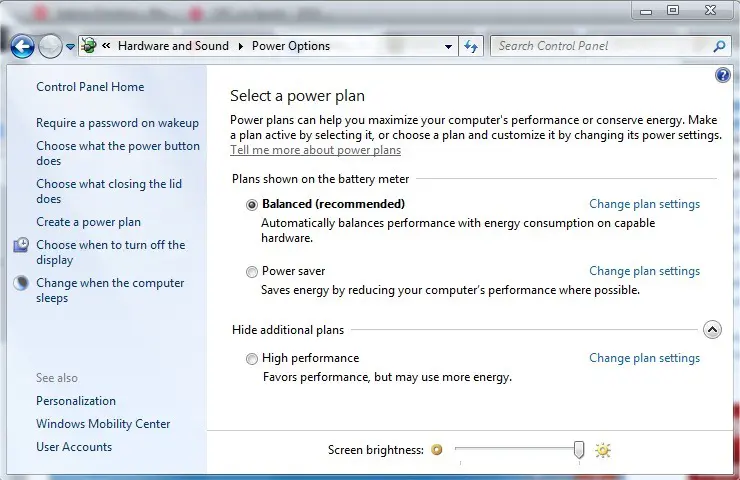
Als u niet tevreden bent met de standaard energiebeheerplannen, kunt u eenvoudig een plan op maat maken dat is afgestemd op uw vereisten of voorkeuren.
Hoe kunt u een nieuw energiebeheerplan maken in Windows?
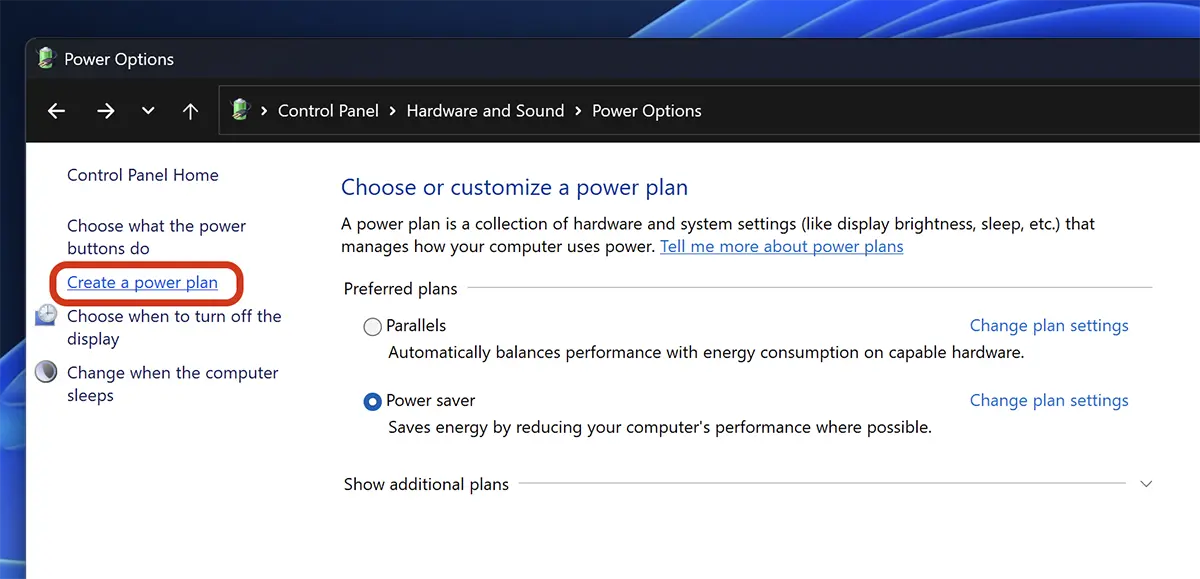
Als u een nieuw energiebeheerplan in Windows moet maken, hoeft u het alleen maar te openen Control Panel, om naar toe te gaan Hardware and Sounds > Power Options > Create a power plan.
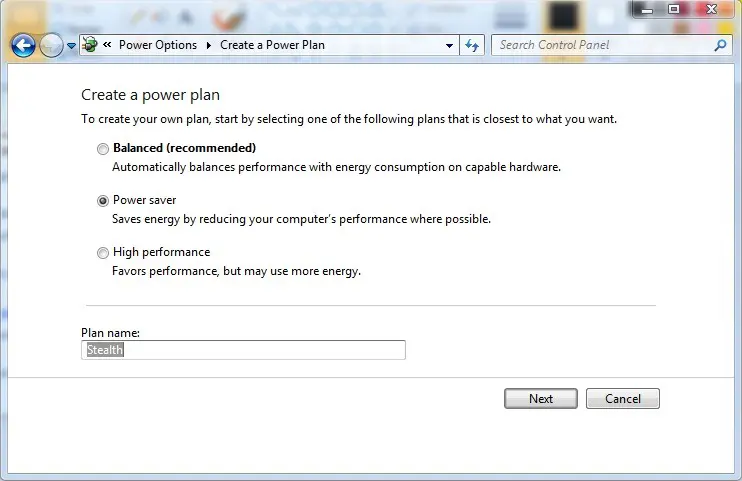
Selecteer tot welke categorie het nieuwe abonnement behoort (Balanced, Power Saver, High Performance) en kies een naam.
Kies in het nieuwe paneel uw nieuwe abonnementsinstellingen. Voor laptops zijn er zowel instellingen voor het stroomverbruik op de accu als bij aansluiting op een stroombron.
“Dim the display”, “Turn off the display”, “Put the computer to sleep”, “Adjust plan brightness”.
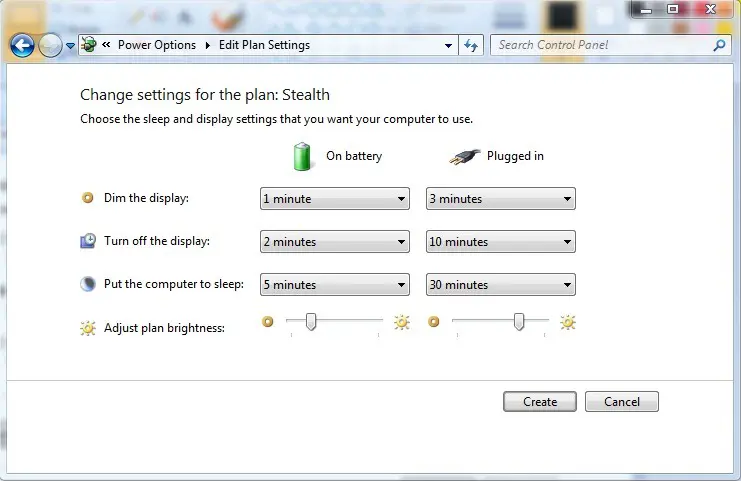
Klikken “Creëren” nadat u uw nieuwe energiebeheerschema-instellingen hebt ingesteld.
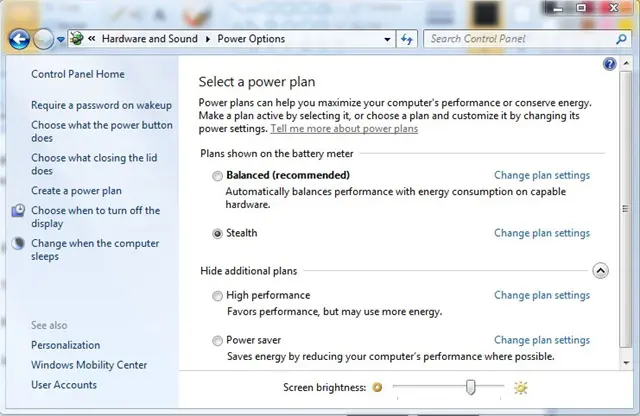
Hoe kunt u een energiebeheerschema in Windows wijzigen?
Als u een energiebeheerschema in Windows wilt wijzigen, hoeft u alleen maar naar te gaan: Hardware and Sounds > Power Options > Change Plan Settings.
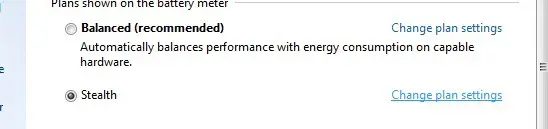
Nadat u klaar bent met het aanbrengen van de wijzigingen, klikt u op Save changes (u kunt ook de geavanceerde instellingen voor het energieplan wijzigen via Change advanced power settings))
Hoe kunt u een energiebeheerplan in Windows verwijderen?
Om een energiebeheerschema in Windows te verwijderen, hoeft u alleen maar naar te gaan Hardware and Sounds > Power Options > Change Plan Settings, waar u op de optie klikt “Delete this plan“.
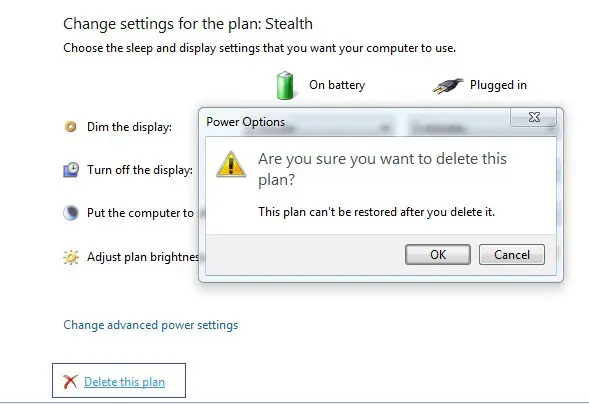
Om een energieplan te kunnen verwijderen is het verplicht dat het niet actief is.
Bovendien kunnen alleen door u gemaakte energieplannen worden verwijderd.


Mogelijk bent u ook geïnteresseerd in...

Eén gedachte verder “Hoe u een nieuw stroomplan in Windows kunt wijzigen of maken.”