

Vienkārša apmācība, kurā parādīts, kā sistēmā Windows varat modificēt vai izveidot jaunu enerģijas plānu. Ļoti noderīgi, lai līdzsvarotu enerģijas patēriņu un veiktspēju, īpaši klēpjdatoriem.
apmierināts
Klēpjdatora barošanas plāni ir aparatūras un programmatūras iestatījumi, kas pārvalda to, kā klēpjdators izmanto enerģiju, lai taupītu enerģiju, kad tas darbojas ar akumulatora enerģiju un nav pievienots maiņstrāvas avotam, vai lai palielinātu sistēmas veiktspēju. Windows operētājsistēmas nodrošina trīs noklusējuma enerģijas plānus, proti Balanced (kas līdzsvaro enerģijas patēriņu un datora veiktspēju), plānu Power Saver (kas samazina sistēmas veiktspēju, lai taupītu enerģiju) un plānu High Performance (kas dod priekšroku sistēmas veiktspējai, nevis enerģijas taupīšanai).
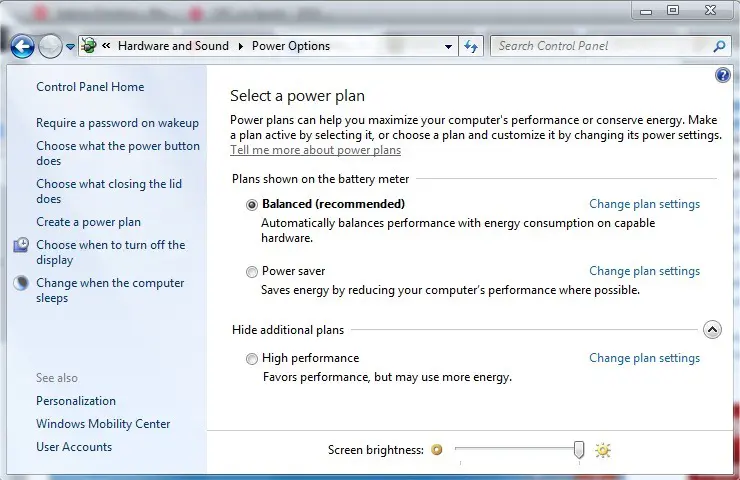
Ja neesat apmierināts ar noklusējuma enerģijas plāniem, varat viegli izveidot pielāgotu plānu, kas pielāgots jūsu prasībām vai vēlmēm.
Kā sistēmā Windows izveidot jaunu enerģijas plānu?
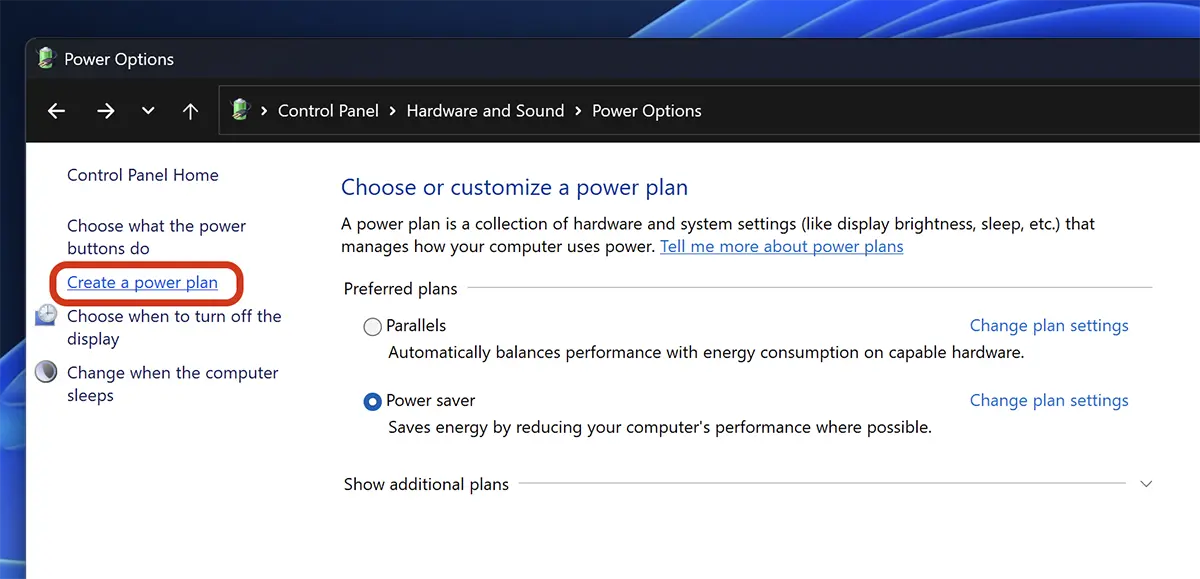
Ja jums ir jāizveido jauns enerģijas plāns sistēmā Windows, viss, kas jums jādara, ir atvērts Control Panel, lai dotos uz Hardware and Sounds > Power Options > Create a power planApvidū
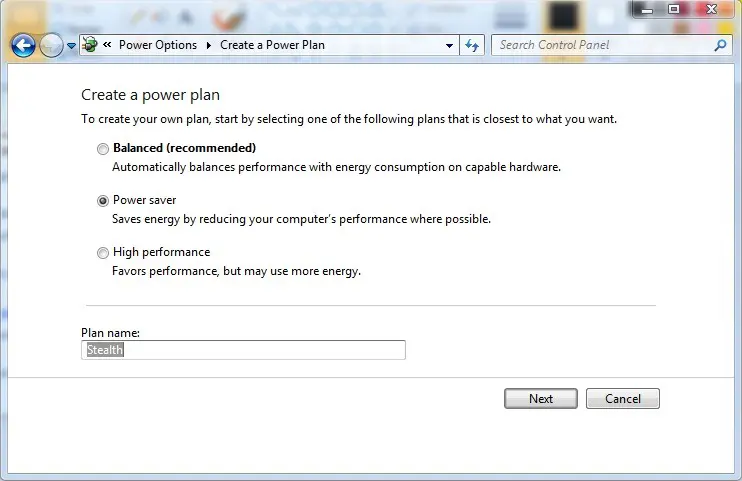
Izvēlieties, kurai kategorijai piederēs jaunais plāns (Balanced, Power Saver, High Performance) un izvēlieties nosaukumu.
Jaunajā panelī izvēlieties jaunā plāna iestatījumus. Klēpjdatoriem ir gan iestatījumi enerģijas patēriņam no akumulatora, gan pievienojot strāvas avotam.
“Dim the display”, “Turn off the display”, “Put the computer to sleep”, “Adjust plan brightness”.
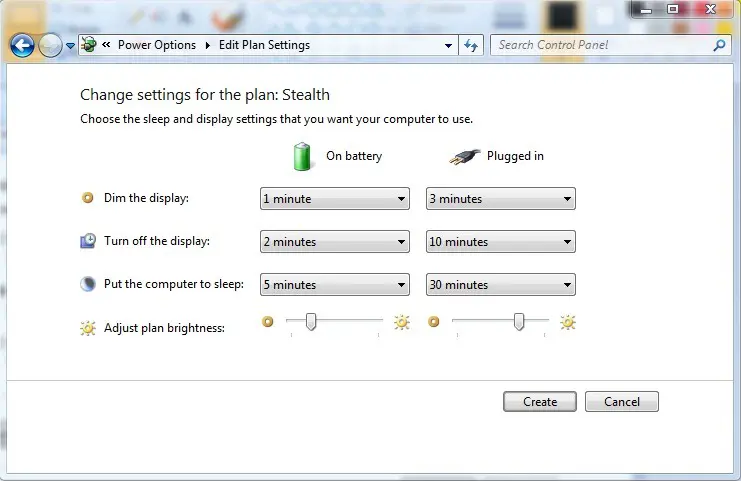
Noklikšķināt “Radīt” pēc jauno enerģijas plāna iestatījumu iestatīšanas.
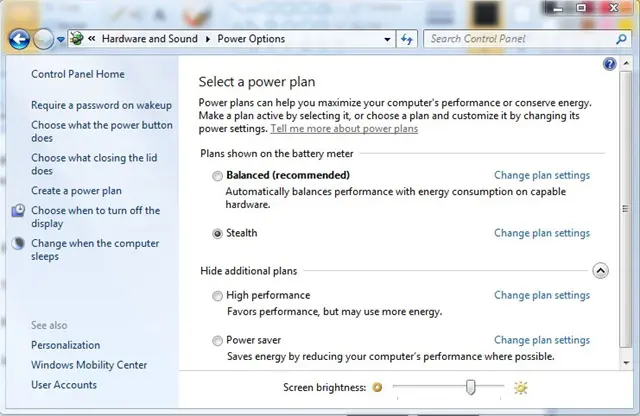
Kā jūs varat mainīt enerģijas plānu sistēmā Windows?
Ja jums ir jāmaina enerģijas plāns operētājsistēmā Windows, viss, kas jums jādara, ir doties uz: Hardware and Sounds > Power Options > Change Plan SettingsApvidū
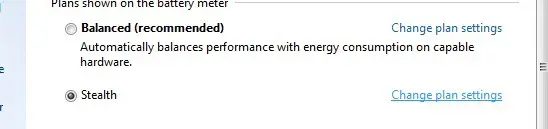
Kad esat pabeidzis veikt izmaiņas, noklikšķiniet uz Save changes (varat arī mainīt papildu enerģijas plāna iestatījumus no Change advanced power settings)
Kā sistēmā Windows var izdzēst enerģijas plānu?
Lai dzēstu enerģijas plānu operētājsistēmā Windows, viss, kas jums jādara, ir doties uz Hardware and Sounds > Power Options > Change Plan Settings, kur noklikšķiniet uz opcijas “Delete this plan“Apvidū
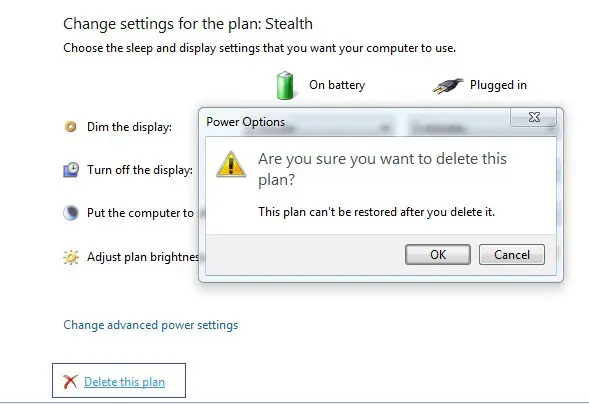
Lai varētu dzēst enerģijas plānu, tam obligāti jābūt neaktīvam.
Tāpat var dzēst tikai jūsu izveidotos enerģijas plānus.


Iespējams, jūs interesē arī...

Viena doma “Kā mainīt vai izveidot jaunu strāvas plānu operētājsistēmā Windows.”