

Um tutorial simples mostrando como você pode modificar ou criar um novo plano de energia no Windows. Muito útil para equilibrar consumo de energia e desempenho, especialmente para laptops.
contente
Os planos de energia de um laptop são as configurações de hardware e software que gerenciam como o laptop usa energia para economizar energia quando funciona com bateria e não está conectado a uma fonte de alimentação CA ou para maximizar o desempenho do sistema. Os sistemas operacionais Windows fornecem três planos de energia padrão, ou seja, o Balanced (que equilibra o consumo de energia e o desempenho do computador), o plano Power Saver (o que reduz o desempenho do sistema para economizar energia) e o plano High Performance (que prioriza o desempenho do sistema em vez da economia de energia).
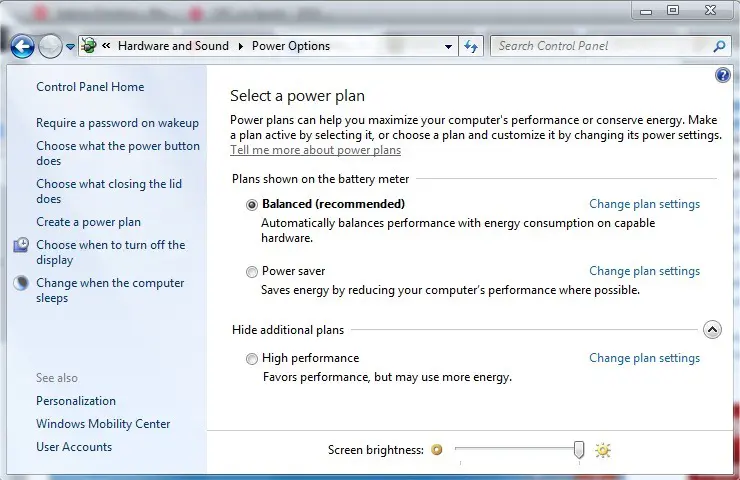
Se não estiver satisfeito com os planos de energia padrão, você pode criar facilmente um plano personalizado adaptado às suas necessidades ou preferências.
Como você pode criar um novo plano de energia no Windows?
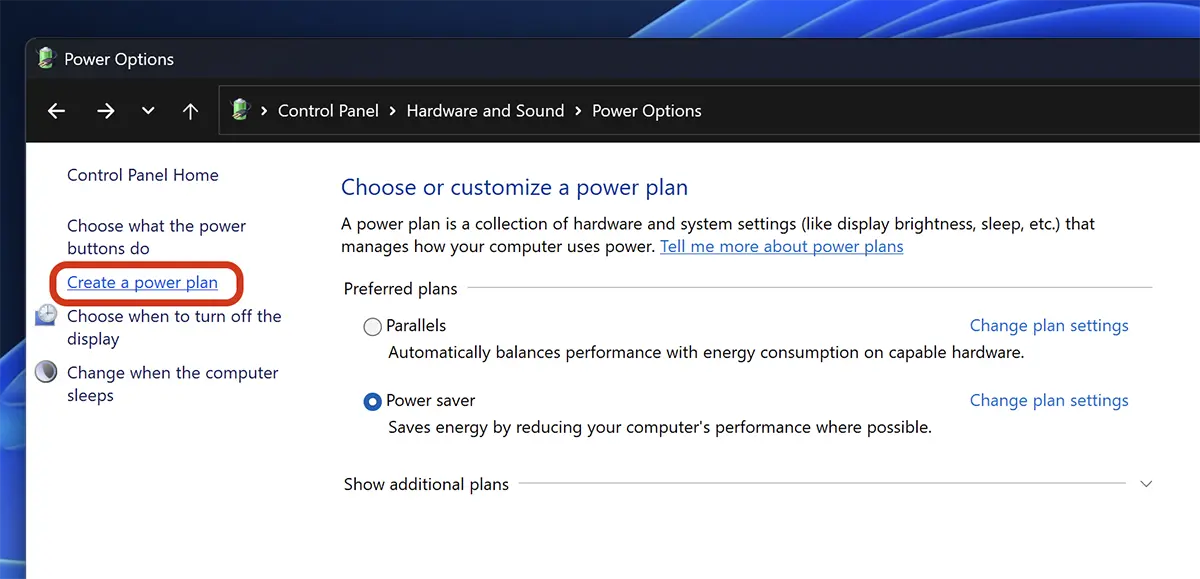
Se você precisar criar um novo Plano de Energia no Windows, basta abrir Control Panel, para ir Hardware and Sounds > Power Options > Create a power plan.
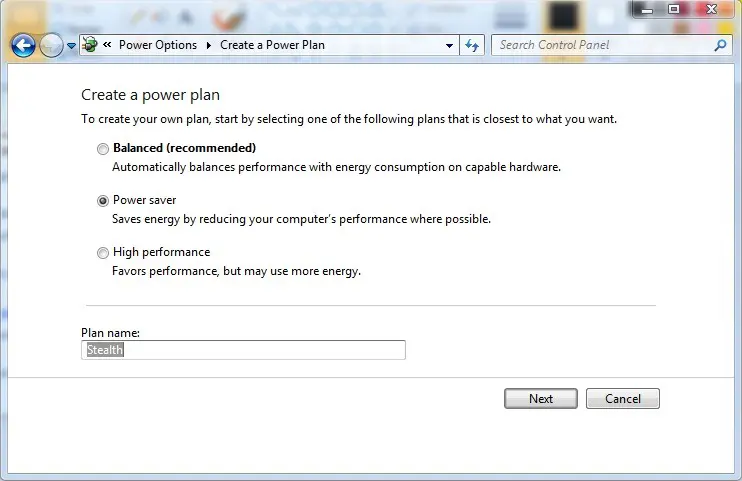
Selecione a qual categoria o novo plano pertencerá (Balanced, Power Saver, High Performance) e escolha um nome.
No novo painel escolha as novas configurações do plano. Para laptops, existem configurações para consumo de energia com bateria e quando conectado a uma fonte de energia.
“Dim the display”, “Turn off the display”, “Put the computer to sleep”, “Adjust plan brightness”.
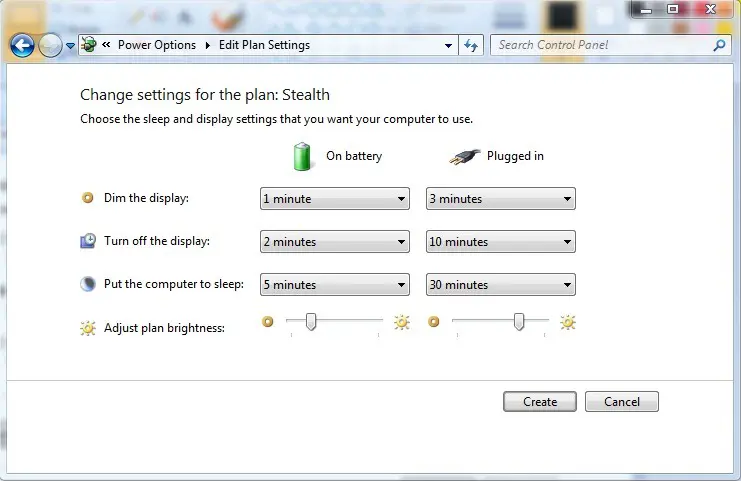
Clique “Criar” după ce stabiliți setările pentru noul Power Plan.
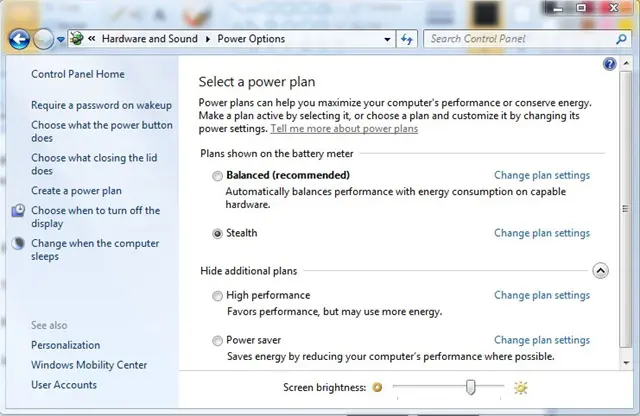
Como você pode alterar um plano de energia no Windows?
Dacă aveți nevoie să modificați un Power Plan în Windows, tot ce trebuie să faceți este să mergeți la: Hardware and Sounds > Power Options > Change Plan Settings.
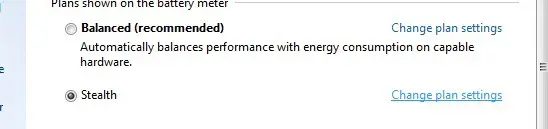
După ce ați terminat de făcut modificările dați click pe Save changes (de asemenea, puteți să modificați și setarile avansate ale Power Plan din Change advanced power settings)
Como você pode excluir um plano de energia no Windows?
Pentru ca să ștergi un plan energetic în Windows, tot ce trebuie să faci este să mergi la Hardware and Sounds > Power Options > Change Plan Settings, unde dai click pe opțiunea “Delete this plan“.
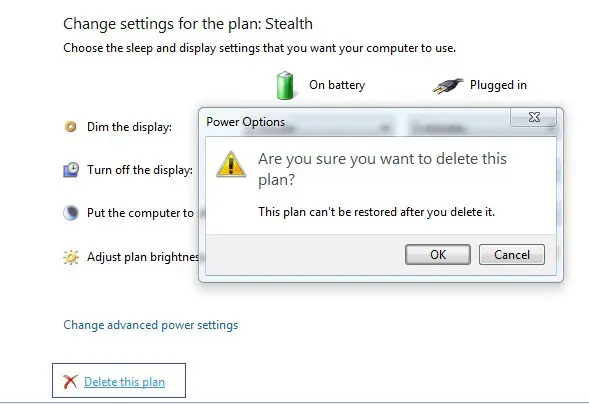
Pentru a putea șterge un plan de energie este obligatoriu ca acesta sa nu fie activ.
De asemenea, pot fi șterse numai planurile de energie create de dvs.


Você também pode estar interessado em...

Um pensamento em “Como alterar ou criar um novo plano de energia no Windows.”