

Ако сте потребител на Google Chrome и прекарвате много време онлайн на вашия лаптоп, този урок ще ви помогне да увеличите живота на батерията на вашия лаптоп или MacBook, като активирате опции за оптимизиране на ресурсите, режим за пестене на батерията & Високоефективен режим за Chrome.
Съдържание
Не е тайна, че всеки раздел, отворен в браузъра Google Chrome на лаптоп, ще изразходва ресурси от RAM или CPU памет, което допринася за по-нисък живот на батерията и по-ниска производителност. Същото се случва на компютър, ако имате много отворени раздели в Google Chrome. Особено ако съдържат уеб страници, заредени със скриптове и мултимедийно съдържание.
Battery Saver Mode / High Efficiency Mode са две опции, които можете да активирате, за да оптимизирате производителността на вашия лаптоп или компютър. Google Chrome ще консумира по-малко RAM ресурси и ще остави повече ресурси на разположение на приложенията и операционната система.
Режим на спестяване на батерията & Pentru Chrome с висока ефективност
Ето как можете да активирате двата режима. Battery Saver Mode за лаптопа и опцията High Efficiency Mode за лаптоп и компютър.
Battery Saver Mode – Какво представлява и как се активира?
Functia Battery Saver Mode опитва се да оптимизира отворените раздели в Google Chrome, за да спести възможно най-много батерия на лаптопа. Той ще деактивира фонови процеси, анимации на отворени уеб страници и вече няма да възпроизвежда автоматично видео съдържание.
Режимът за пестене на батерията може да се активира постоянно, когато лаптопът не е свързан към контакта или когато нивото на заряд на батерията падне под 20%.
Можете да активирате Battery Saver Mode От Chrome → Settings → Performance → Power → Energy Saver.
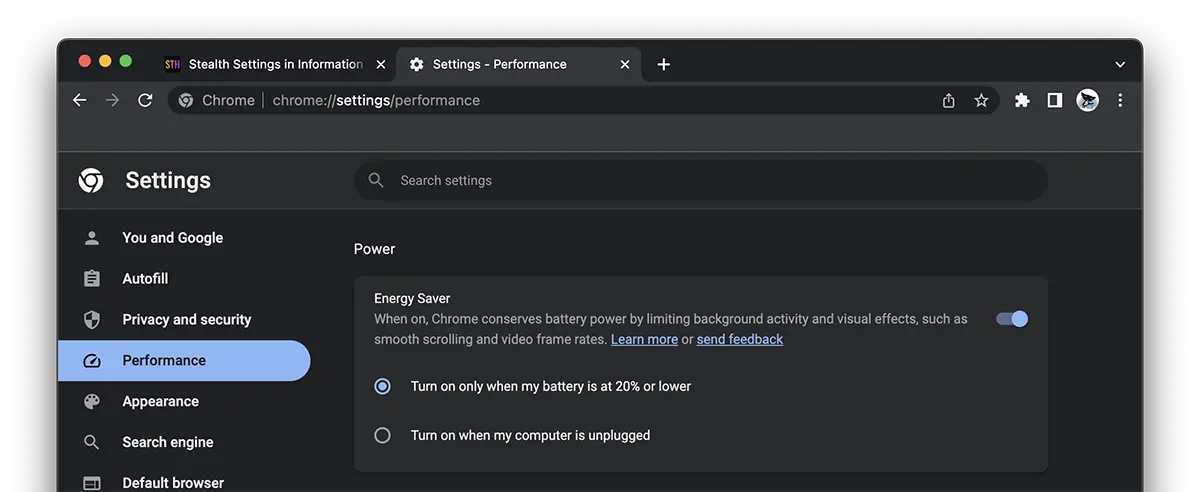
Ако не намерите опциите “Performance” в настройките на Google Chrome копирайте адреса по-долу в браузъра и го активирайте “Enable the battery saver mode feature in the settings“, след това се върнете Settings → Performance.
chrome://flags/#battery-saver-mode-available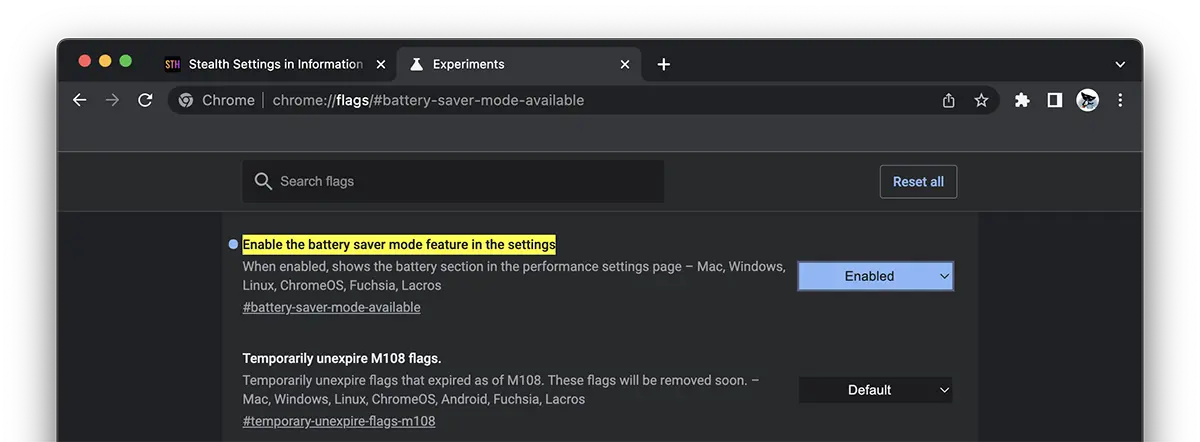
След като бъде активирана, опцията, показваща статуса на Energy Saver, ще се появи в лентата на Google Chrome, заедно с бутона за деактивиране.
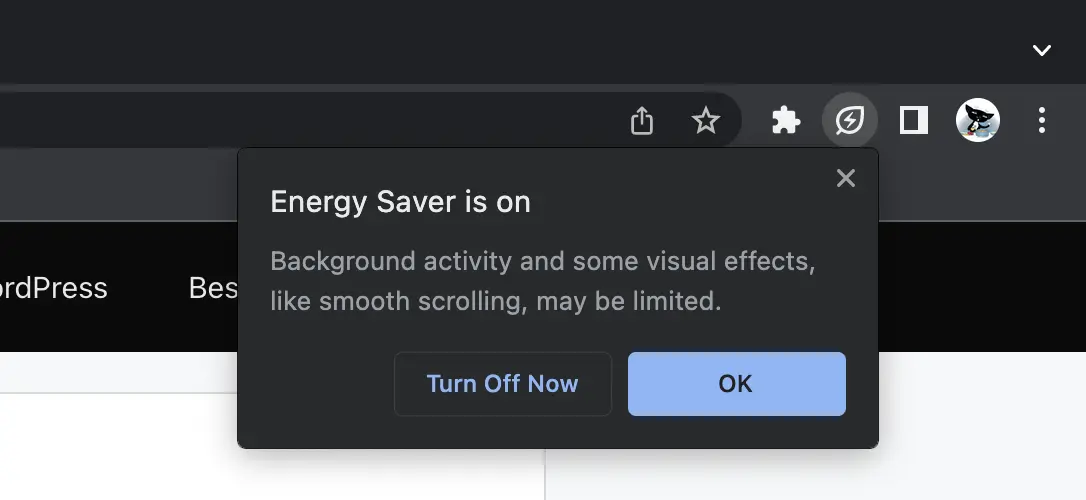
Energy Saver е опция, която ще увеличи значително автономността на батерията на лаптопа, когато сърфирате в интернет.
High Efficiency Mode – Какво представлява и как да го активирате в Google Chrome
Високоефективен режим sau Memory Saver е опция за подобряване на производителността както за лаптоп, така и за компютър. След като тази опция е активирана в Google Chrome, отворените раздели ще спрат да изпълняват процеси във фонов режим и ще станат активни, ако не са отворени известно време.
След повторно отваряне на раздела, той отново ще бъде активен.
Тази опция е полезна както за компютър, така и за лаптоп, като е добър метод за оптимизиране на производителността.
За да зададете колко дълго даден раздел трябва да бъде неактивен, въведете следния адрес в адресната лента на Google Chrome:
chrome://flags/#high-efficiency-mode-available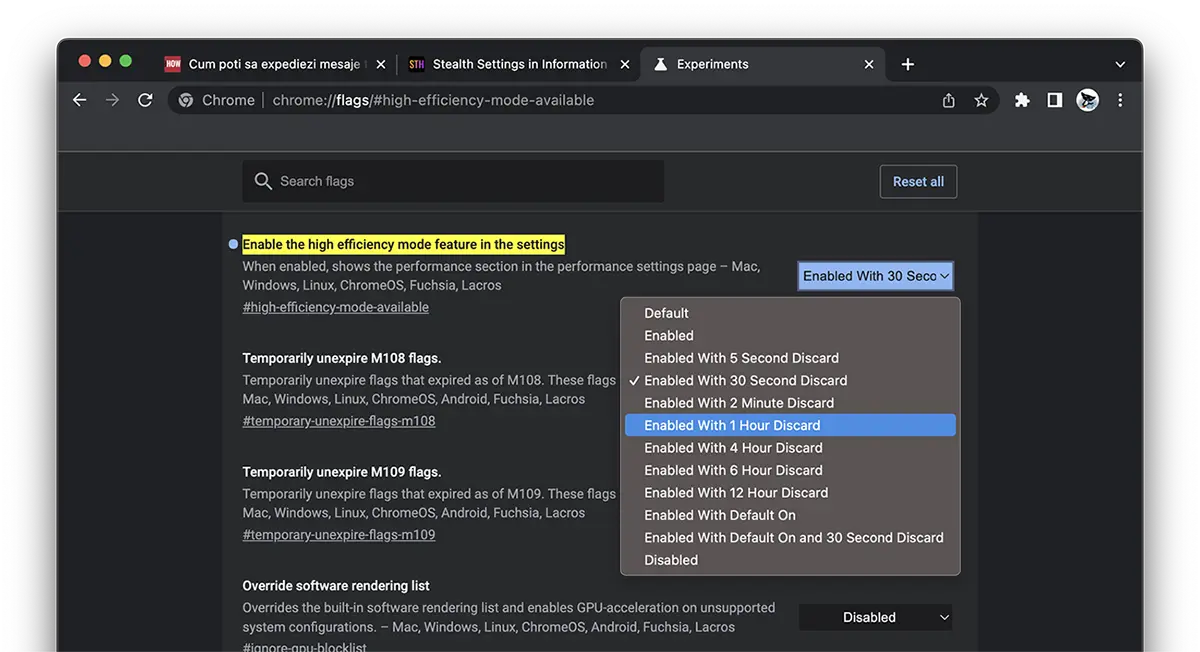
Когато даден раздел стане неактивен и се върнете, за да го отворите отново, известието ще присъства “Раздел Активен отново” в адресната лента на Google Chrome.
Режимът за пестене на батерията и режимът с висока ефективност в Chrome са две много полезни опции, когато на вашия компютър работят други приложения, за които имате нужда от всички хардуерни ресурси.


Може също да се интересувате от...

Една мисъл “Режим на спестяване на батерията & Pentru Chrome с висока ефективност”