

Якщо ви користуєтеся Google Chrome і проводите багато часу в Інтернеті на своєму ноутбуці, цей посібник допоможе вам збільшити час роботи батареї на вашому ноутбуці чи MacBook, активувавши оптимізація ресурсів, Режим економії батареї & Режим високої ефективності для Chrome.
зміст
Ні для кого не секрет, що кожна вкладка, відкрита в браузері Google Chrome на ноутбуці, споживає оперативну пам'ять або ресурси пам'яті процесора, що сприяє скороченню часу роботи батареї та зниження продуктивності. Те саме відбувається на ПК, якщо у вас відкрито багато вкладок у Google Chrome. Особливо, якщо вони містять веб-сторінки, завантажені сценаріями та мультимедійним вмістом.
Режим енергозбереження/Режим високої ефективності — це дві опції, які ви можете активувати, щоб оптимізувати продуктивність свого ноутбука чи ПК. Google Chrome споживатиме менше ресурсів оперативної пам’яті та залишатиме більше ресурсів доступними для програм та операційної системи.
Режим заощадження акумулятора & Режим високої ефективності Pentru Chrome
Ось як можна активувати два режими. Battery Saver Mode для ноутбука і опц High Efficiency Mode для ноутбука та ПК.
Battery Saver Mode – Що це таке і як його активувати?
Функція Battery Saver Mode намагається оптимізувати відкриті вкладки в Google Chrome, щоб максимально заощадити акумулятор ноутбука. Він вимкне фонові процеси, анімацію на відкритих веб-сторінках і більше не відтворюватиме відеовміст автоматично.
Режим економії батареї можна постійно активувати, коли ноутбук не підключено до розетки або коли рівень заряду батареї падає нижче 20%.
Ви можете активувати Battery Saver Mode З Chrome → Settings → Performance → Power → Energy Saver.
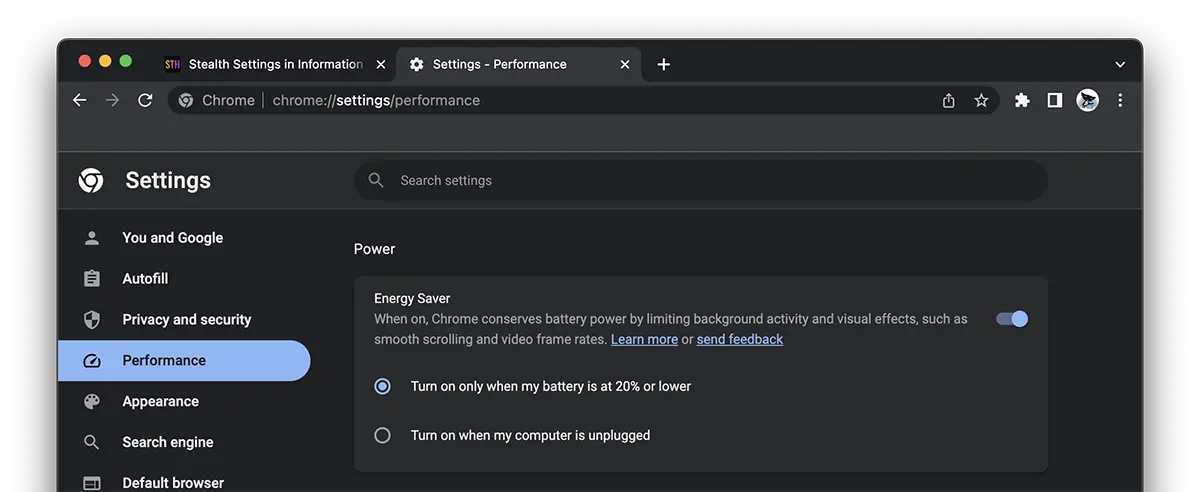
Якщо ви не знайдете варіантів “Performance” в налаштуваннях Google Chrome скопіюйте наведену нижче адресу в браузер і активуйте “Enable the battery saver mode feature in the settings“, потім поверніться Settings → Performance.
chrome://flags/#battery-saver-mode-available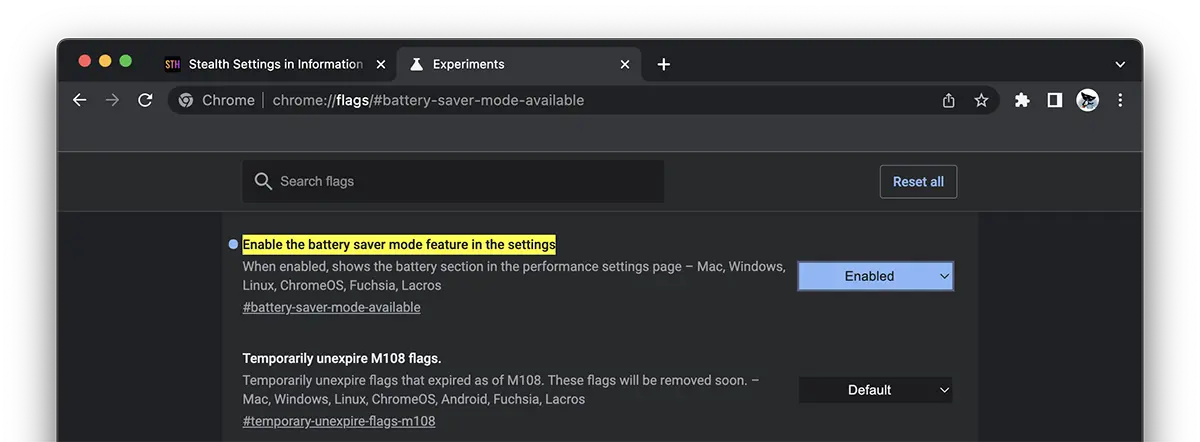
Після активації на панелі Google Chrome з’явиться опція, що вказує на стан енергозбереження, разом із кнопкою для дезактивації.
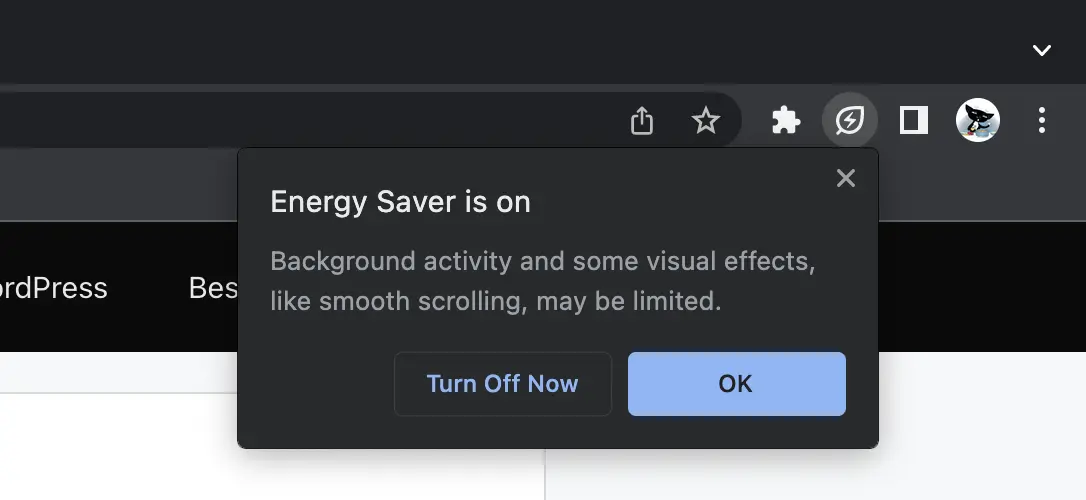
Energy Saver – це опція, яка значно збільшить автономність роботи батареї ноутбука під час роботи в Інтернеті.
High Efficiency Mode – Що це таке і як його активувати в Google Chrome
Режим високої ефективності sau Memory Saver є опцією підвищення продуктивності як для ноутбука, так і для ПК. Після активації цієї опції в Google Chrome відкриті вкладки перестануть виконувати процеси у фоновому режимі та стануть активними, якщо вони не будуть відкриті деякий час.
Після повторного відкриття вкладка знову буде активною.
Ця опція корисна як для ПК, так і для ноутбука, оскільки є хорошим методом оптимізації продуктивності.
Щоб установити, як довго вкладка має бути неактивною, введіть таку адресу в адресному рядку Google Chrome:
chrome://flags/#high-efficiency-mode-available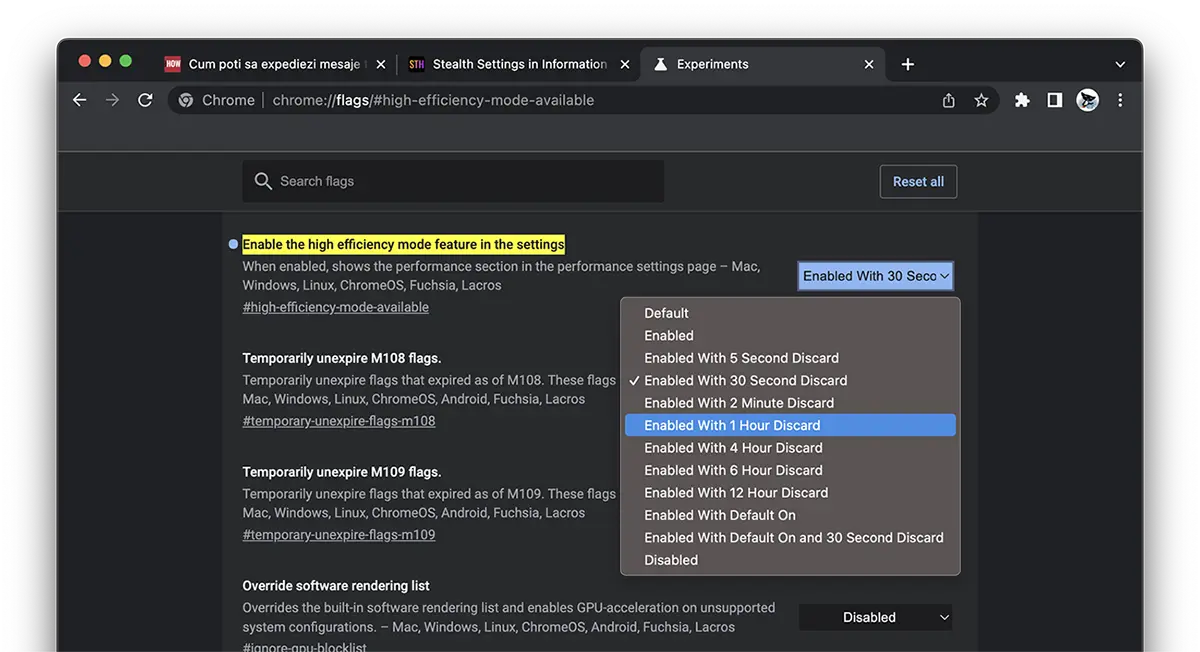
Коли вкладка стає неактивною, і ви повертаєтеся, щоб знову відкрити її, сповіщення буде присутнім “Вкладка знову активна” в адресному рядку Google Chrome.
Режим економії батареї та режим високої ефективності в Chrome – це дві дуже корисні опції, коли на комп’ютері працюють інші програми, для яких потрібні всі апаратні ресурси.


Вас також може зацікавити...

Одна думка “Режим заощадження акумулятора & Режим високої ефективності Pentru Chrome”