


Inca de la inceput trebuie sa nu fiti dusi in eroare de acest tutorial. Urmatoarea metoda nu presupune instalarea a doua sisteme in dual-boot. Ubuntu si Windows 7. Deasemenea, acest инстркцията este valabil si pentru instalarea Ubuntu pe Windows XP или Windows Vista Използване VirtualBox.
1. In primul rand avem nevoie de VirtualBox. O aplicatie care ne ajuta sa instalam sisteme de operare virtuale, perfect functionale, pe sistemul nostru de baza. Windows 7, Windows XP, Windows Vista.
Referinte VirtualBox pe Stealth Settings :
– Той инсталира и работи няколко операционни системи на един и същи компютър. Linux, Windows 7, Vista, Windows XP
– Cum folosim Repair (R) in Windows XP – Instalare Windows XP – Instructiuni (s-a folosit tot VirtualBox la Tutorialul de Instalare Windows XP. Tutorialul fiind facut practic pe Windows 7.)
Download VirtualBox 3.2.6 for Windows x86/amd64
Descarcati si Инсталиране aplicatia VirtualBox.
2. Download Ubuntu Desktop Edition
Изберете за коя архитектура искате да изтеглите Ubuntu (32-битова или 64-битова) & Стартирайте изтеглянето. (тествахме на 32-битов)
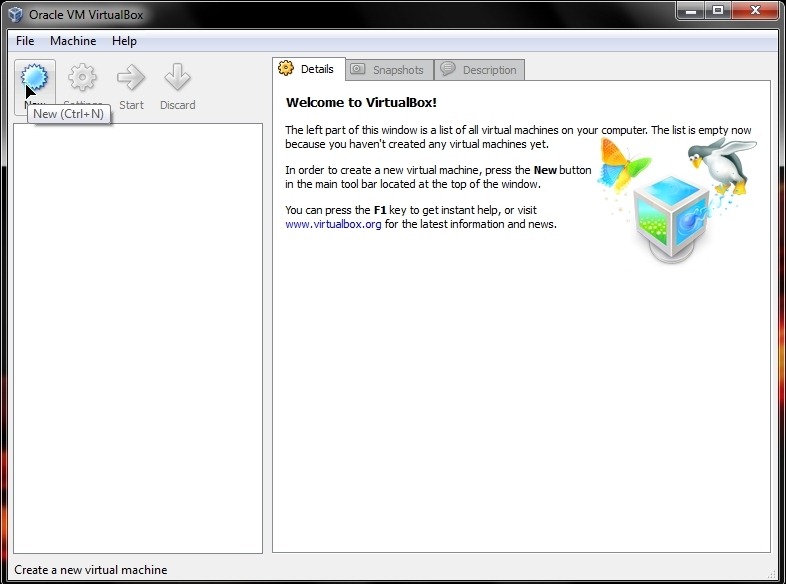
3. След като изтеглите комплекта за разпространение на Ubuntu (ubuntu-10.04-desktop-i386.iso в нашия случай), отворете VirtualBox и щракнете върху бутона “Ново” за да създадете виртуалния компютър за операционната система Ubuntu, след което щракнете “След това” в следващия прозорец.
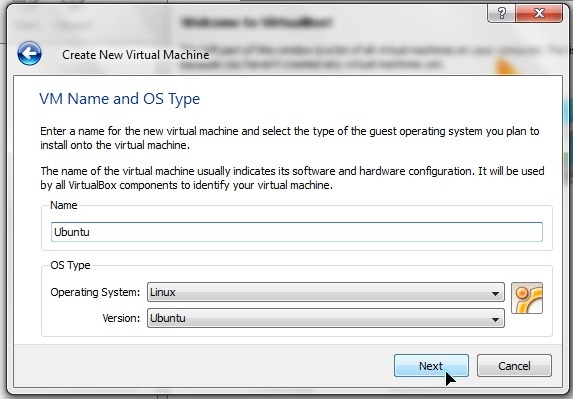
4. Въведете име за вашата система в полето “Име”, The “Операционна система” Изберете Linux, и към версията “Ubuntu“. Щракнете “След това”.
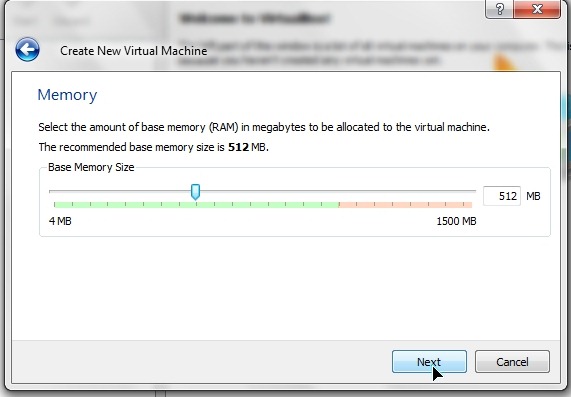
5. Изберете колко памет (RAM) искате да разпределите за новата операционна система и щракнете “След това”. За предпочитане е да разпределите между препоръчания обем (512 MB) и червената зона.
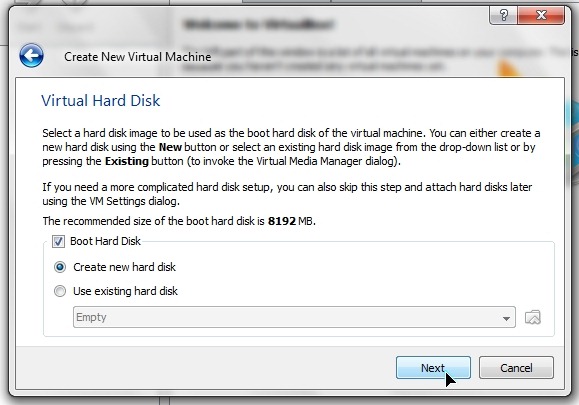
6. В следващия прозорец ще трябва да създадете виртуален твърд диск. Поставете отметка в квадратчето “Зареждане на твърдия диск” and “Създайте нов твърд диск“. След това & След това в следващия прозорец.
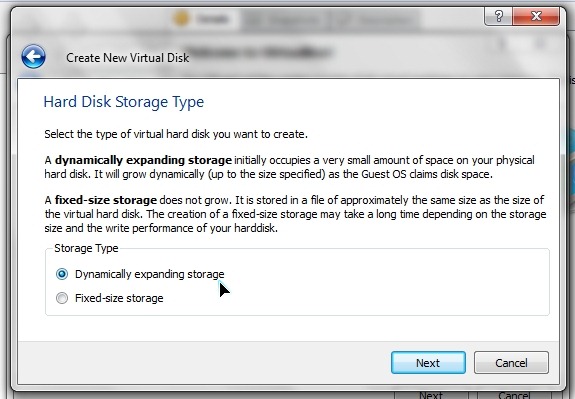
7. Изберете “Динамично разширяващо се хранилище” и щракнете върху Напред. Тази опция няма да заема виртуалното пространство на твърдия ви диск. Той се увеличава и намалява автоматично, в зависимост от това колко се нуждае виртуалната операционна система.
8. Създайте нов виртуален диск. Изберете местоположението, където искате създаване на виртуален твърд диск (.vdi) и задайте максимален обем до които може да стигне. Опцията в точка 7 (Динамично разширяващо се хранилище) няма да може да надвиши обема, който сте задали тук.
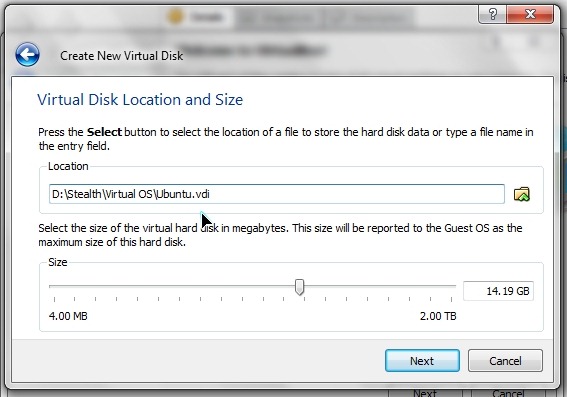
Щракнете Напред & Завършете.
До този момент създадох a виртуален калкулатор подготвени за инсталиране на операционната система Linux Ubuntu.
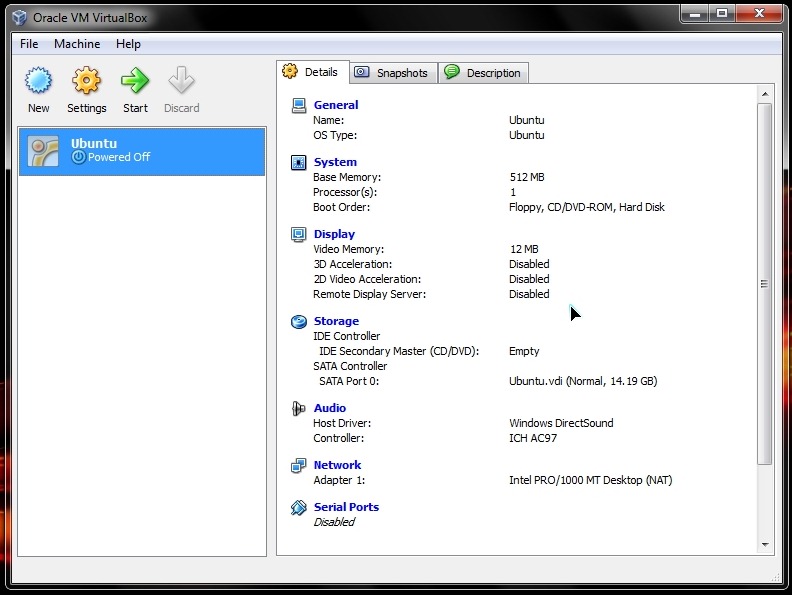
Инсталиране на Ubuntu 10.04 Virtual на Windows 7 с помощта на VirtualBox.
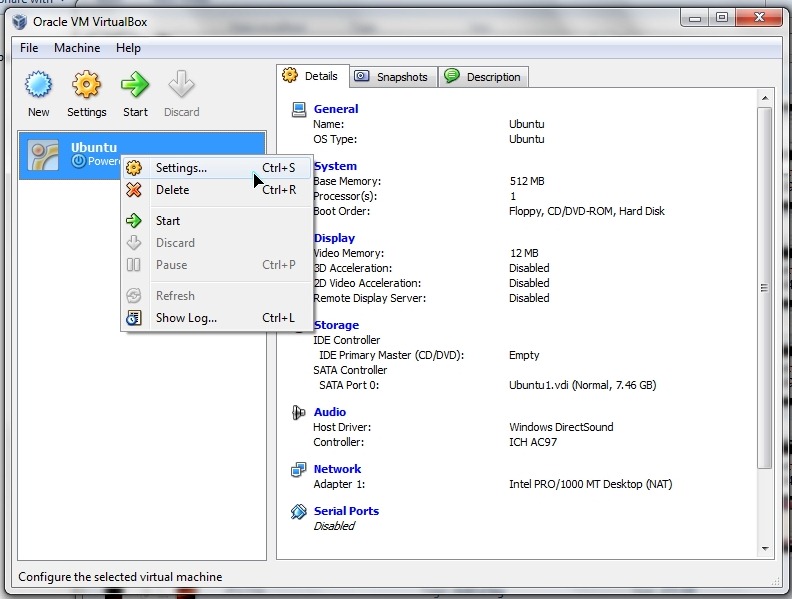
1. Във VirtualBox щракнете с десния бутон и щракнете “Настройки” върху създадената система.
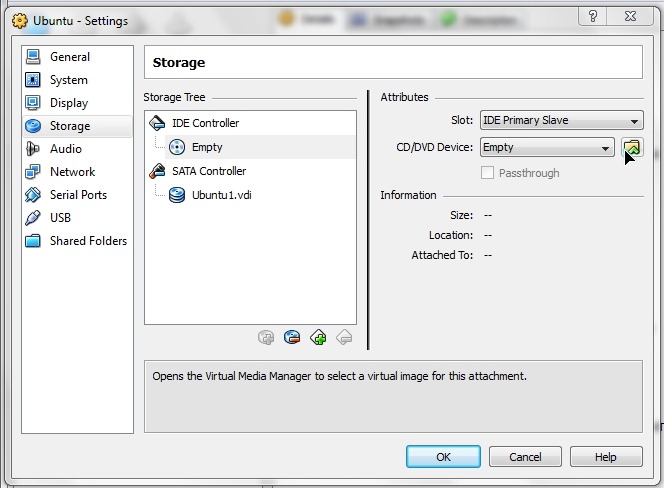
2. Щракнете върху PE “Съхранение” > Избираме “празна” към IDE Controller, след което щракнете върху жълтата икона вдясно CD/DVD устройство.
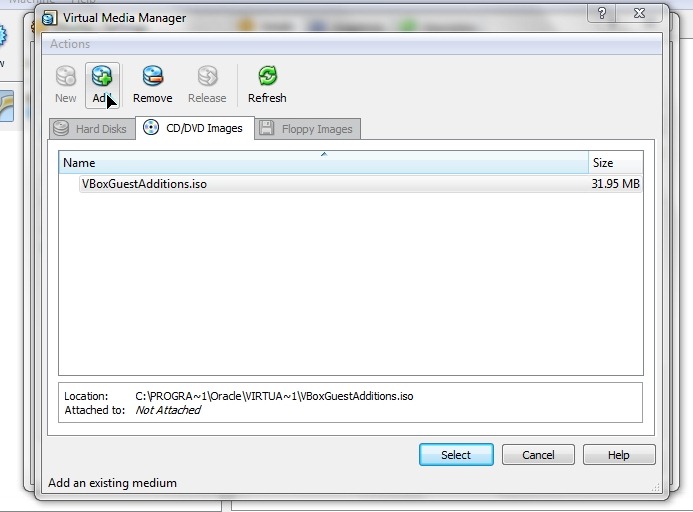
3. Щракнете върху бутона “Добавяне”, след което изберете .iso изображението на инсталационния комплект Ubuntu 10.04.
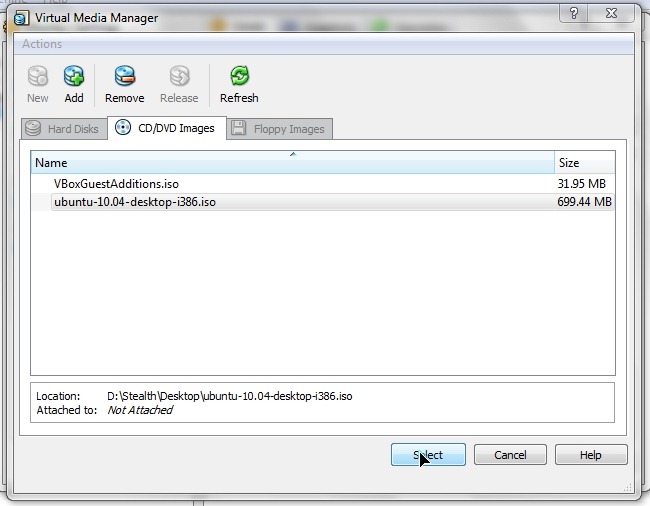
4. След като добавите изображението, изберете файла в CD/DVD изображения, след което щракнете Изберете.
5. Щракнете Добре в Настройки на Ubuntu.
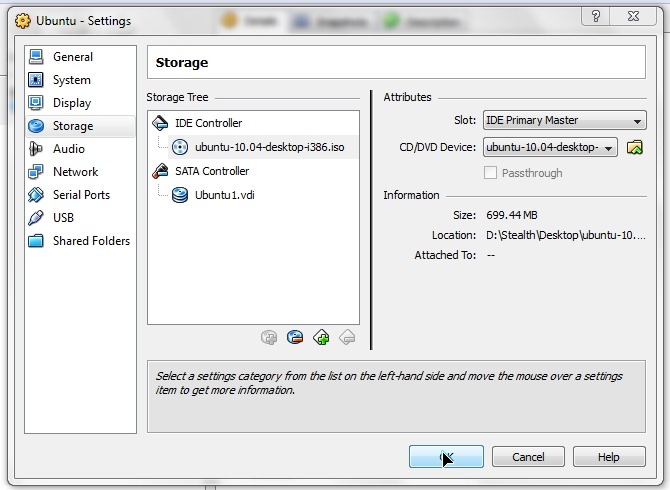
6. Във VirtualBox изберете Ubuntu и щракнете върху Старт.
Оттук нататък ще трябва да следвате стандартните стъпки на инсталация на Linux Ubuntu.
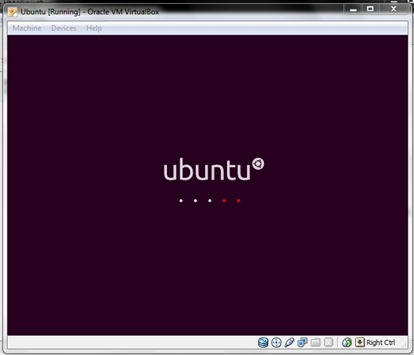
В края на инсталацията можете да стартирате Ubuntu за Windows 7.
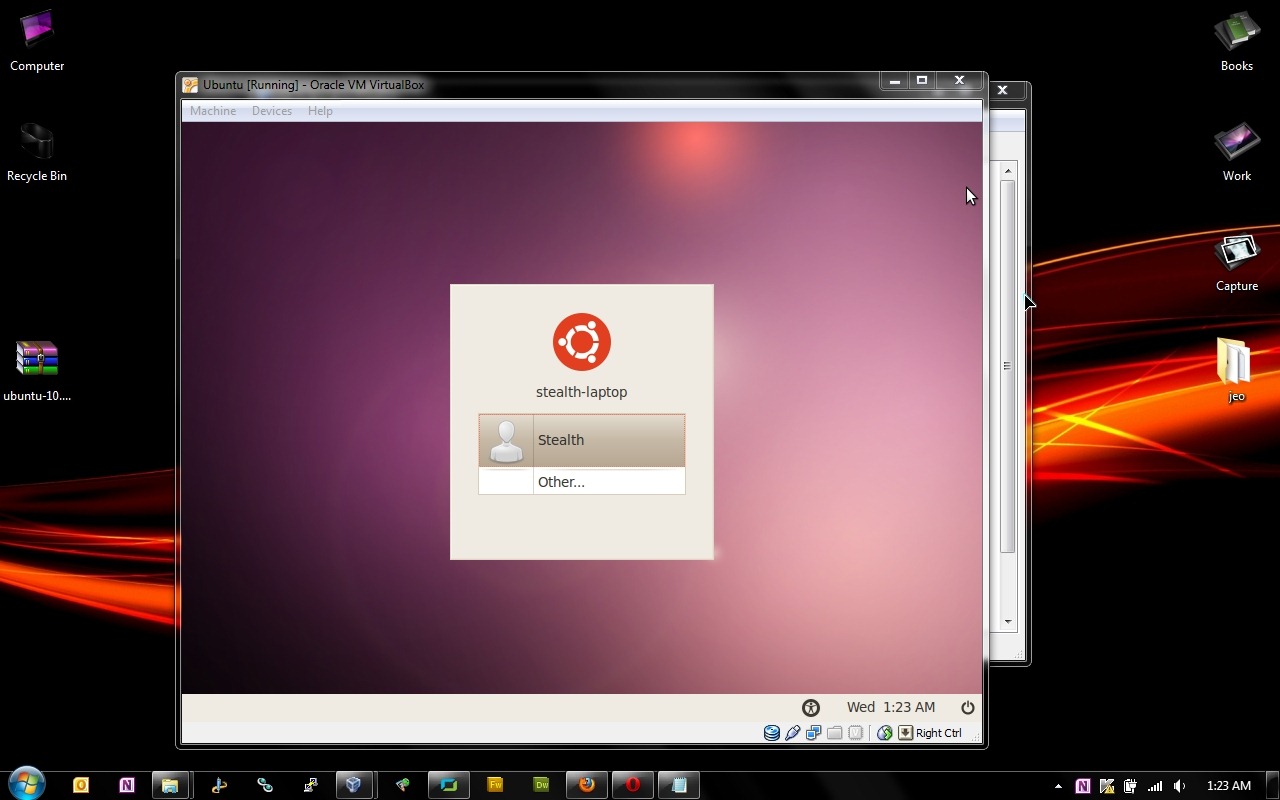
Другият метод за стартиране на Ubuntu Microsoft Windows е инсталаторът Уби.
Урок за инсталиране на Ubuntu на Windows с помощта на Wubi.
Как да инсталирате Ubuntu директно от Windows, без да използвате CD/изображението на инсталацията.


Може също да се интересувате от...
