


最初からこのチュートリアルに惑わされないでください。 The following method デュアルブートで 2 つのシステムをインストールする必要はありません。 Ubuntu yes Windows7。 Also, this チュートリアル este valabil si pentru instalarea Ubuntu pe Windows XP または Windows Vista 使用 VirtualBox。
1. In primul rand avem nevoie de VirtualBox。 An application that helps us to install sisteme de operare virtuale, perfect functionale, pe sistemul nostru de baza. Windows 7, Windows XP, Windows Vista.
Referinte VirtualBox pe Stealth Settings :
– 同じ PC に複数のオペレーティング システムを同時にインストールして実行します。 Linux、Windows 7、Vista、Windows XP
– Windows XPで修理(R)の使用方法 - Windows XPのインストール - 指示 (s-a folosit tot VirtualBox la Tutorialul de Instalare Windows XP。 The tutorial was practically made on Windows 7.)
Windows x86/amd64 用の VirtualBox 3.2.6 をダウンロード
Descarcati si インストール aplicatia VirtualBox.
2。 Download Ubuntu Desktop Edition
Ubuntu をダウンロードするアーキテクチャを選択します (32 ビットまたは 64 ビット) & Start Download. (noi am testat pe 32-bit)
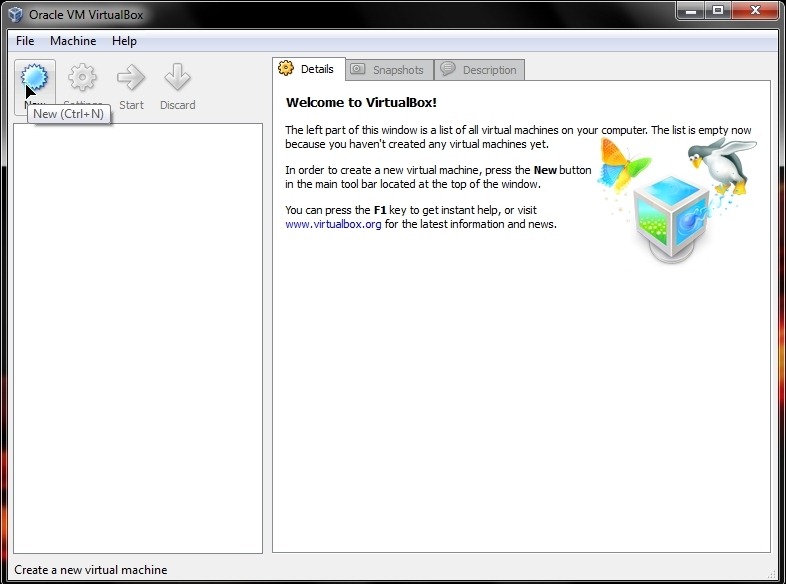
3. Ubuntu 配布キットをダウンロードした後 (ubuntu-10.04-desktop-i386.iso 私たちの場合)、VirtualBox を開いてボタンをクリックします。 “新しい” Ubuntu オペレーティング システム用の仮想コンピューターを作成するには、[次へ] をクリックします。 “次” in urmatoarea fereastra.
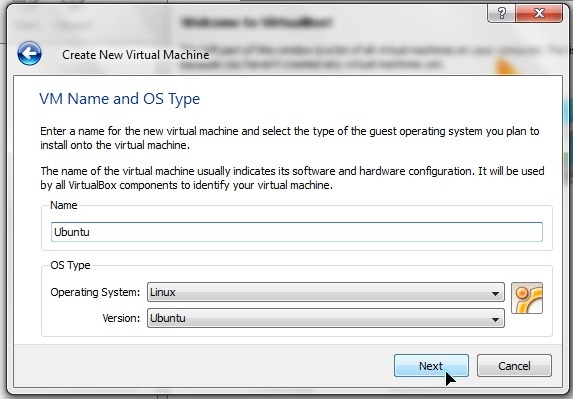
4. Introduceti un nume pentru sistemul dvs. in casuta “名前”、 “オペレーティング·システム” 選択します Linux, iar la versiune “ubuntu“。クリック “次”。
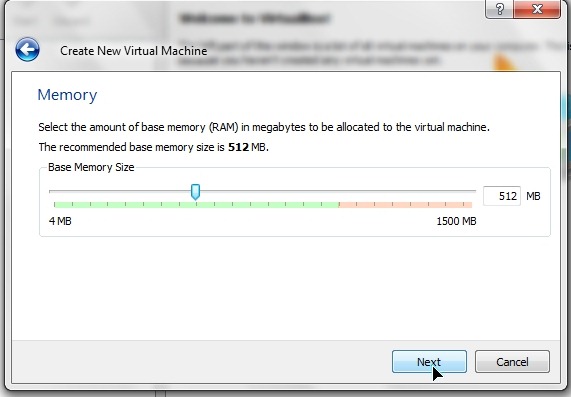
5. 新しいオペレーティング システムに割り当てるメモリ (RAM) の量を選択し、 “次”。推奨容量(512MB)と赤色の領域の間に割り当てることが望ましいです。
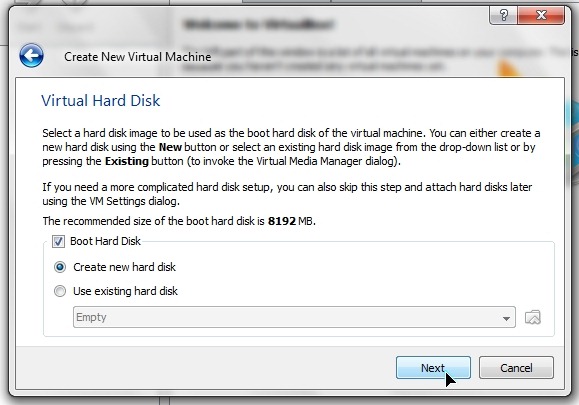
6. 次のウィンドウでは、仮想ハードディスクを作成する必要があります。 Check the box “Boot Hard Disk” そして “新しいハードディスクを作成する“。次 & 次 in urmatoarea fereastra.
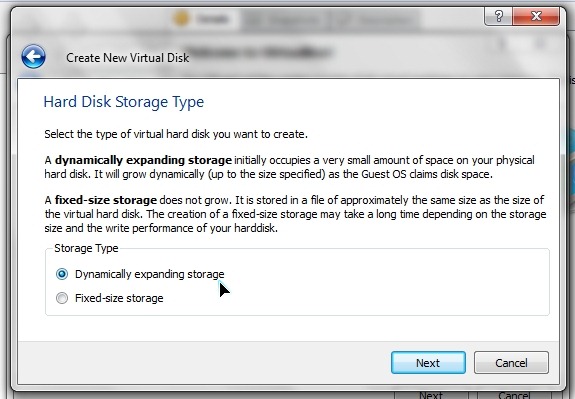
7. Selectati “Dynamically Expanding Storage” そして「次へ」をクリックします。このオプションは、ハード ディスク上の仮想ハード ディスク領域を占有しません。仮想オペレーティング システムが必要とする量に応じて、自動的に増減します。
8. 新しい仮想ディスクの作成。希望する場所を選択してください creati ハードディスク-UL 仮想 (.vdi) と設定 最大音量 彼が到達できるところ。ポイント 7 のオプション (Dynamically Expanding Storage) ここで設定した音量を超えることはできません。
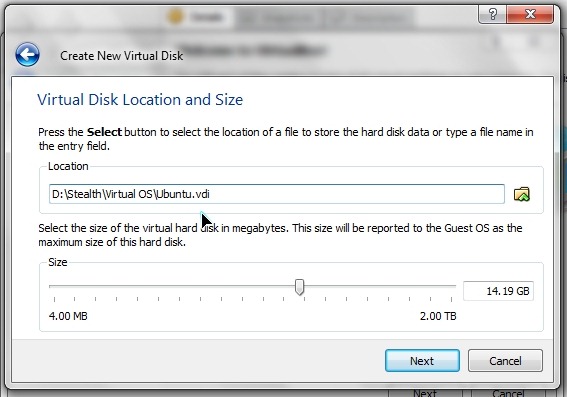
「次へ」をクリックします & 仕上げる。
この時点までに作成したのは、 仮想電卓 準備ができている Linux Ubuntu オペレーティング システムのインストール。
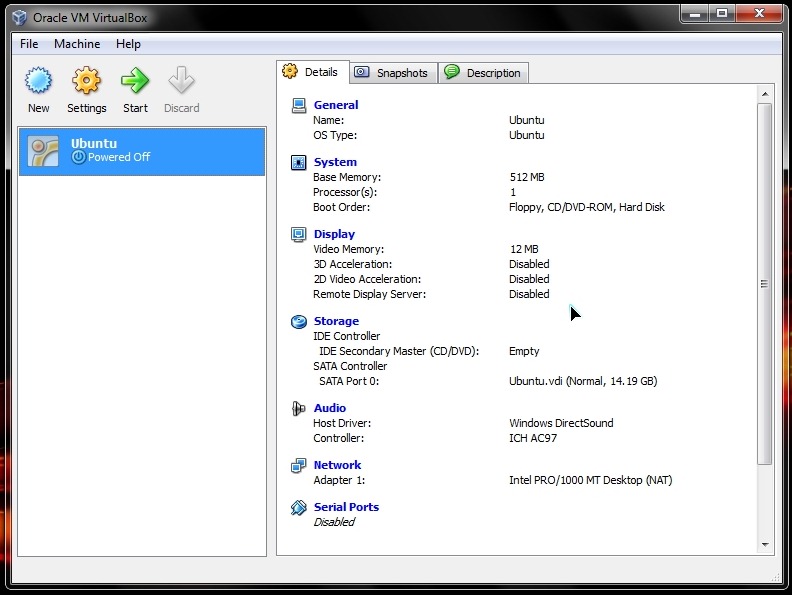
VirtualBox を使用して Windows 7 に Ubuntu 10.04 Virtual をインストールします。
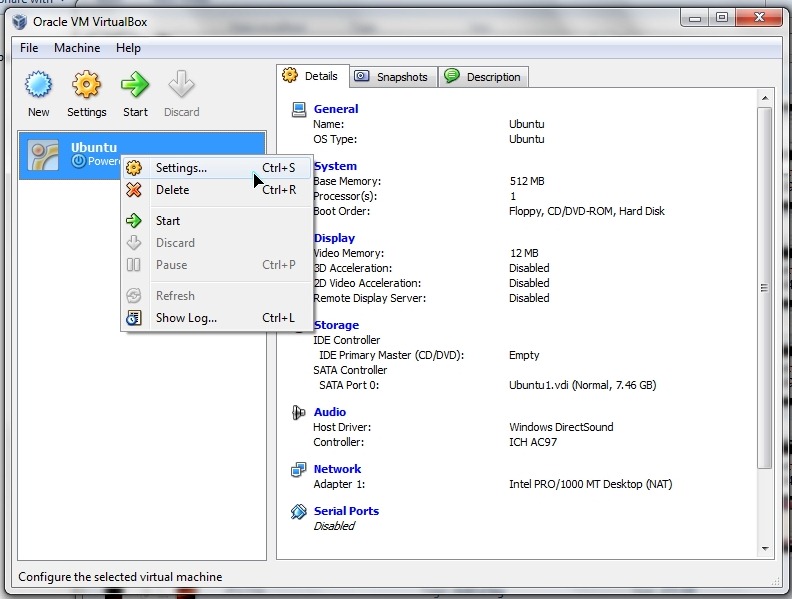
1. VirtualBox で右クリックし、 “設定” 作成されたシステム上で。
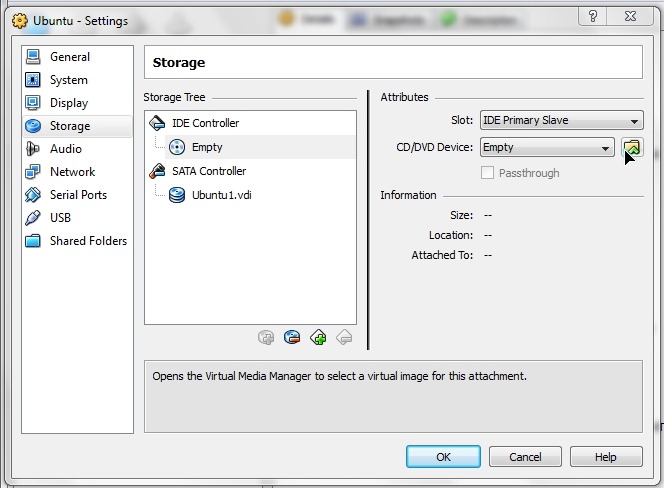
2。PEをクリックします “ストレージ” > 選択する “空の” IDE コントローラに接続し、右側の黄色のアイコンをクリックします CD/DVD デバイス。
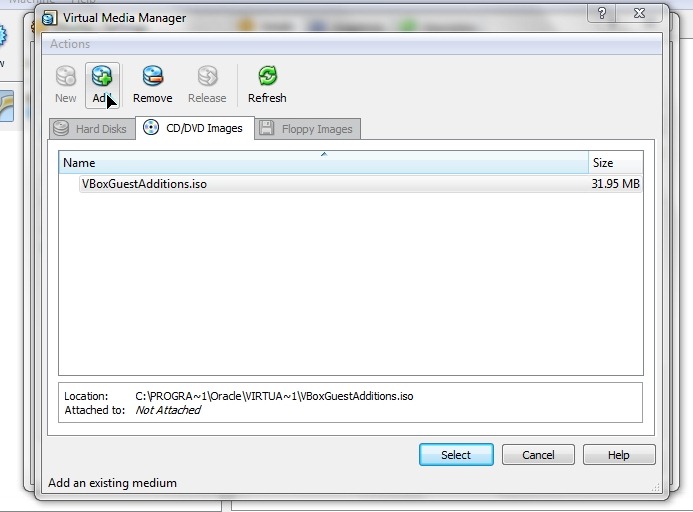
3. ボタンをクリックします “追加”、インストール キットの .iso イメージを選択します。 Ubuntu 10.04。
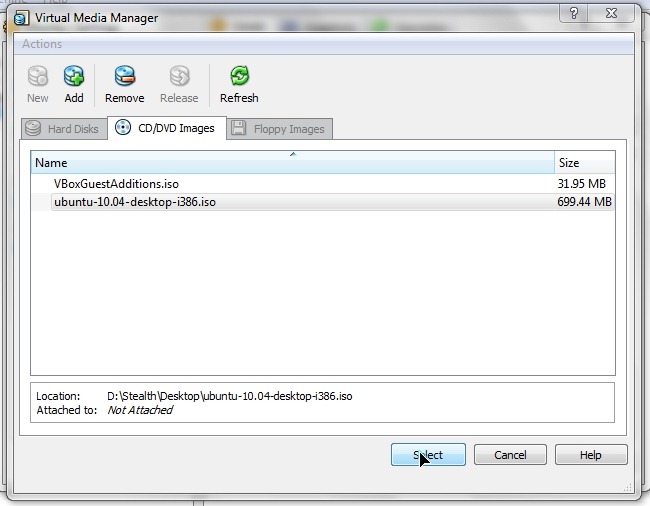
4. イメージを追加した後、[CD/DVD イメージ] でファイルを選択し、[CD/DVD イメージ] をクリックします。 選択。
5。クリックします わかりました で Ubuntuの設定。
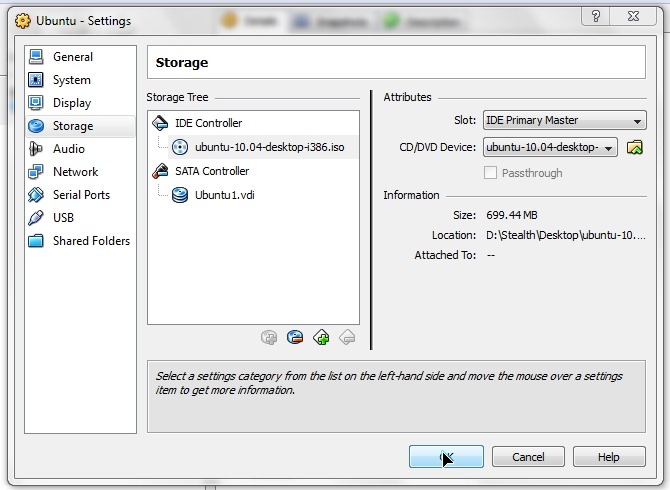
6. VirtualBox で、「Ubuntu」を選択し、「開始」をクリックします。
ここからは、次の標準手順に従う必要があります。 Linux Ubuntuのインストール。
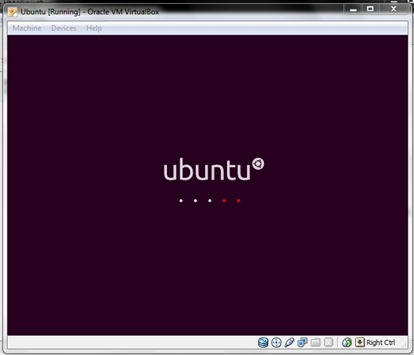
インストールの最後に実行できます Ubuntu Windows 7。
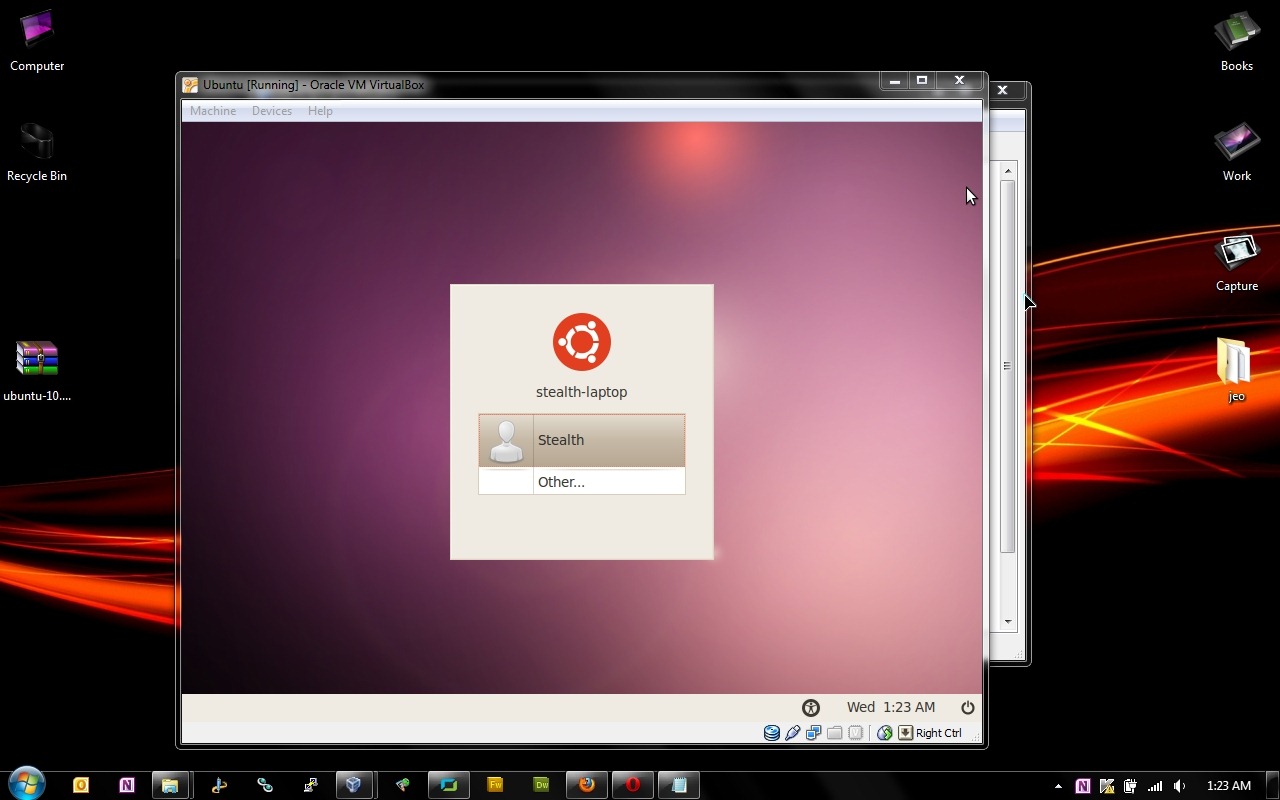
Ubuntu マイクロソフト Windows はインストーラーです ウービ。
Wubi を使用して Windows に Ubuntu をインストールするチュートリアル。


あなたも興味があるかもしれません...
