


Redan från början får du inte vilseledas av denna handledning. Följande metod kräver inte installation av två system i dual-boot. Ubuntu ja Windows 7. Även detta handledning gäller även för installerar ubuntu på Windows XP eller Windows Vista Användning Virtualbox.
1. Först och främst behöver vi Virtualbox. En applikation som hjälper oss att installera virtuella operativsystem, perfekt funktionell, på vårt bassystem. Windows 7, Windows XP, Windows Vista.
Se VirtualBox till Stealth-inställningar :
– Den installerar och kör flera operativsystem på samma dator. Linux, Windows 7, Vista, Windows XP
– Hur man använder Repair (R) i Windows XP - Installation av Windows XP - Instruktioner (VirtualBox användes också vid Installationshandledning för Windows XP. Handledningen gjordes praktiskt taget på Windows 7.)
Ladda ner VirtualBox 3.2.6 för Windows x86/amd64
Ladda ner och installera VirtualBox-applikationen.
2. Ladda ner Ubuntu Desktop Edition
Välj vilken arkitektur du vill ladda ner Ubuntu för (32-bitars eller 64-bitars) & Starta nedladdning. (vi testade på 32-bitars)
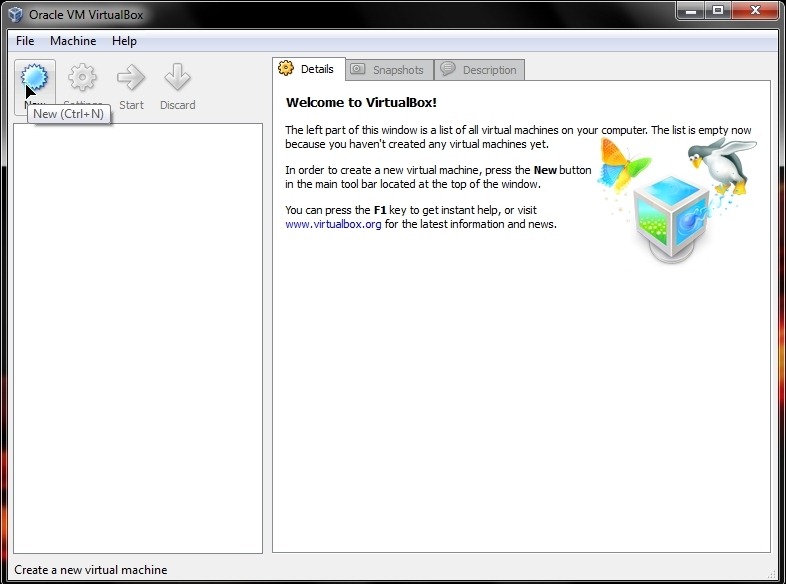
3. När du har laddat ner Ubuntu-distributionspaketet (ubuntu-10.04-desktop-i386.iso i vårt fall), öppna VirtualBox och klicka på knappen “Ny” för att skapa den virtuella datorn för operativsystemet Ubuntu, klicka sedan på “Nästa” i nästa fönster.
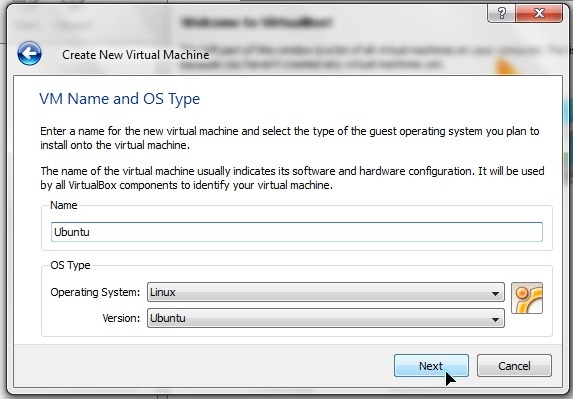
4. Ange ett namn för ditt system i rutan “Namn”, The “Operativsystem” Välja Linux, och till versionen “Ubuntu“. Klick “Nästa”.
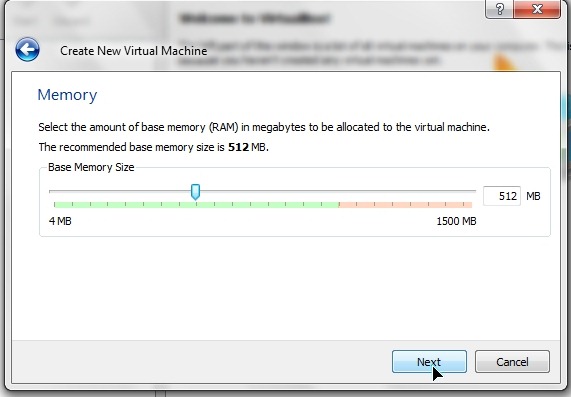
5. Välj hur mycket minne (RAM) du vill allokera för det nya operativsystemet och klicka “Nästa”. Det är att föredra att fördela mellan den rekommenderade volymen (512 MB) och det röda området.
6. I nästa fönster måste du skapa en virtuell hårddisk. Markera rutan “Starta hårddisk” och “Skapa ny hårddisk“. Nästa & Nästa i nästa fönster.
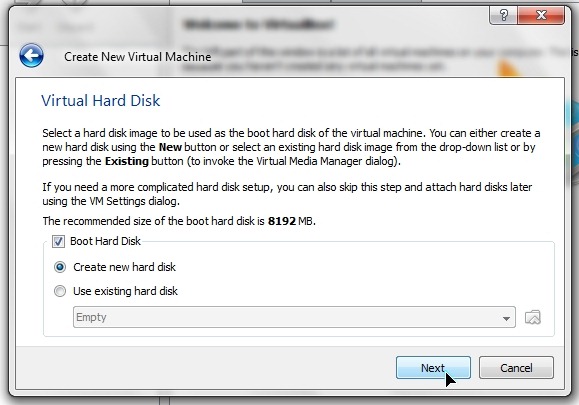
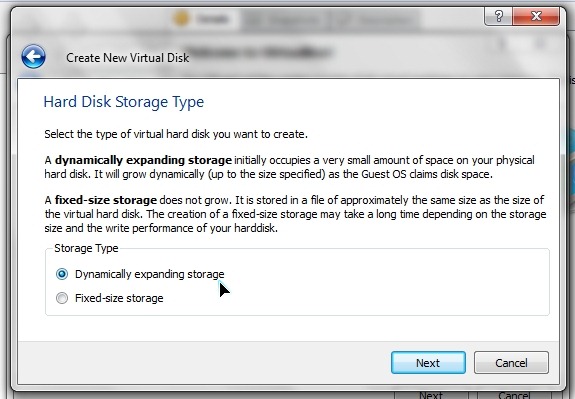
7. Välj “Dynamiskt expanderande lagring” och klicka på Nästa. Det här alternativet kommer inte att uppta det virtuella hårddiskutrymmet på din hårddisk. Den ökar och minskar automatiskt, beroende på hur mycket det virtuella operativsystemet behöver.
8. Skapa en ny virtuell disk. Välj den plats där du vill skapa hårddisk-ul virtuell (.vdi) och ställ in maximal volym som han kan nå. Alternativet i punkt 7 (Dynamiskt expanderande lagring) kommer inte att kunna överskrida volymen du ställer in här.
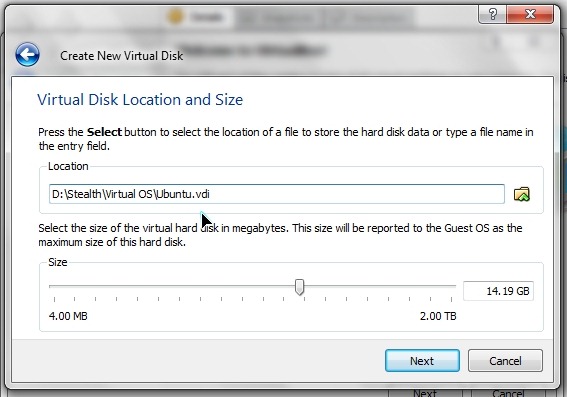
Klicka på Nästa & Avsluta.
Fram till denna punkt har jag skapat en virtuell miniräknare förberedd för installera operativsystemet Linux Ubuntu.
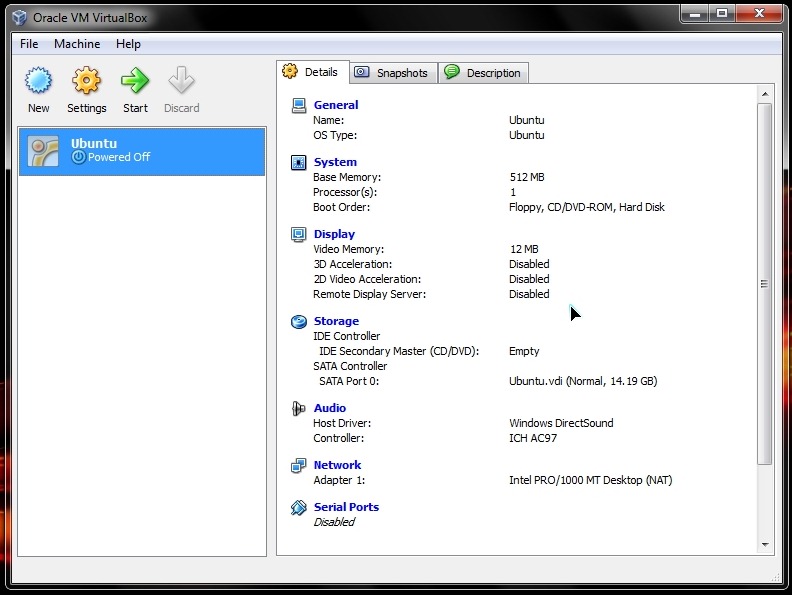
Installera Ubuntu 10.04 Virtual på Windows 7 med VirtualBox.
1. I VirtualBox, högerklicka och klicka “Inställningar” på det skapade systemet.
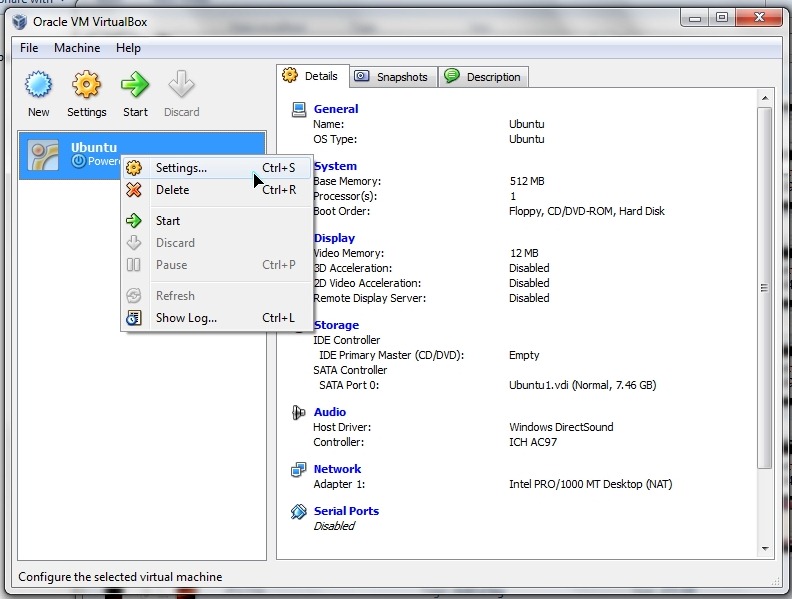
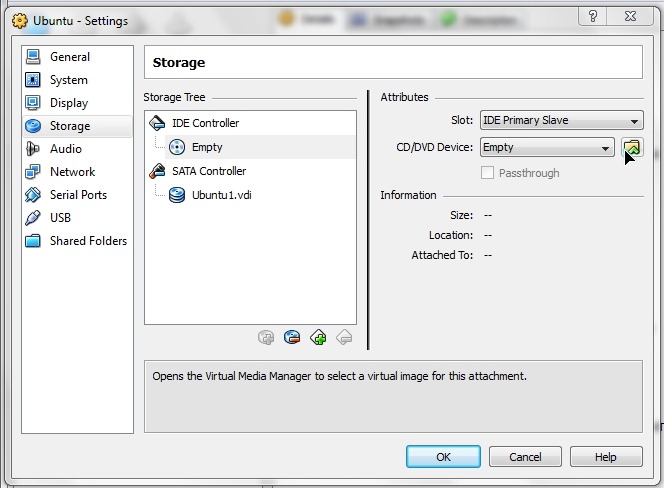
2. Klicka på PE “Lagring” > välja “Tömma” till IDE Controller och klicka sedan på den gula ikonen till höger CD/DVD-enhet.
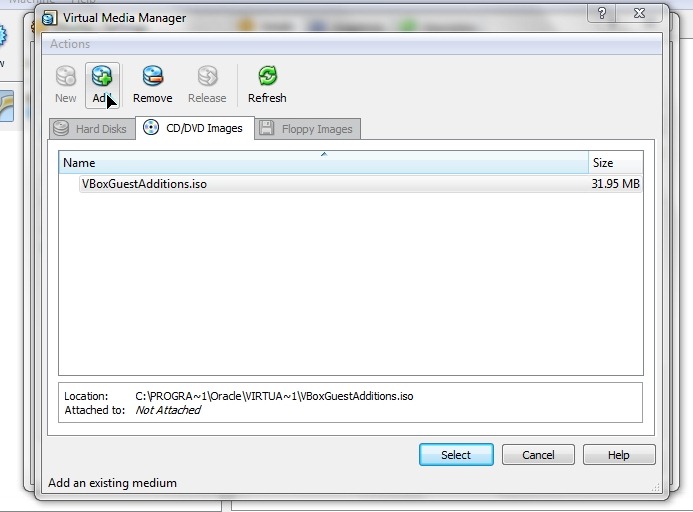
3. Klicka på knappen “Tillägga”, välj sedan .iso-bilden för installationssatsen Ubuntu 10.04.
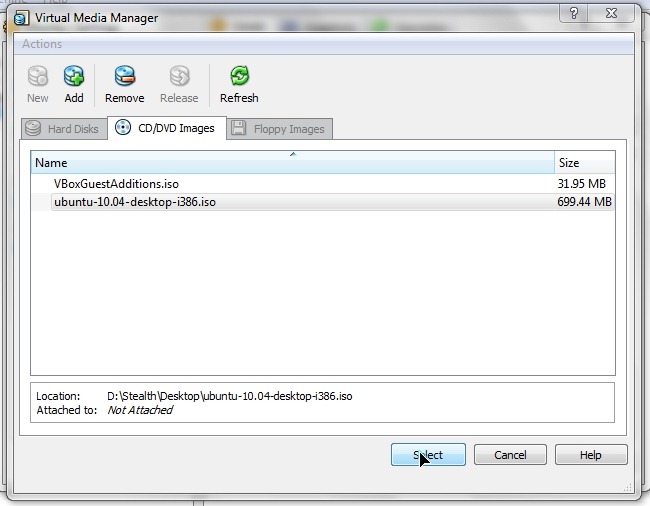
4. När du har lagt till bilden väljer du filen i CD/DVD-bilder och klickar sedan Välja.
5. Klicka OK i Ubuntu-inställningar.
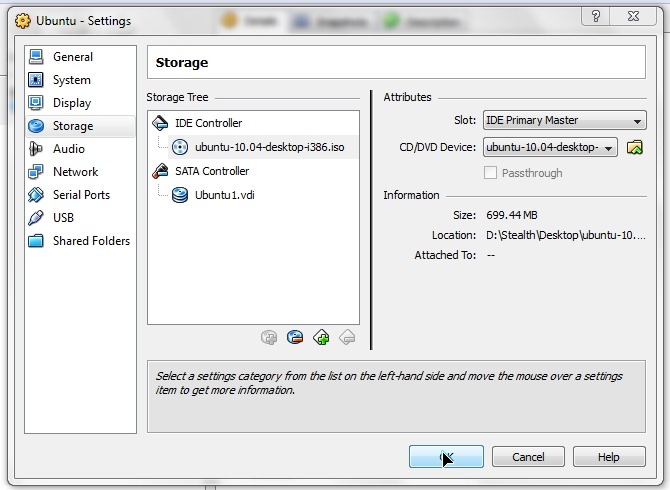
6. I VirtualBox, välj Ubuntu och klicka på Start.
Härifrån måste du följa standardstegen för installation av Linux Ubuntu.
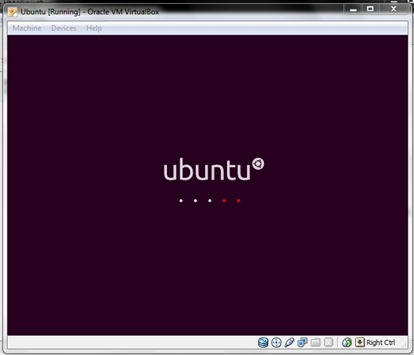
I slutet av installationen kan du köra Ubuntu och Windows 7.
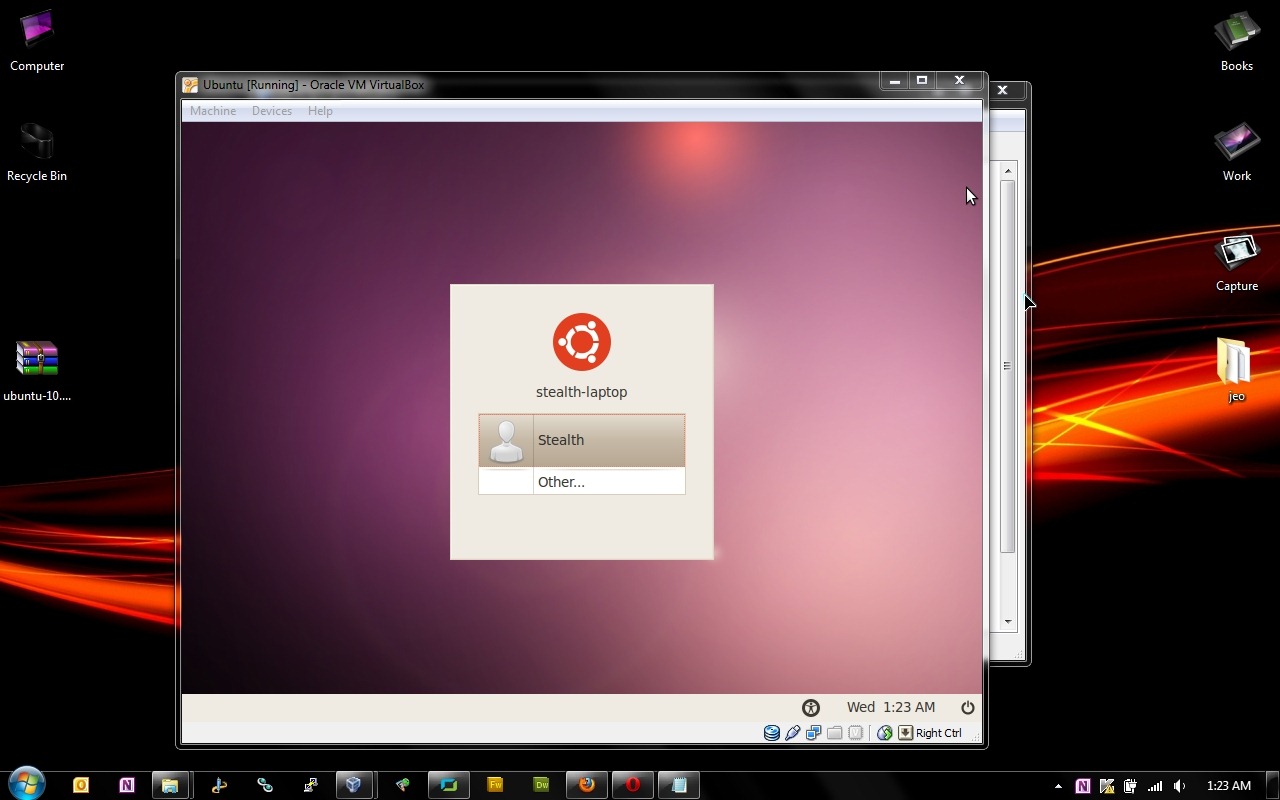
Ubuntu Microsoft Windows, är installationsprogrammet Wubi.
Handledning för att installera Ubuntu på Windows med Wubi.
Hur man installerar Ubuntu direkt från Windows, utan att använda CD/bild av installationen.


Du kanske också är intresserad av...
