


Helt fra begyndelsen må du ikke blive vildledt af denne tutorial. Følgende metode kræver ikke installation af to systemer i dual-boot. Ubuntu ja Windows 7. Også dette Tutorial gælder også for installerer ubuntu på Windows XP eller Windows Vista Brug af VirtualBox.
1. Først og fremmest har vi brug for VirtualBox. En applikation, der hjælper os med at installere virtuelle operativsystemer, perfekt funktionel, på vores basissystem. Windows 7, Windows XP, Windows Vista.
Se VirtualBox til Stealth-indstillinger :
– Installer og kør flere operativsystemer samtidigt på den samme pc. Linux, Windows 7, Vista, Windows XP
– Sådan bruges Reparation (R) i Windows XP - Windows XP installation - Instruktioner (VirtualBox blev også brugt kl Windows XP installationsvejledning. Selvstudiet blev praktisk taget lavet på Windows 7.)
Download VirtualBox 3.2.6 til Windows x86/amd64
Download og installere VirtualBox-applikationen.
2. Download Ubuntu Desktop Edition
Vælg hvilken arkitektur du vil downloade Ubuntu til (32-bit eller 64-bit) & Start download. (vi testede på 32-bit)
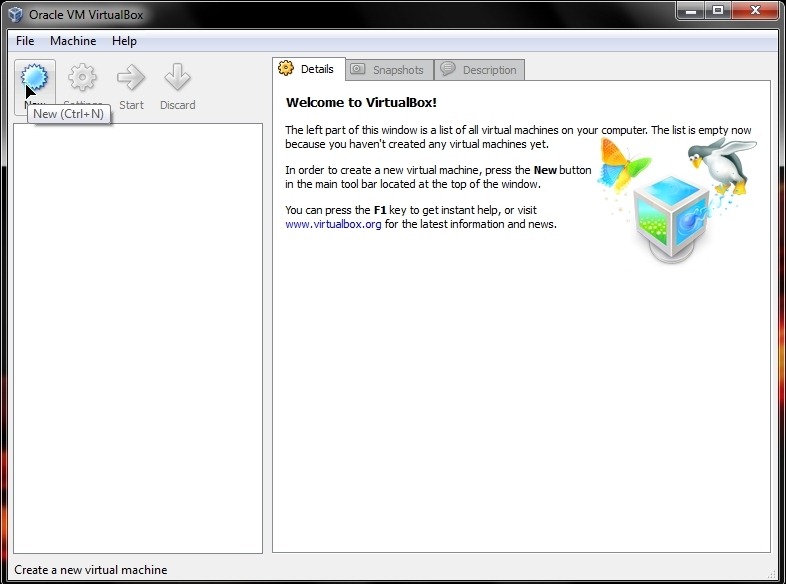
3. Når du har downloadet Ubuntu distributionssættet (ubuntu-10.04-desktop-i386.iso i vores tilfælde), åbn VirtualBox og klik på knappen “Ny” for at oprette den virtuelle computer til Ubuntu-operativsystemet, og klik derefter på “Næste” i næste vindue.
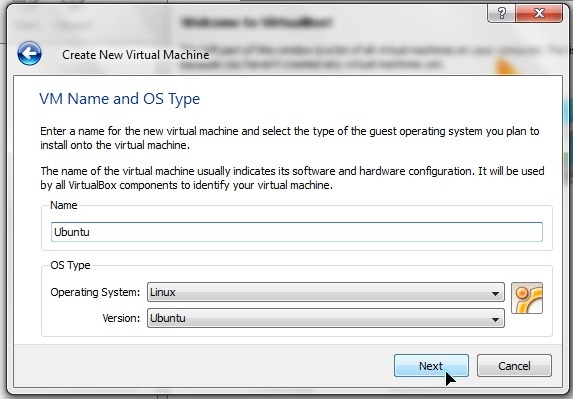
4. Indtast et navn til dit system i boksen “Navn”, den “Operativsystem” Vælge Linux, og til versionen “Ubuntu“. Klik “Næste”.
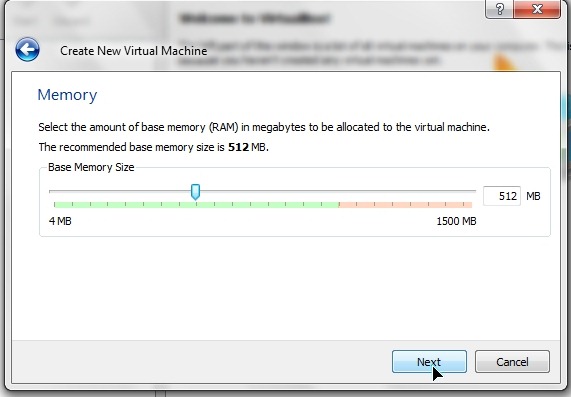
5. Vælg, hvor meget hukommelse (RAM), du vil allokere til det nye operativsystem, og klik “Næste”. Det er at foretrække at allokere mellem den anbefalede volumen (512 MB) og det røde område.
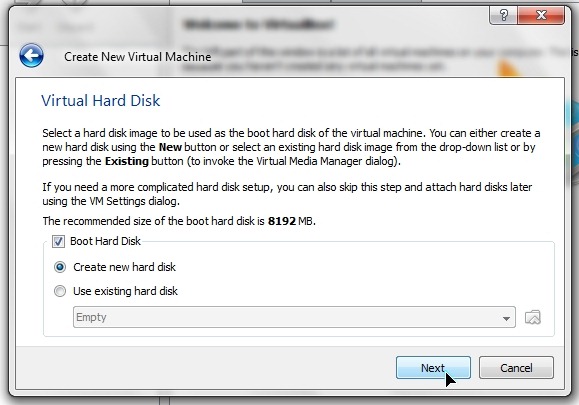
6. I det næste vindue skal du oprette en virtuel harddisk. Sæt kryds i boksen “Boot harddisk” og “Opret ny harddisk“. Næste & Næste i næste vindue.
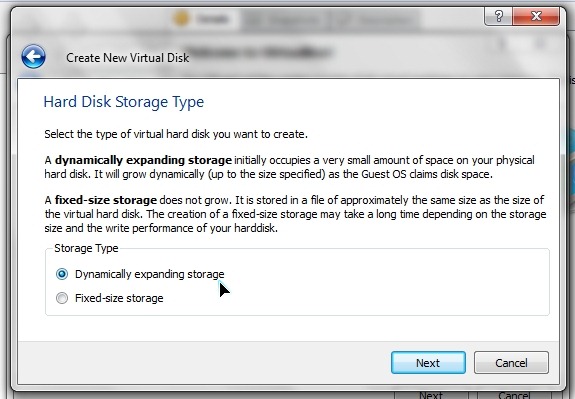
7. Vælg “Dynamisk udvidelse af lagerplads” og klik på Næste. Denne indstilling optager ikke den virtuelle harddiskplads på din harddisk. Det øges og falder automatisk, afhængigt af hvor meget det virtuelle operativsystem har brug for.
8. Opret en ny virtuel disk. Vælg den placering, hvor du vil hen creati harddisk-ul virtuel (.vdi) og sæt maksimal lydstyrke hvortil han kan nå. Muligheden i punkt 7 (Dynamisk udvidelse af lagerplads) vil ikke være i stand til at overstige den lydstyrke, du indstiller her.
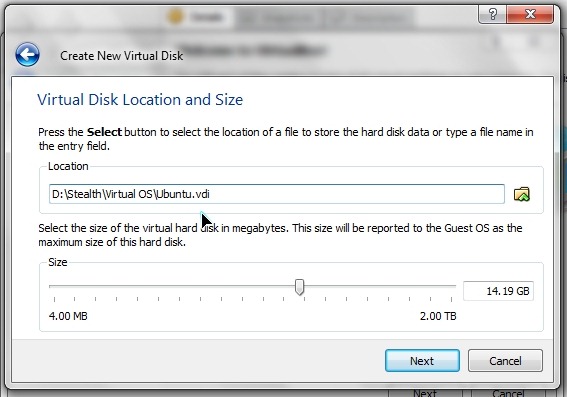
Klik på Næste & Slutte.
Indtil nu har jeg lavet en virtuel lommeregner forberedt på installation af Linux Ubuntu-operativsystemet.
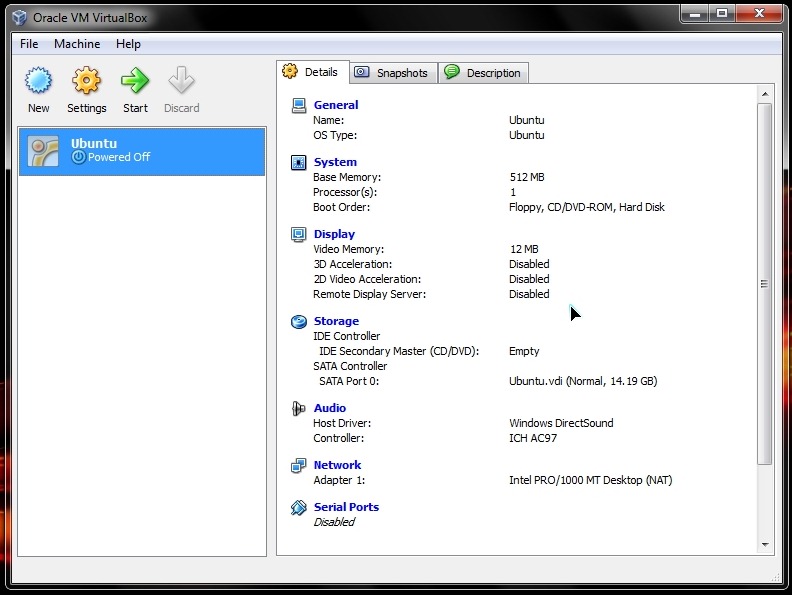
Installation af Ubuntu 10.04 Virtual på Windows 7 ved hjælp af VirtualBox.
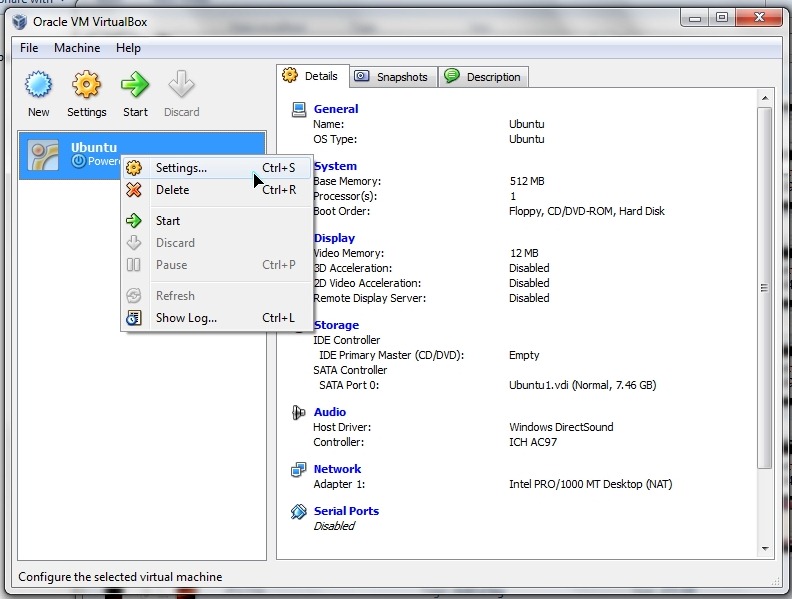
1. Højreklik og klik i VirtualBox “Indstillinger” på det oprettede system.
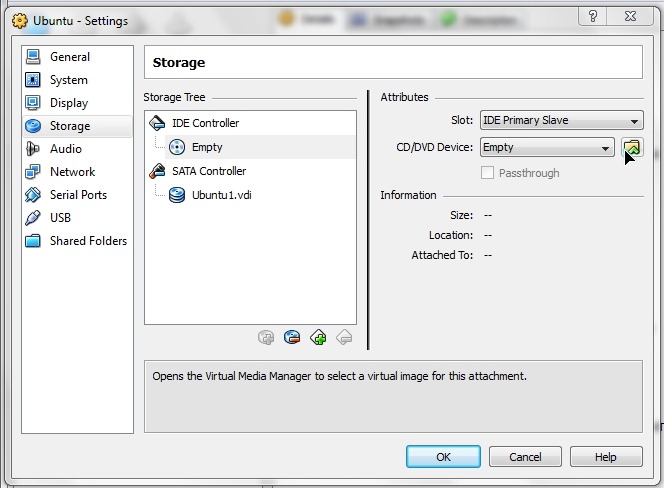
2. Klik på PE “Opbevaring” > vi vælger “Tom” til IDE Controller, og klik derefter på det gule ikon til højre CD/DVD-enhed.
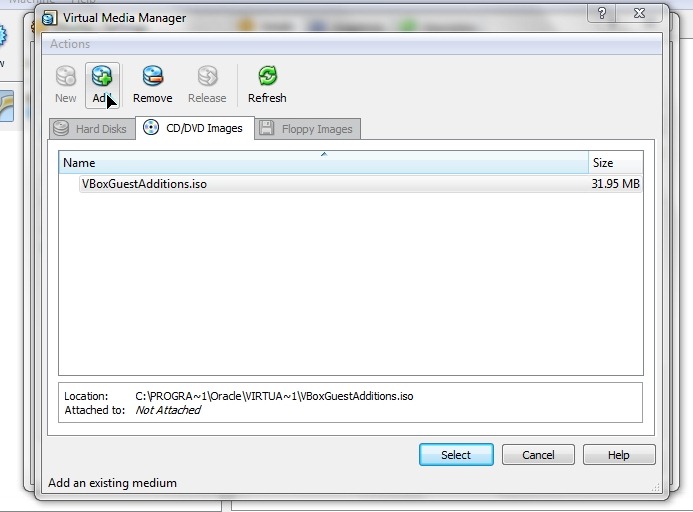
3. Klik på knappen “Tilføje”, og vælg derefter .iso-billedet af installationssættet Ubuntu 10.04.
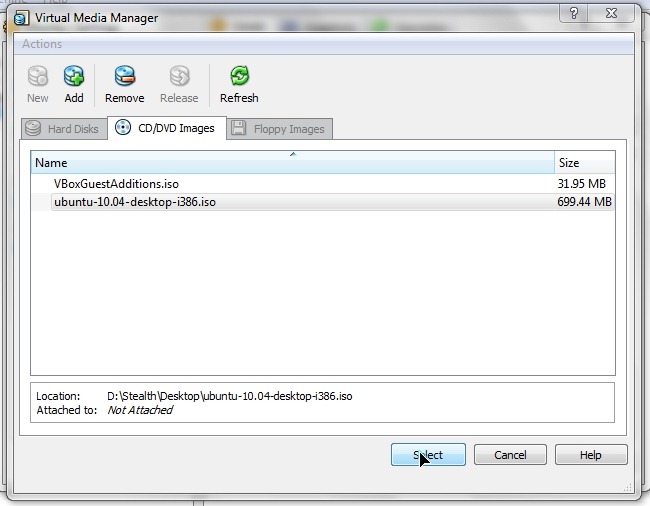
4. Når du har tilføjet billedet, skal du vælge filen i CD/DVD-billeder og derefter klikke Vælge.
5. Klik OK i Ubuntu-indstillinger.
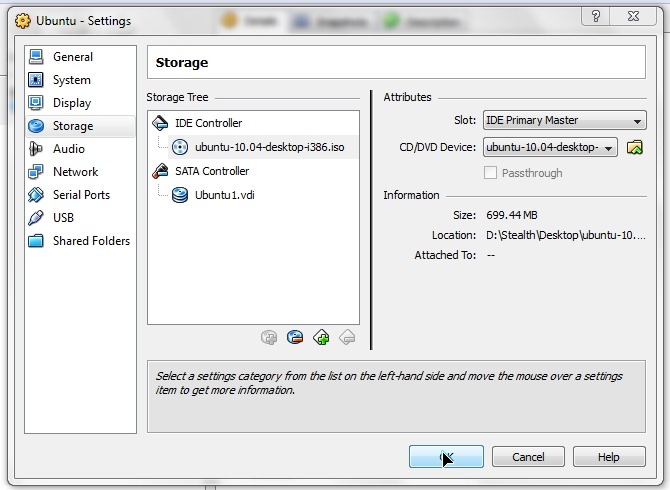
6. I VirtualBox skal du vælge Ubuntu og klikke på Start.
Herfra skal du følge standardtrinnene for installation af Linux Ubuntu.
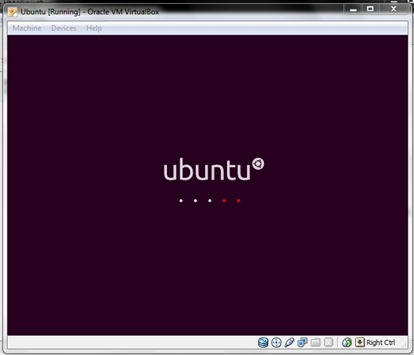
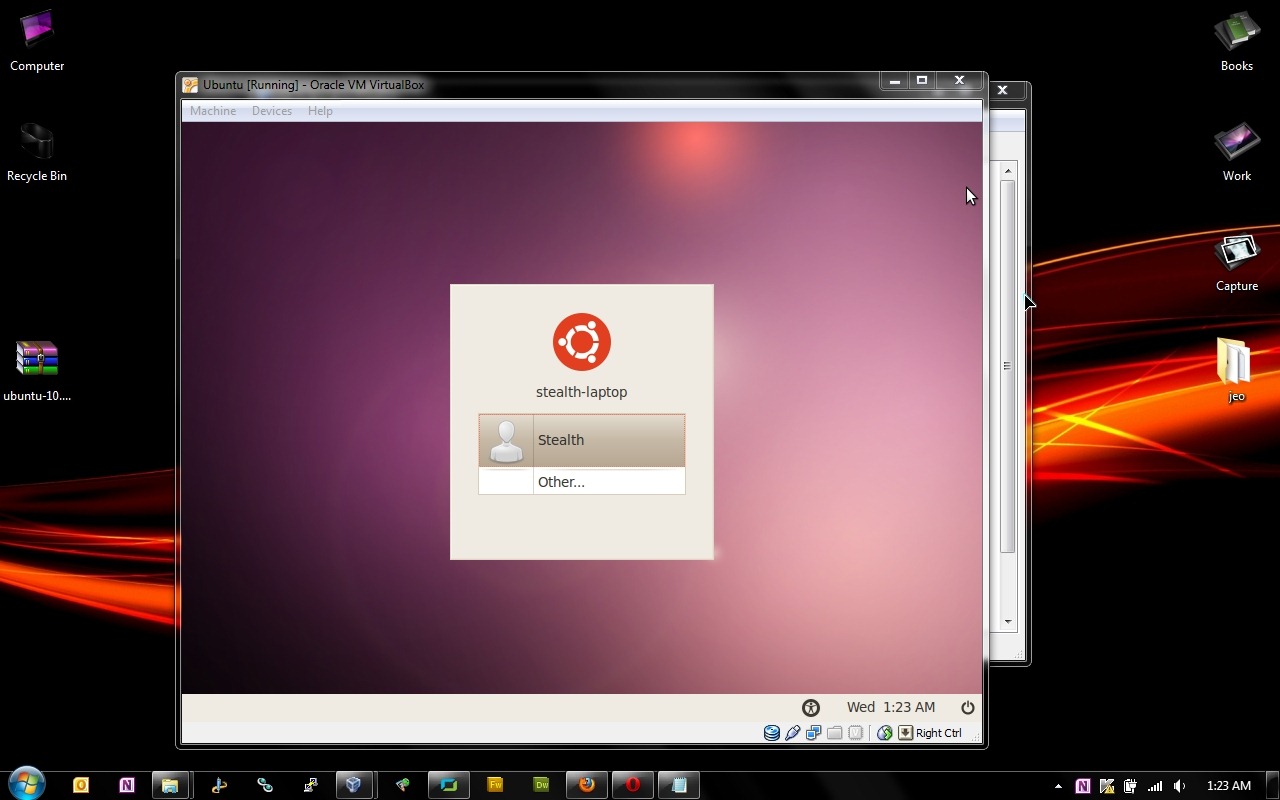
I slutningen af installationen kan du køre Ubuntu til Windows 7.
Ubuntu Microsoft Windows, er installationsprogrammet Wubi.
Tutorial til at installere Ubuntu på Windows ved hjælp af Wubi.
Sådan installeres Ubuntu direkte fra Windows uden at bruge cd/billede af installation.


Du kan også være interesseret i...
