


En af grundene til, at en række brugere ikke ønskede at bestå eller endda teste den nye Windows 7, det er enten bekvemmelighed, vane eller afhængighed af nogle programmer, der kun kører på Windows XP. Vi diskuterer Windows XP, fordi vi er næsten sikre på, at de brugere, der har købt og installeret det Windows Vista, har allerede skiftet til Windows 7. For det meste …
Vi har testet Windows 7 siden dagen for den officielle lancering af den første betaversion, og jeg valgte at installere det nye styresystem i Dual-Boot cu Windows Vista og med Windows XP. Vi har i flere uger nu opgivet at beholde to styresystemer på vores pc'er, og har valgt kun at beholde Windows 7. Behovene har fået os til at lede efter en løsning, for at kunne køre andre styresystemer parallelt med basissystemet.
I det følgende viser vi dig, hvordan du kan installere og køre Windows XP, på en pc, som du har installeret Windows 7 på. Selvfølgelig kan de, der har installeret Windows XP på pc'er, installere Windows 7, Windows Vista eller et hvilket som helst andet styresystem, parallelt med basissystemet.
Sådan opretter du en virtuel pc for at installere et Windows XP-operativsystem. .
Før du begynder at installere operativsystemet, skal du sørge for, at du har nok plads på harddisken og nok RAM-hukommelse, så din pc kan understøtte et andet operativsystem, oven i det grundlæggende.
1. Gå til www.virtualbox.org/ og download VirtualBox til Windows-værter. x86/amd64.
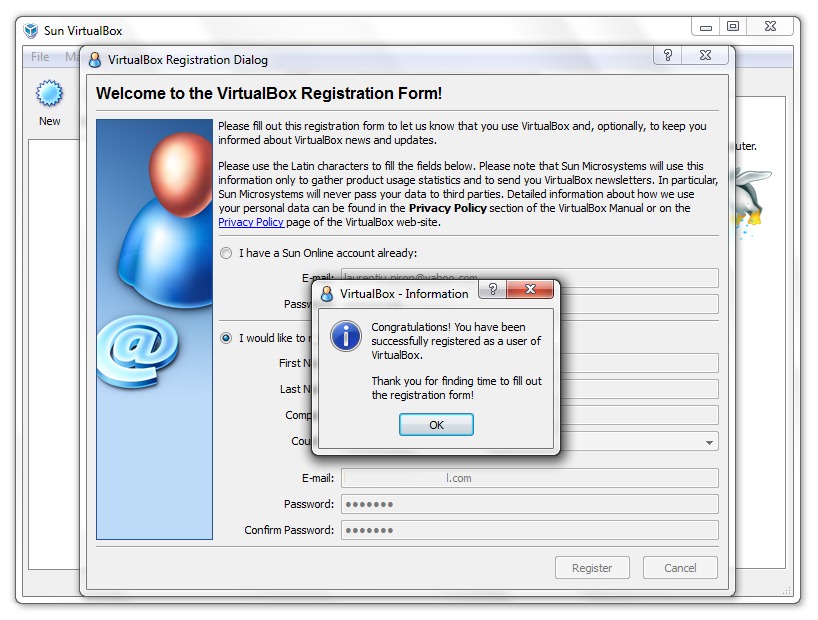
2. Følg trinene i installationsprocessen af VirtualBox-applikationen, og udfyld til sidst registreringsformularen.
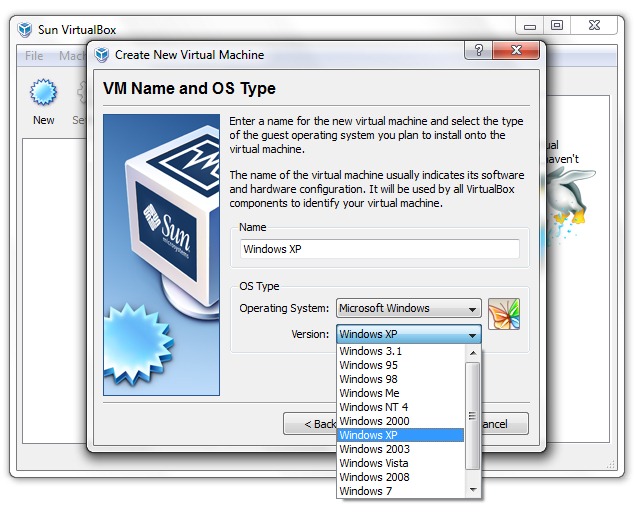
3. Klik på den blå knap i Sun VirtualBox-konsollen “Ny” -> Næste -> vælg et navn til operativsystemet, operativsystemtype og versioner.
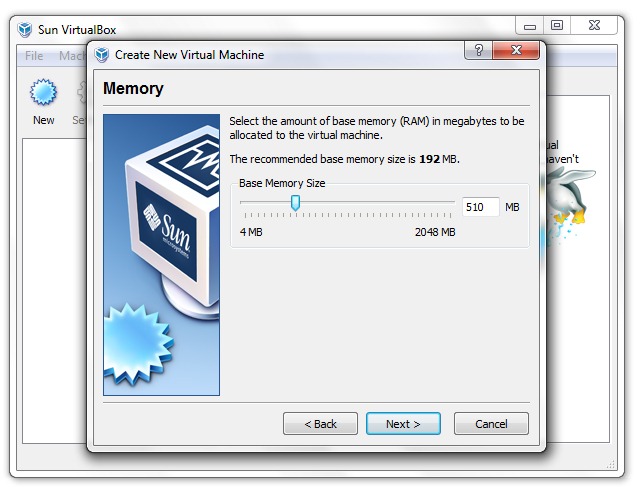
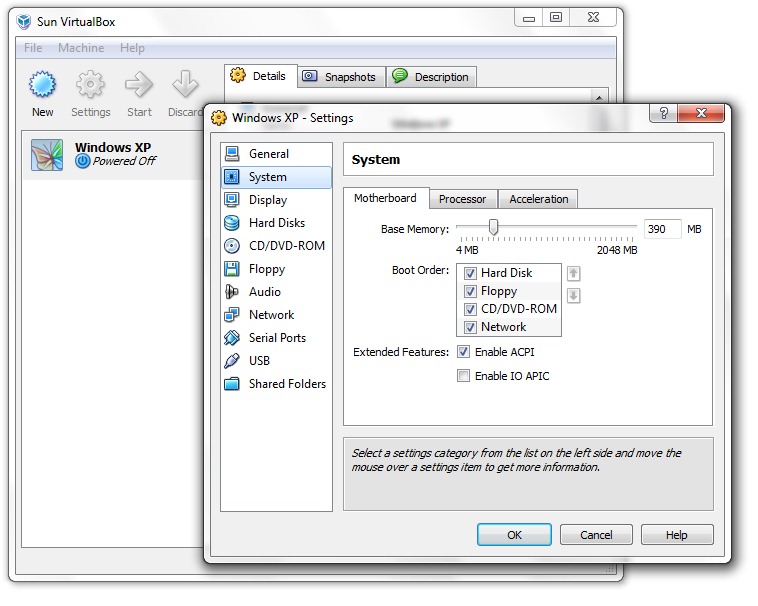
4. Vælg hvor mange på næste skærmbillede RAM hukommelse, af alle installeret på din pc, du vil bruge det nye Windows XP OS. Det anbefales at bevilge så lidt som muligt. Det afhænger af dig, hvilke programmer du skal køre på operativsystemet.
5. I næste trin skal du oprette en virtuel harddisk til operativsystemet.
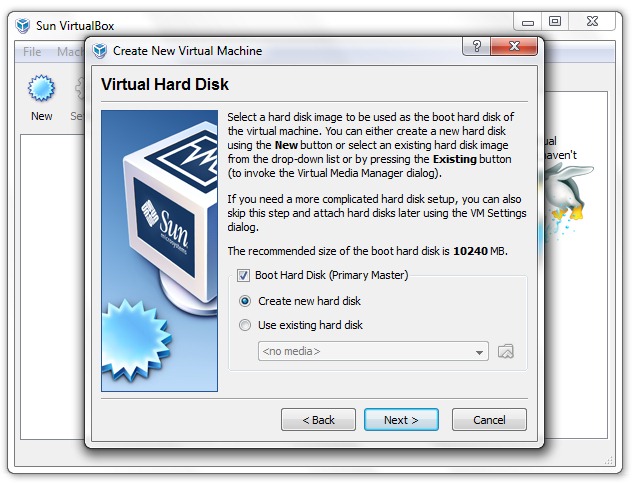
Vælg en placering på harddisken, hvor du vil have den virtuelle fil (f.eks. xp.vdi) på den virtuelle harddisk, og tildel en volumen. (indstil lydstyrken i henhold til størrelsen på den software, der skal installeres)
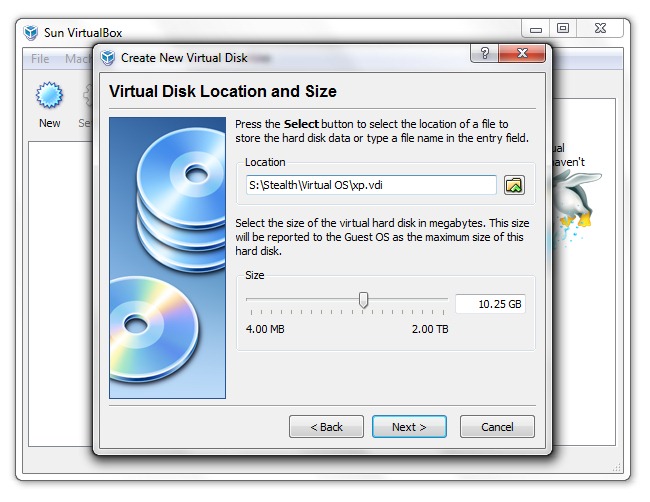
6. Slutte & Slutte.
Indtil dette trin lykkedes det os at forberede os PC-ul virtuel for Windows XP. I Sun VirtualBox-grænsefladen har vi det nye system, hvorfra vi skal indstille dets egenskaber efter vores behov. boot rækkefølge, videohukommelse, havnene USB, netværkskortosv bundkort.
7. Daca installere Windows XP fra Cd, bliver du nødt til at etablere partitionen i VirtualBox “flytbart lager” af CD/DVD. Se i My Compuer hvad denne partition er og se på billedet nedenfor, hvorfra denne partition skal monteres.
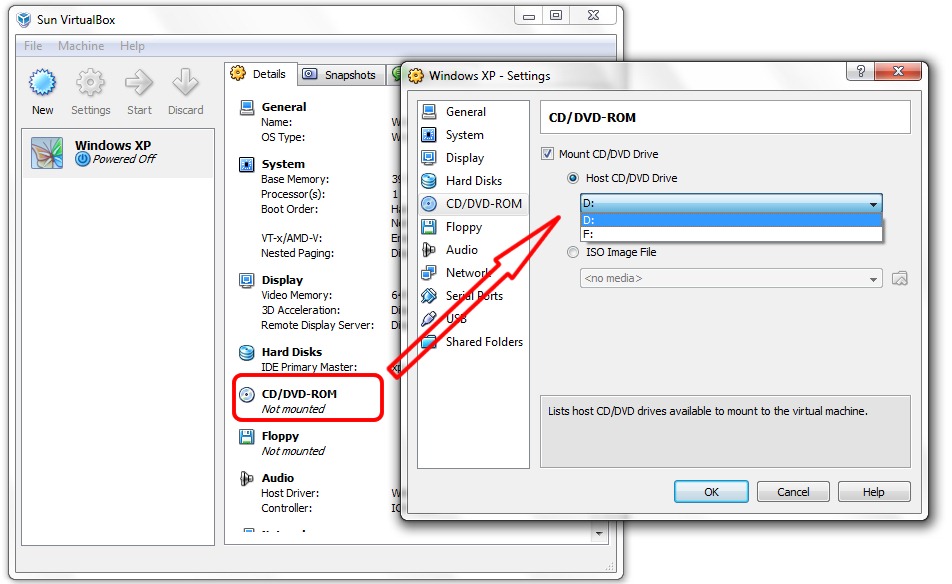
8. Indsæt cd'en med Windows XP, klik på Windows XP i VirtualBox & Starte.
Installationen og funktionaliteten af det virtuelle operativsystem (Windows XP i vores tilfælde) vil være identisk som på en normal pc. Du kan installere applikationer, du kan oprette forbindelse til internettet og køre alle de programmer, du ønsker (inden for den tildelte hukommelse og HDD-plads).
In Sun VirtualBox, alaturi de Windows XP, puteti adauga si alte sisteme de operare. Retineti faptul ca pentru fiecare sistem de operare este nevoie sa creati un PC virtual, caruia trebuie sa-i alocati resurse (RAM, HDD) din sistemul de baza.


Du kan også være interesseret i...

8 tanker om “Installer og kør flere operativsystemer samtidigt på den samme pc. Linux, Windows 7, Vista, Windows XP & ETC Inc.”