


Une des raisons pour lesquelles un certain nombre d'utilisateurs n'ont pas voulu adopter ou même tester le nouveau Windows 7, c'est soit par commodité, soit par habitude, soit par dépendance à certaines applications qui ne fonctionnent que sur Windows XP. Nous parlons de Windows XP, car nous sommes presque certains que les utilisateurs qui l'ont acheté et installé Windows Vista, sont déjà passés à Windows 7. Surtout …
Nous avons testé Windows 7 depuis le jour du lancement officiel de la première version bêta, et j'ai choisi d'installer le nouveau système d'exploitation dans à double boot cu Windows Vista et avec Windows XP. Depuis plusieurs semaines, nous avons renoncé à conserver deux systèmes d'exploitation sur nos PC, et avons choisi de ne conserver que Windows 7. Les besoins nous ont amenés à chercher une solution, afin de pouvoir faire tourner d'autres systèmes d'exploitation en parallèle du système de base.
Dans ce qui suit, nous allons vous montrer comment installer et exécuter Windows XP sur un PC sur lequel vous avez installé Windows 7. Bien entendu, ceux qui ont installé Windows XP sur des PC peuvent installer Windows 7, Windows Vista ou tout autre système d'exploitation, en parallèle avec le système de base.
Comment créer un PC virtuel pour installer un système d'exploitation Windows XP. .
Avant de commencer à installer le système d'exploitation, assurez-vous que vous disposez de suffisamment d'espace sur le disque dur et de suffisamment de mémoire RAM pour que votre PC puisse prendre en charge un autre système d'exploitation, en plus du système de base.
1. Allez à www.virtualbox.org/ et téléchargez VirtualBox pour les hôtes Windows. x86/amd64.
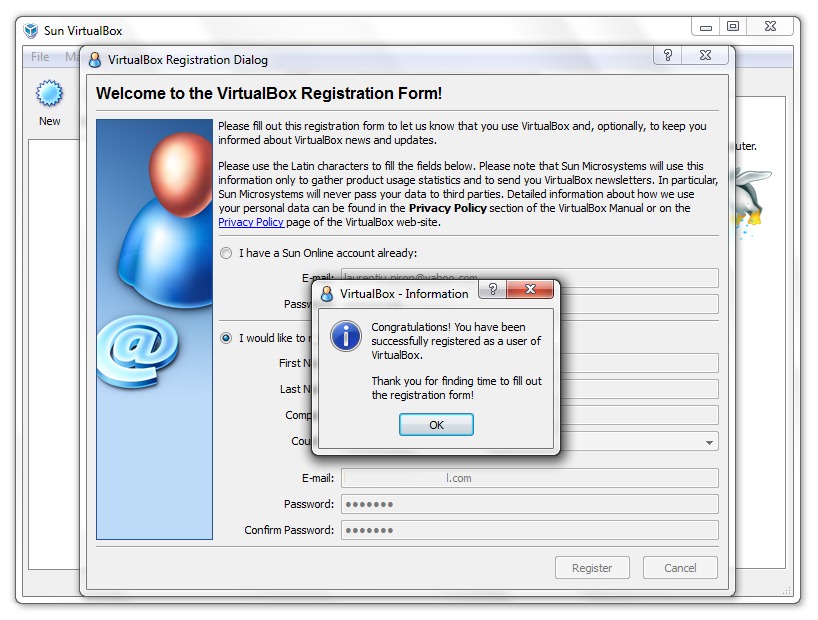
2. Suivez les étapes du processus d'installation de l'application VirtualBox et à la fin remplissez le formulaire d'inscription.
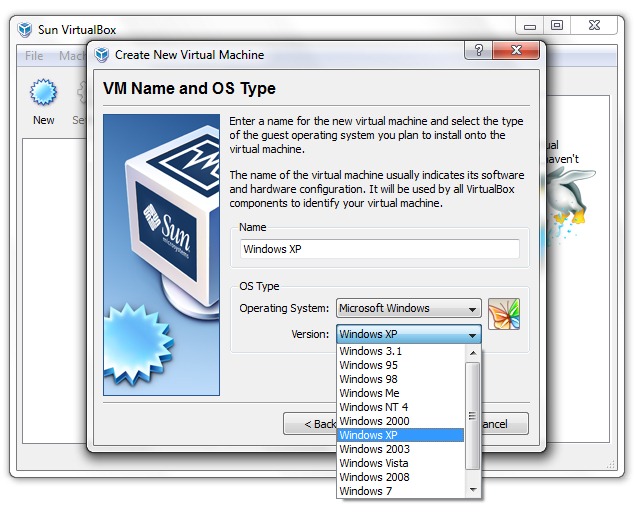
3. Dans la console Sun VirtualBox, cliquez sur le bouton bleu “Nouveau” -> Prochaine -> alegeti un nume pentru sistemul de operare, type de système d'exploitation et versions.
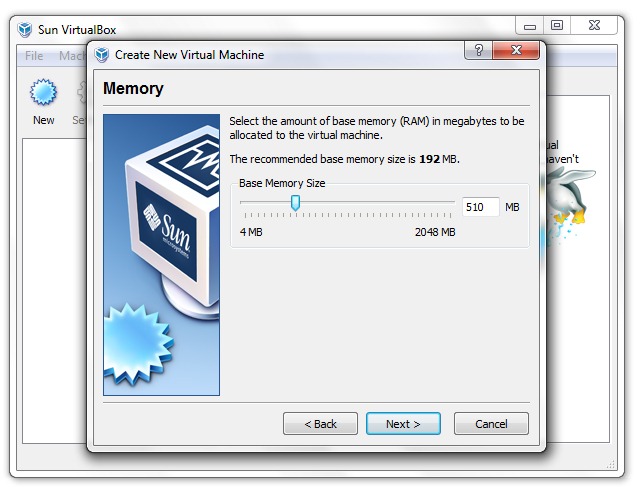
4. Dans l'écran suivant, choisissez combien Mémoire RAM, parmi tous ceux installés sur votre PC, vous souhaitez utiliser le nouveau système d'exploitation Windows XP. Il serait recommandé d’en allouer le moins possible. Cela dépend des applications que vous allez exécuter sur le système d'exploitation.
5. À l'étape suivante, vous devrez créer un disque dur virtuel pour le système d'exploitation.
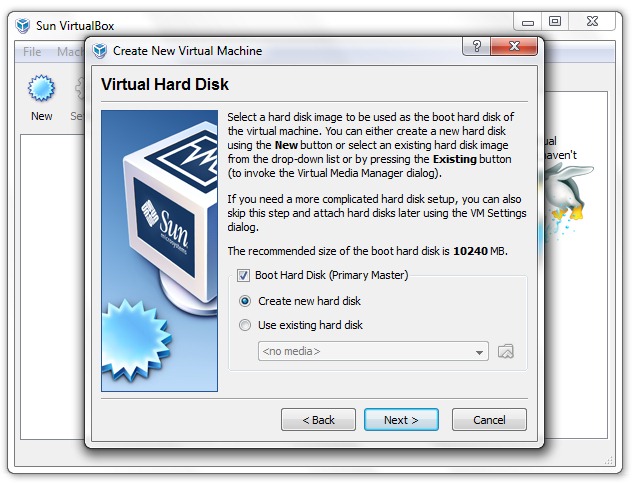
Choisissez un emplacement sur le disque dur où vous souhaitez que le fichier virtuel se trouve (ex. xp.vdi) du disque dur virtuel et allouez un volume. (régler le volume en fonction de la taille du logiciel à installer)
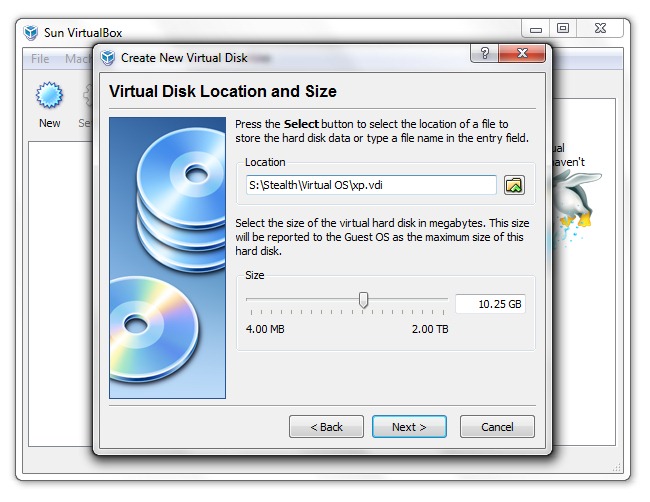
6. Finition & Finition.
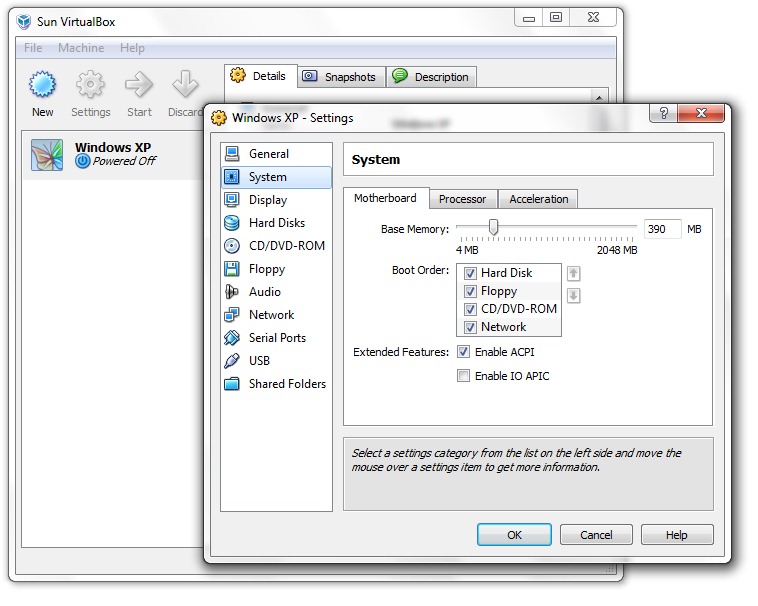
Jusqu'à cette étape, nous avons réussi à préparer PC-ul virtuel pour Windows XP. In interfata Sun VirtualBox, avem noul sistem, de unde va trebui sa-i setam proprietatile, in functie de nevoile noastre. Ordinea de boot, mémoire vidéo, les ports USB, carte réseau, etc. carte mère.
7. Daça installer Windows XP depuis CD, vous devrez établir la partition dans VirtualBox “rangement amovible” de CD/DVD. Voyez dans Mon ordinateur ce qu'est cette partition et voyez dans l'image ci-dessous, à partir d'où cette partition doit être montée.
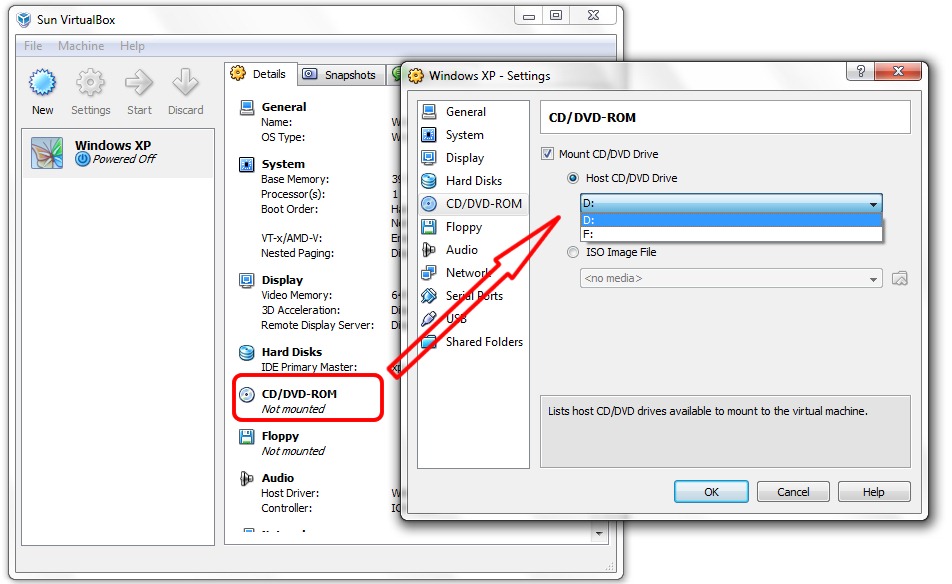
8. Insérez le CD avec Windows XP, cliquez sur Windows XP dans VirtualBox & Commencer.
L'installation et les fonctionnalités du système d'exploitation virtuel (Windows XP dans notre cas) seront identiques à celles d'un PC normal. Vous pouvez installer des applications, vous connecter à Internet et exécuter tous les programmes de votre choix (dans la limite de la mémoire et de l'espace disque alloués).
Dans Sun VirtualBox, avec Windows XP, vous pouvez également ajouter d'autres systèmes d'exploitation. N'oubliez pas que pour chaque système d'exploitation, vous devez créer un PC virtuel, auquel vous devez allouer des ressources (RAM, disque dur) du système de base.


Vous pourriez également être intéressé par...

8 réflexions sur “Instaleaza si ruleaza simultan mai multe sisteme de operare pe acelasi PC. Linux, Windows 7, Vista, Windows XP & Etc Inc.”