


En av grunnene til at en rekke brukere ikke ønsket å bestå eller til og med teste den nye Windows 7, det er enten bekvemmelighet, vane, eller avhengighet av noen programmer som bare kjører på Windows XP. Vi diskuterer Windows XP, fordi vi er nesten sikre på at brukerne som kjøpte og installerte det Windows Vista, har allerede byttet til Windows 7. For det meste …
Vi har testet Windows 7 siden dagen for den offisielle lanseringen av den første betaversjonen, og jeg valgte å installere det nye operativsystemet i dual-boot med Windows Vista og med Windows XP. De cateva saptamani bune, am renuntat sa mai tinem cate doua sisteme de operare pe PC-urile noastre, si am ales sa ramana doar Windows 7. Nevoile ne-au determinat sa cautam o solutie, pentru a putea rula totusi si alte sisteme de operare pe in paralel cu sistemul de baza.
In cele ce urmeaza o sa va aratam cum puteti instala si rula Windows XP, pe un PC pe care aveti instalat Windows 7. Bineinteles, cei care au instalat Windows XP pe PC-uri, pot instala Windows 7, Windows Vista sau orice alt sistem de operare, in paralel cu sistemul de baza.
Cum cream un PC virtual pentru a instala un sistem de operare Windows XP. .
Før du begynner å installere operativsystemet, sørg for at du har nok plass på harddisken og nok RAM-minne, slik at PC-en kan støtte et annet operativsystem, på toppen av det grunnleggende.
1. Gå til www.virtualbox.org/ og last ned VirtualBox for Windows-verter. x86/amd64.
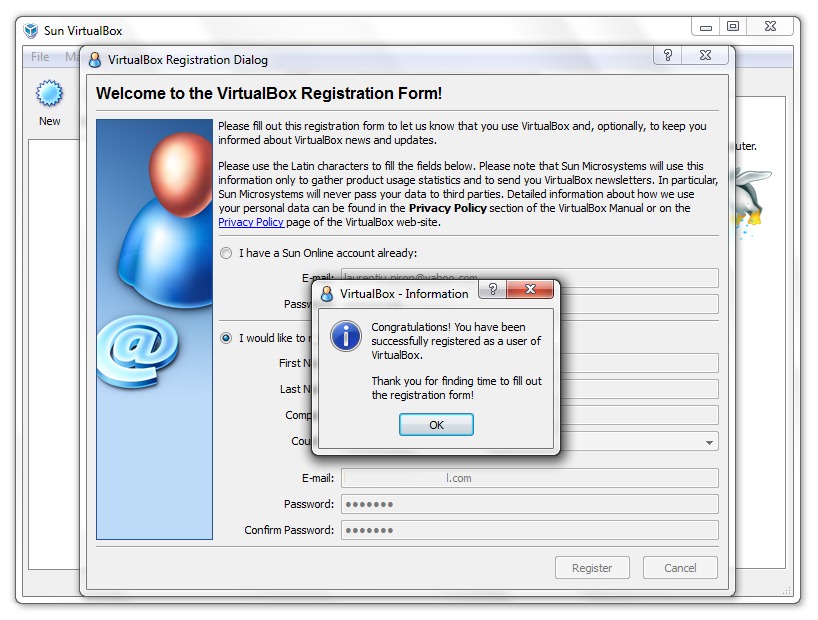
2. Følg trinnene i installasjonsprosessen til VirtualBox-applikasjonen, og fyll ut registreringsskjemaet på slutten.
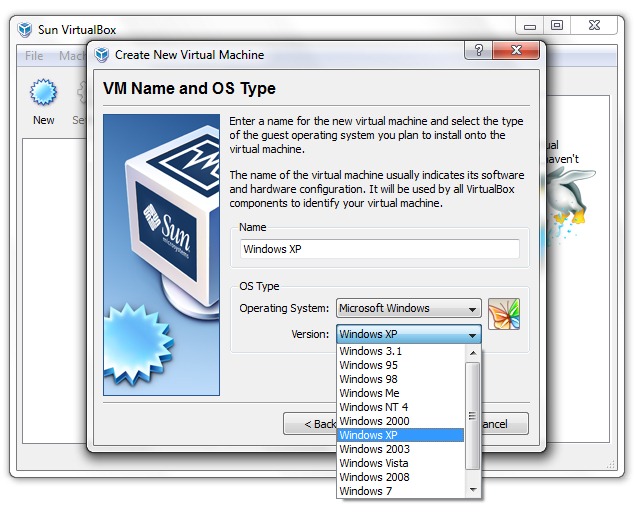
3. Klikk på den blå knappen i Sun VirtualBox-konsollen “Ny” -> NESTE -> velg et navn for operativsystemet, operativsystemtype og versjoner.
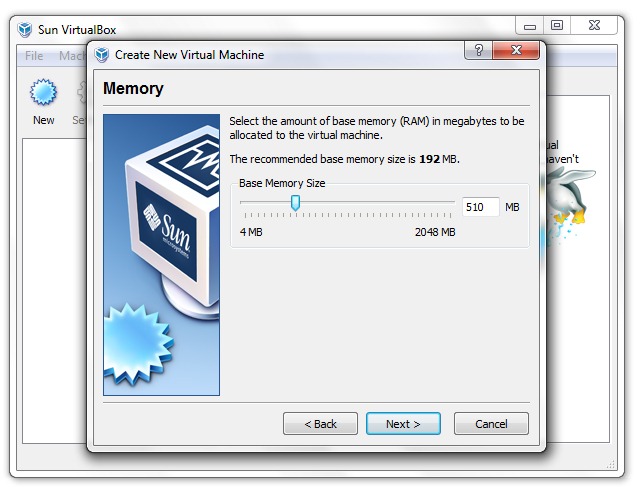
4. I neste skjermbilde velger du hvor mange RAM-minne, av alt som er installert på din PC, vil du bruke det nye Windows XP OS. Det anbefales å bevilge så lite som mulig. Det avhenger av deg hvilke applikasjoner du skal kjøre på operativsystemet.
5. I neste trinn må du lage en virtuell harddisk for operativsystemet.
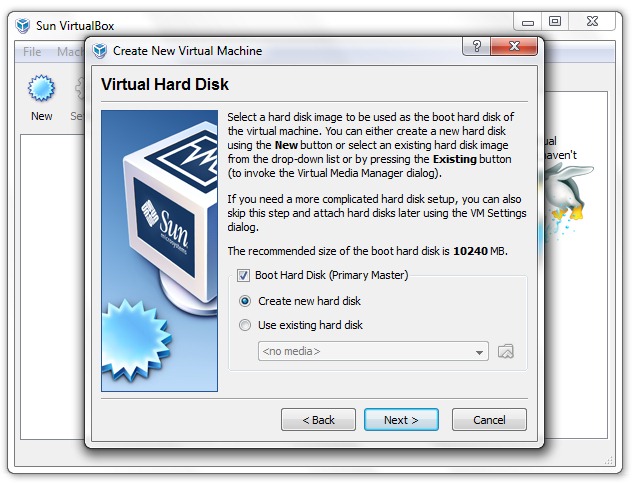
Velg en plassering på harddisken der du vil at den virtuelle filen skal være (f.eks. xp.vdi) på den virtuelle harddisken, og tilordne et volum. (still volumet i henhold til størrelsen på programvaren som skal installeres)
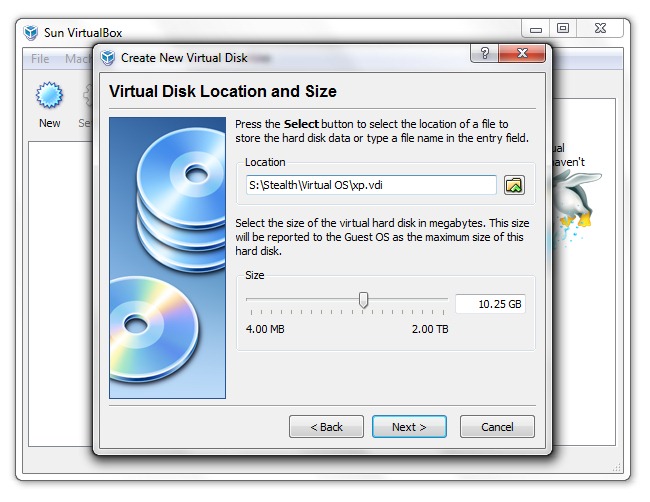
6. Ferdig & Ferdig.
Fram til dette trinnet klarte vi å forberede oss PC-ul virtuell til Windows XP. I Sun VirtualBox-grensesnittet har vi det nye systemet, hvorfra vi må angi egenskapene, i henhold til våre behov. oppstartsrekkefølge, videominne, havnene USB, nettverkskort, osv hovedkort.
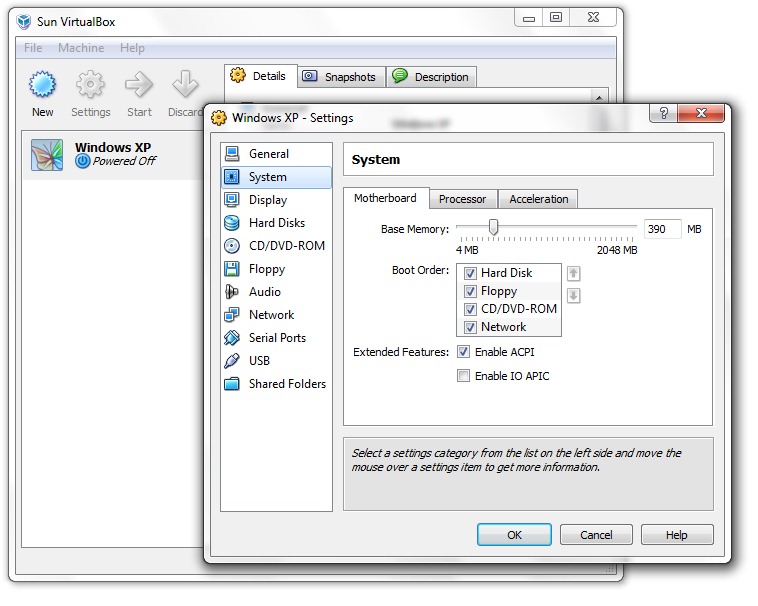
7. Daca installer Windows XP fra CD, må du etablere partisjonen i VirtualBox “flyttbar lagring” av CD/DVD. Se i My Compuer hva denne partisjonen er og se på bildet under, hvor denne partisjonen må monteres.
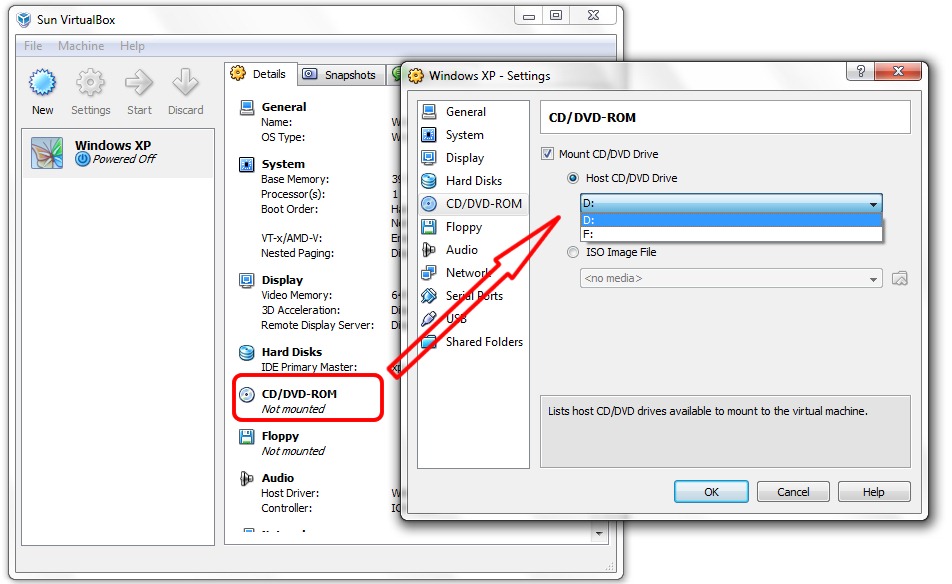
8. Sett inn CD-en med Windows XP, klikk på Windows XP i VirtualBox & Start.
Installasjonen og funksjonaliteten til det virtuelle operativsystemet (Windows XP i vårt tilfelle) vil være identisk som på en vanlig PC. Du kan installere applikasjoner, du kan koble til Internett og kjøre alle programmer du vil (innenfor minnet og HDD-plassen som er tildelt).
I Sun VirtualBox, sammen med Windows XP, kan du også legge til andre operativsystemer. Husk at for hvert operativsystem må du lage en virtuell PC, som du må allokere ressurser (RAM, HDD) til fra basissystemet.


Du kan også være interessert i...

8 tanker om “Den installerer og kjører flere operativsystemer på samme PC. Linux, Windows 7, Vista, Windows XP & ETC Inc.”