


Eén van de redenen waarom een aantal gebruikers de nieuwe niet wilden halen of zelfs maar testen Windows 7, het is óf gemak, óf gewoonte, óf verslaving aan sommige applicaties die alleen draaien Windows XP. We bespreken Windows XP, omdat we er vrijwel zeker van zijn dat de gebruikers het hebben gekocht en geïnstalleerd Windows Vista, zijn al overgestapt op Windows 7. Meestal …
Sindsdien hebben we Windows 7 getest de dag van de officiële lancering van de eerste bètaversie, en ik heb ervoor gekozen om het nieuwe besturingssysteem te installeren dual-boot Cu Windows Vista en met Windows XP. Sinds enkele weken hebben we het opgegeven om twee besturingssystemen op onze pc's te hebben en hebben we ervoor gekozen om alleen Windows 7 te behouden. De behoeften hebben ons ertoe gebracht naar een oplossing te zoeken om andere besturingssystemen parallel met het basissysteem te kunnen gebruiken.
In cele ce urmeaza o sa va aratam cum puteti instala si rula Windows XP, pe un PC pe care aveti instalat Windows 7. Bineinteles, cei care au instalat Windows XP pe PC-uri, pot instala Windows 7, Windows Vista sau orice alt sistem de operare, in paralel cu sistemul de baza.
Cum cream un PC virtual pentru a instala un sistem de operare Windows XP. .
Inainte sa incepeti instalarea OS-ului, asigurati-va ca aveti suficient spatiu pe hard-disk si suficienta memorie RAM, incat PC-ul dvs. sa suporte inca un sistem de operare, peste cel de baza.
1. Mergeti pe www.virtualbox.org/ si descarcati VirtualBox for Windows hosts. x86/amd64.
2. Volg de stappen van het installatieproces van de VirtualBox-applicatie en vul aan het einde het registratieformulier in.
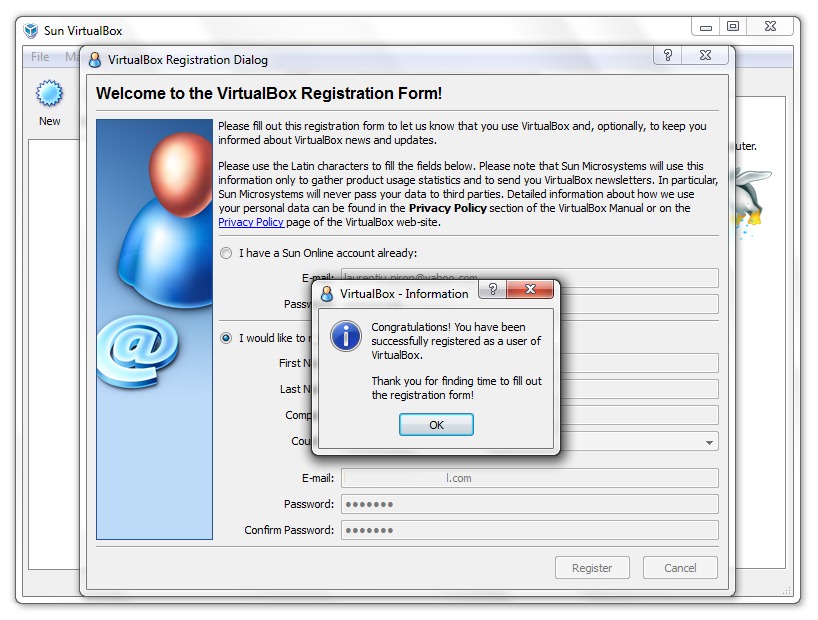
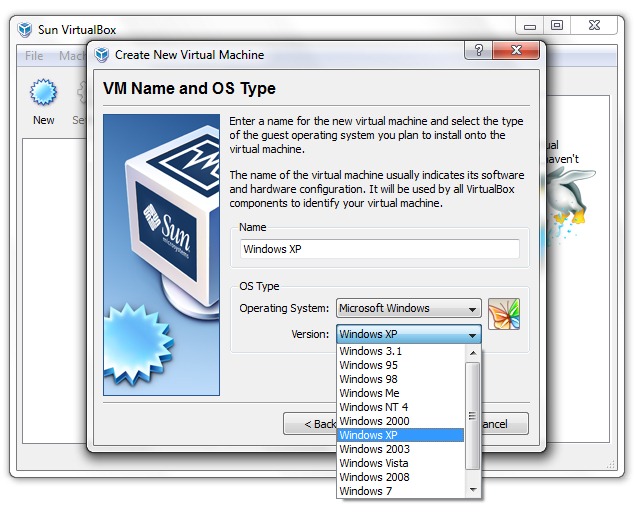
3. Klik in de Sun VirtualBox-console op de blauwe knop “Nieuw” -> Volgende -> alegeti un nume pentru sistemul de operare, type besturingssysteem En versies.
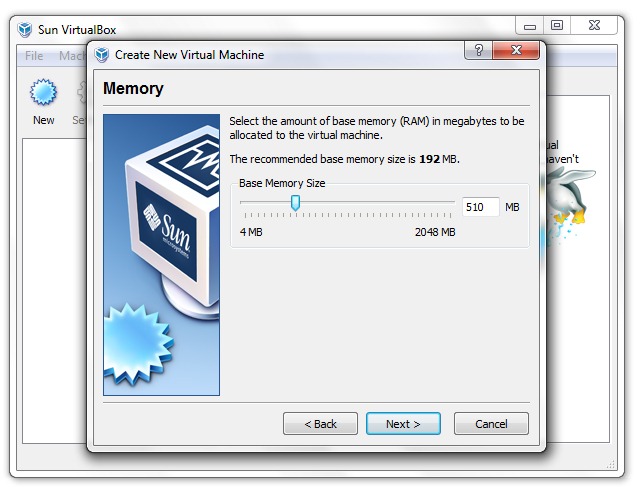
4. Kies in het volgende scherm hoeveel RAM-geheugenVan alle geïnstalleerde apparaten op uw pc wilt u het nieuwe Windows XP-besturingssysteem gebruiken. Het verdient aanbeveling om zo weinig mogelijk uit te geven. Het hangt van u af welke applicaties u op het besturingssysteem gaat gebruiken.
5. In de volgende stap moet u een virtuele harde schijf voor het besturingssysteem maken.
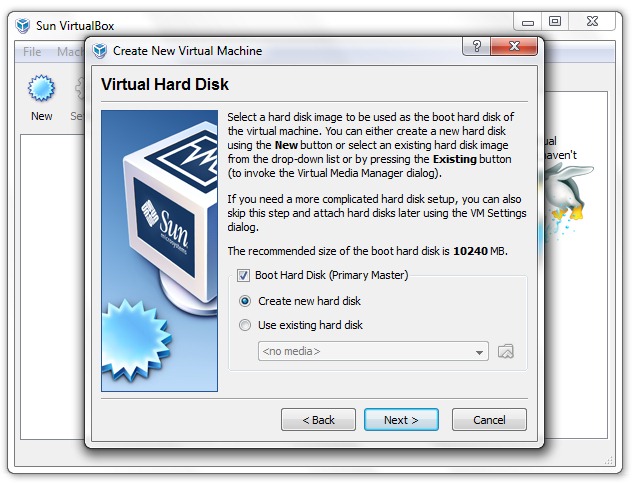
Kies een locatie op de harde schijf waar u het virtuele bestand wilt hebben (bijv. xp.vdi) van de virtuele harde schijf en wijs een volume toe. (stel het volume in afhankelijk van de grootte van de te installeren software)
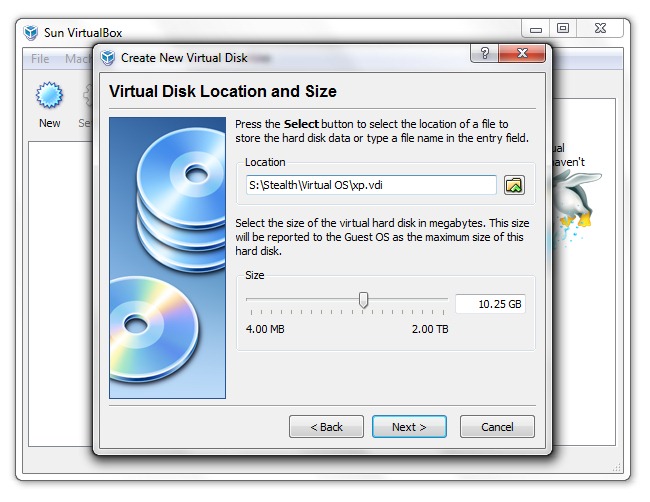
6. Finish & Finish.
Tot deze stap zijn we erin geslaagd ons voor te bereiden PC-ul virtueel voor Windows XP. In interfata Sun VirtualBox, avem noul sistem, de unde va trebui sa-i setam proprietatile, in functie de nevoile noastre. Ordinea de boot, videogeheugen, de havens USB, netwerkkaart, enz. moederbord.
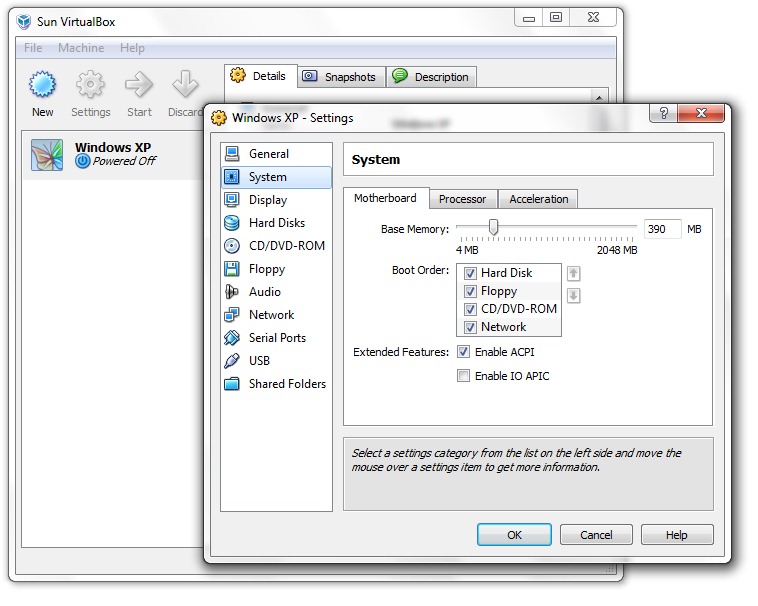
7. Daca Windows XP installeren van CD, moet u de partitie in VirtualBox tot stand brengen “verwijderbare opslag” van cd/dvd. Kijk in Mijn Compuer wat deze partitie is en zie in onderstaande afbeelding vanaf waar deze partitie gemount moet worden.
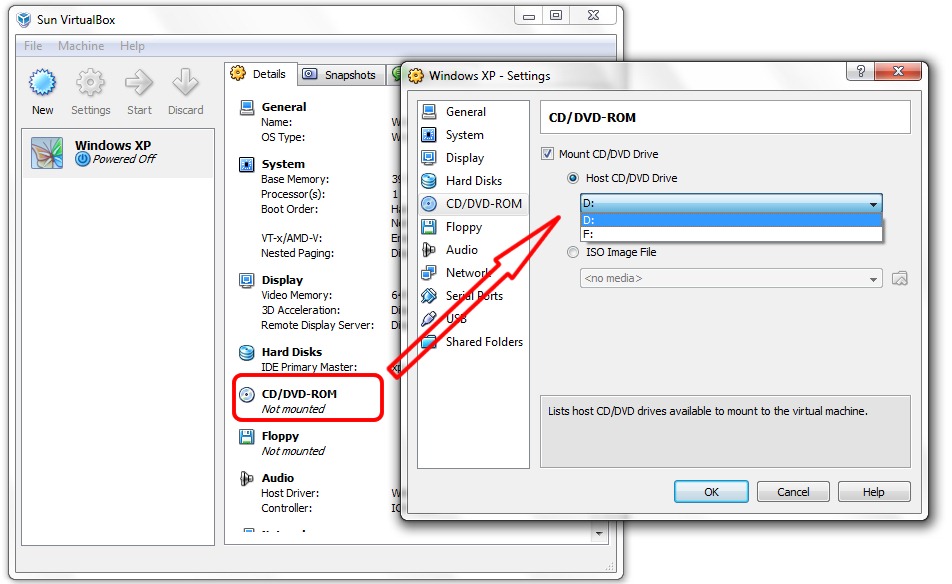
8. Plaats de CD met Windows XP, klik op Windows XP in VirtualBox & Begin.
Instalarea si functionalitatea sistemului de operare virtual (Windows XP in cazul nostru), vor fi identice ca pe un PC normal. Puteti instala aplicatii, puteti sa va conectati la Internet si sa rulati orice sotturi doriti (in limita memoriei si spatiului hdd alocat).
In Sun VirtualBox, alaturi de Windows XP, puteti adauga si alte sisteme de operare. Retineti faptul ca pentru fiecare sistem de operare este nevoie sa creati un PC virtual, caruia trebuie sa-i alocati resurse (RAM, HDD) din sistemul de baza.


Mogelijk bent u ook geïnteresseerd in...

8 gedachten over “Het installeert en draait verschillende besturingssystemen op dezelfde pc. Linux, Windows 7, Vista, Windows XP & Enz. Inc.”