

Niille, jotka haluavat testata Ubuntu, mutta he eivät halua luoda sille erityistä osiota, eikä heillä ole myöskään tarpeeksi resurssit asentaaksesi sellaisen virtuaalinen järjestelmä, suosittelemme niiden käyttöä Wubi asennusohjelma, sovellus, joka mahdollistaa Ubuntun asentaminen suoraan Windowsista (Ubuntun asentaminen Wubin avulla on samanlaista kuin minkä tahansa sovelluksen asentaminen Windowsissa). Lisäksi sitä ei tarvitse luoda Asennus-CD, koska Wubi sisällyttää sen pakkaukseen Ubuntu Live CD.
1. Ubuntun asentaminen Windowsiin Wubi Installerin avulla
- lataamisen jälkeen wubi.exe, kaksoisnapsauta sitä aloittaaksesi asennusprosessin
- valitse avautuvassa ikkunassa puolue johon haluat asentaa Linuxin, tilaa jonka haluat antaa sille, kieli johon haluat asennuksen tehtävän ja linux versio pe care doriti sa o instalati (in acest caz Ubuntu-A
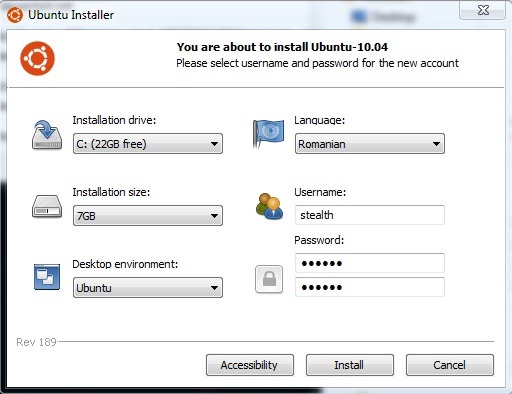
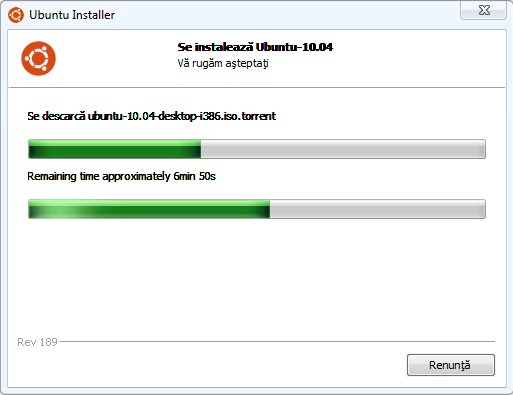
- alegeti o sana pentru userul dvs apoi dati click pe Asentaa (in cazul meu instalarea a durat aproximativ 10 min, desi initial timpul estimat era de vreo 40 ore :D)
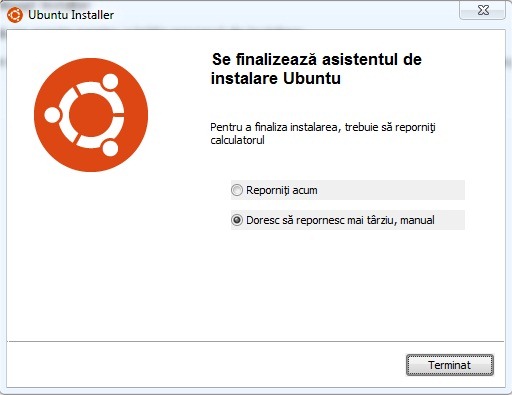
- dupa ce instalarea va fi completa, dati click pe Finish/Terminati (ramane la latitudinea dvs daca doriti sa restartati computerul imediat sau mai tarziu)
2. Cum bootam computerul in Ubuntu instalat cu Wubi
Pentru a putea boota in Ubuntu dupa ce acesta a fost instalat cu ajutorul aplicatiei Wubi, este necesara restartarea computerului
- veti observa ca in Windows Boot Manager aveti acum posibilitatea de a alege intre Windows ja Ubuntu
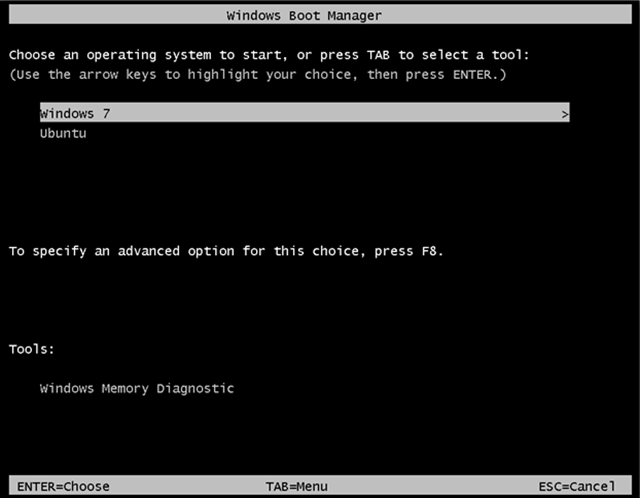
- la prima bootare in Ubuntu, acordati cateva minute finalizarii instalarii acestuia
- sitten seuraa uusi uudelleenkäynnistys, joka vie sinut takaisin Windowsin käynnistyshallintaan
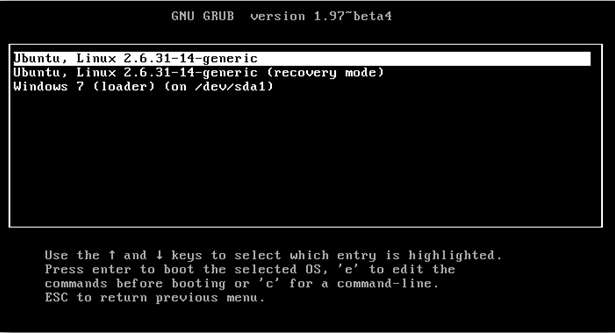
- Kun olet valinnut Ubuntun, se avautuu Grub käynnistyslatain-ul, jossa voit aloittaa Ubuntun käynnistyksen Palautustila tai palaa Windowsin käynnistyshallintaan.
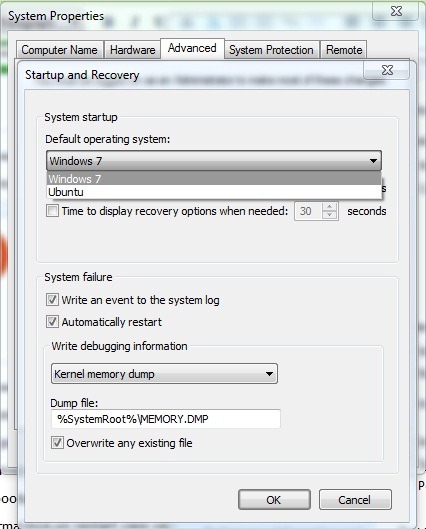
Kun olet asentanut Ubuntun, voit valita mikä järjestelmä käynnistetään oletuksena Windowsissa, sisään Järjestelmän lisäasetukset/Käynnistys ja palautus.
3. Kuinka voimme poistaa Ubuntun asennuksen Wubi-asennusohjelmalla
Niille, jotka haluavat poistaa Ubuntun (eri syistä), toimenpide on erittäin yksinkertainen: käynnistä Windows ja siirry sitten Ohjauspaneeli/Poista ohjelman asennus Antaa kaksoisnapsauta Ubuntua poistaaksesi sen.
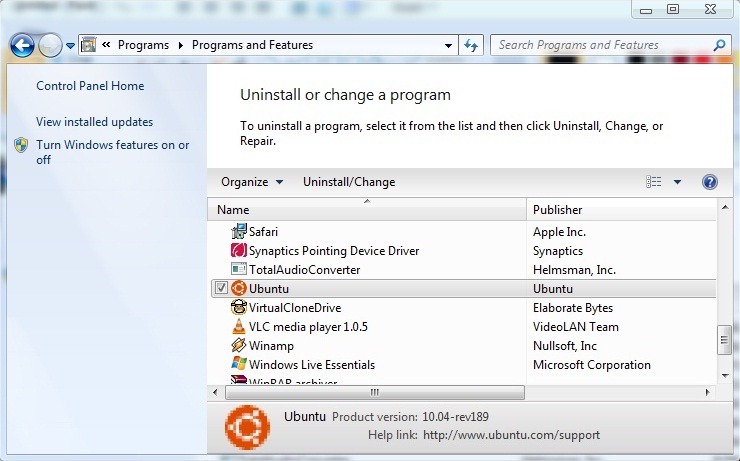
Ubuntun asennuksen poistamisen jälkeen tietokone käynnistyy normaalisti Windowsiin (huonoa "muistia" ei jää jäljelle Ubuntun asennus/poistaminen, tietokone käyttäytyy kuin sitä ei olisi koskaan asennettu).
Huomautus: Vaikka tämä opetusohjelma on testattu Windows 7 Ultimate -käyttöjärjestelmässä, Wubi-asennusohjelma on yhteensopiva kaikkien Windows XP-, Server 2003-, Vista-, Server 2008- ja 7-versioiden kanssa.


Saatat olla kiinnostunut myös...

Yksi ajatus “Kuinka asentaa Ubuntu suoraan Windowsista käyttämättä asennuksen CD/kuvaa”
Hei kaverit, ostin tänään DELL-kannettavan emagilta ja sen mukana tuli LINUX UBUNTU asennettuna. Haluan poistaa UBUNTU:n asentaakseni Windows 10:n, enkä tiedä miten se tehdään. Joitakin sivustoja lukiessani ymmärsin, että terminaalista tulee joitain komentoja, jotka on annettava. Jos voisit auttaa minua, olisin sinulle velkaa. Kiitos jo etukäteen.