


Hvis du har noen adresse web favoritter du vil ha for hånden, men du ikke vil angi dem som hjemmeside av ulike grunner (kanskje du ikke vil besøke dem så ofte, eller du foretrekker å beholde en søkemotor som hjemmeside), vil vårt forslag være å opprette Shortcut-Uri til disse på skrivebordet. Eller hvorfor ikke, til og med fikse dem inn Oppgavelinje, på denne måten kan du åpne dem med et enkelt klikk når du trenger det eller ignorere dem når du ikke har noen grunn til å besøke dem.
1. Slik lager du snarveier til favorittnettsider:
- høyreklikk på Skrivebord (en hvilken som helst gratis del av den) og velg Ny fra menyen, da Snarvei
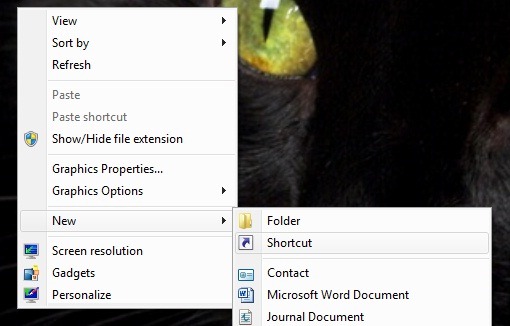
- i funksjon av NETTLESER favoritten du navigerer med Internett (eller kanskje du foretrekker en annen nettleser enn standarden for å åpne de respektive nettsidene), skriv inn feltet nedenfor Skriv inn plasseringen til elementet, mellom anførselstegnene, banen til den respektive nettleseren (det vil si til mappen der den er installert, for eksempel C: Program FilesOperaopera.exe), skriv deretter inn adressen til nettsiden du vil åpne med denne snarveien (for eksempel https://stealthsettings.com)
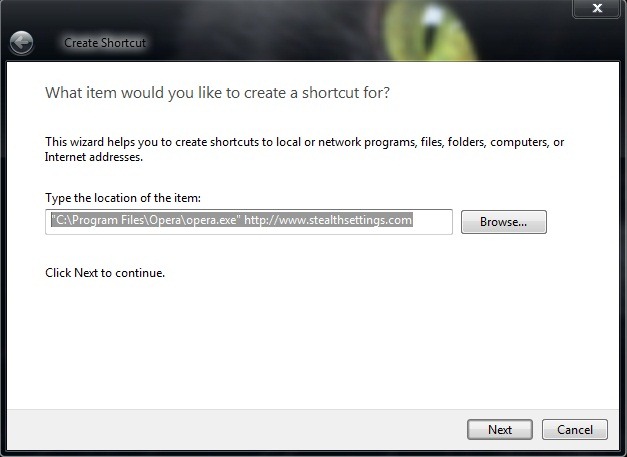
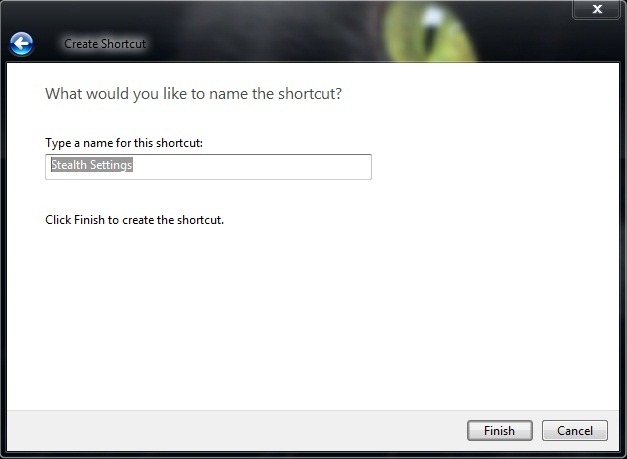
- Klikk NESTE, velg et navn for den snarveien og klikk deretter på Ferdig (hvis du vil, kan du også endre ikonet til et personlig)
 |  |
2. For å legge til snarveien til en nettside i Windows 7 oppgavelinje det er nok å dra den respektive snarveien over oppgavelinjen (dra&slippe) eller høyreklikk på den og velg Pin til oppgavelinjen fra menyen.
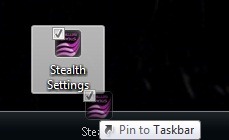
Og voila! Fra nå av kan du åpne en nettside direkte fra oppgavelinjen, uten å måtte angi den som hjemmeside. ;)


Du kan også være interessert i...

4 tanker om “Slik legger du til snarveien til en nettadresse i oppgavelinjen i Windows 7”