


Det nåværende innlegget ble skrevet etter denne kommentaren. Og fordi det fortsatt er mange som ikke har funnet ut av "undersiden" Windows 7. :)
Windows 7 kommer med en pakke med nr. relativt store av designendringer sammenlignet med Windows -operativsystemer som gikk foran dem. Blant disse endringene kan man ikke unngå å bli lagt merke til oppgavelinje-ul og hans karakter"ikonisert«Selv om dette for noen er så kjærkomment som det kan bli, er det nok til dette karakteristisk de "gjør ikke håret", enten det er av vane eller funksjonalitet (som alle oppfatter på sin egen måte).
Så hvis du er blant dem som oppgavelinjen-ul ikonizat (eller firkantet :P) gjør det vanskelig for dem, og du vil "gjenopplive" den gamle oppgavelinjen, kan du gjøre dette veldig enkelt.
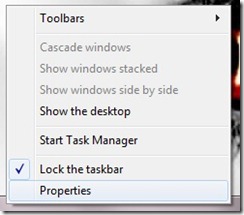
Høyreklikk på Oppgavelinje og velg Egenskaper fra den viste menyen.
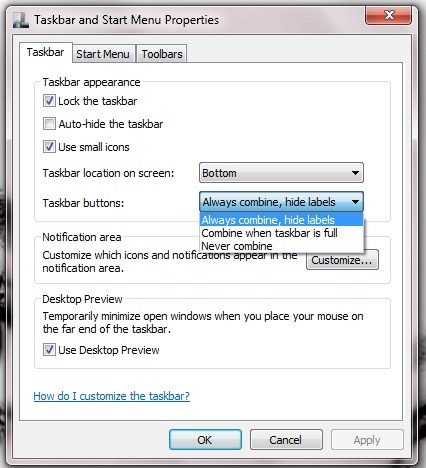
I vinduet som vises har du flere valg, inkludert det til en tilpasse oppgavelinjen. Gå til Oppgavelinjeknapper og velg typen oppgavelinje du ønsker:
- Kombiner alltid, skjul etiketten (dvs. standardoppgavelinjen for Windows 7, den ikonisert, som samler alle økter av en applikasjon under samme ikon)
- Kombiner når oppgavelinjen er full (økter av samme applikasjon vises separat på oppgavelinjen til oppgavelinjen blir overfylt; deretter kombineres de under samme ikon)
- Kombiner aldri (oppgavelinjen gjenvinner vanen den hadde i tidligere Windows, dvs. den viser øktene til et program separat og kombinerer dem ikke selv om det blir overfylt)
Søke
Ok


Du kan også være interessert i...

6 tanker om “Hvordan kan du endre måten oppgavelinjen ser ut i Windows 7”