


Det aktuelle indlæg blev skrevet efter denne kommentar. Og fordi der stadig er mange, der ikke har fundet ud af "nedenunder" Windows 7. :)
Windows 7 kommer med en pakke med et nr. relativt store af designændringer ansigt af Windows -operativsystemer der gik forud for dem. Blandt disse ændringer kan man ikke undgå at blive bemærket proceslinje-ul og hans karakter"ikoniseretSelvom det for nogle er så velkomment, som det kan være, er der nok til det karakteristisk de "gør deres hår", uanset om det er af vane eller funktionalitet (som alle opfatter på deres egen måde).
Så hvis du er blandt dem, der proceslinje-ul iconizat (eller firkantet :P) gør det svært for dem, og du vil "genoplive" den gamle proceslinje, du kan gøre dette meget nemt.
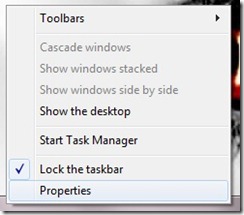
Højreklik på Proceslinje og vælg Egenskaber fra den viste menu.
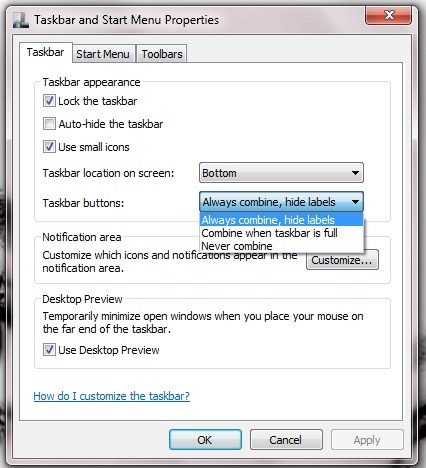
I det viste vindue har du flere valg, herunder en tilpasse proceslinjen. Gå til Taster på proceslinjen og vælg den type proceslinje, du ønsker:
- Kombiner altid, skjul etiket (dvs. standard proceslinjen for Windows 7, den ikoniseret, som samler alle sessioner af en applikation under det samme ikon)
- Kombiner, når proceslinjen er fuld (sessioner af den samme applikation vises separat på proceslinjen, indtil proceslinjen bliver overfyldt; derefter kombineres de under det samme ikon)
- Kombiner aldrig (proceslinjen genvinder den vane, den havde i tidligere Windows, dvs. den viser sessionerne for et program separat og kombinerer dem ikke, selvom det bliver overfyldt)
Anvende
OK


Du kan også være interesseret i...

6 tanker vedr “Hvordan du kan ændre den måde, proceslinjen ser ud i Windows 7”