

Der aktuelle Beitrag wurde im Anschluss an diesen Kommentar verfasst. Und weil es immer noch viele gibt, die das „Darunter“ nicht verstanden haben Windows 7. :)
Windows 7 Kommt mit einem Paket mit einer Nr. relativ groß Designänderungen im Vergleich zu Windows -Betriebssysteme der ihnen vorausging. Unter diesen Veränderungen kann man nicht übersehen Taskleiste-ul und sein Charakter“ikonisiert". Obwohl dies für einige so willkommen ist, wie es nur sein kann, gibt es genug, dass dies der Fall ist Merkmal Sie machen sich nicht die Haare, sei es aus Gewohnheit oder Funktionalität (was jeder auf seine Weise wahrnimmt).
Also, wenn Sie zu denen gehören, die Taskleistensymbolisieren (oder Quadrat :P) macht es ihnen schwer und Sie möchten die alte Taskleiste „wiederbeleben“, können Sie dies ganz einfach tun.
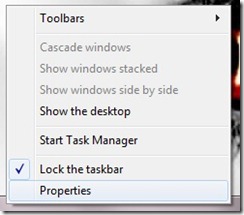
Klicken Sie rechts auf Taskleiste und auswählen Eigenschaften Aus dem angezeigten Menü.
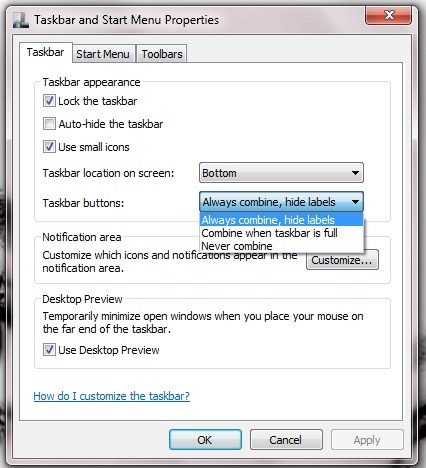
Im angezeigten Fenster haben Sie mehr Auswahl, einschließlich der von a Passen Sie die Taskleiste an. Gehe zu Schaltflächen in der Taskleiste und wählen Sie den gewünschten Taskleistentyp aus:
- Immer kombinieren, Etikett ausblenden (d. h. die Standard-Taskleiste für Windows 7, die ikonisiert, das alle Sitzungen einer Anwendung unter demselben Symbol sammelt)
- Kombinieren, wenn die Taskleiste voll ist (Sitzungen derselben Anwendung werden separat in der Taskleiste angezeigt, bis die Taskleiste überfüllt ist; dann werden sie unter demselben Symbol zusammengefasst.)
- Niemals kombinieren (Die Taskleiste kehrt zu der Gewohnheit zurück, die sie in früheren Windows-Versionen hatte, d. h. sie zeigt die Sitzungen einer Anwendung separat an und kombiniert sie nicht, selbst wenn sie überfüllt ist.)
Anwenden
OK


Vielleicht interessieren Sie sich auch für...

6 Gedanken zu “So können Sie das Aussehen der Taskleiste in Windows 7 ändern”