

Obecny post został napisany po tym komentarzu. A ponieważ wciąż jest wielu, którzy nie odkryli „pod spodem” Windows 7. :)
Windows 7 w zestawie z pakietem nr. stosunkowo duże zmiany projektowe twarz Systemy operacyjne systemu Windows kto je poprzedził. Wśród tych zmian nie sposób nie zauważyć pasek zadań-ul i jego charakter”ikonizowanyChociaż dla niektórych jest to tak mile widziane, jak to tylko możliwe, jest tego wystarczająco dużo charakterystyczny nie „robią sobie fryzury”, czy to z przyzwyczajenia, czy funkcjonalność (co każdy odbiera na swój sposób).
Jeśli więc należysz do tych, którzy pasek zadań-ul ikonizat (lub kwadrat :P) im to utrudnia, a jeśli chcesz "wskrzesić" stary pasek zadań, możesz to zrobić w bardzo prosty sposób.
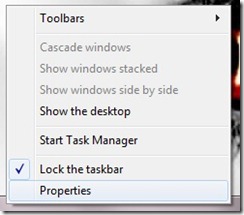
Dati click-dreapta pe Pasek zadań i wybierz Właściwości Z wyświetlonego menu.
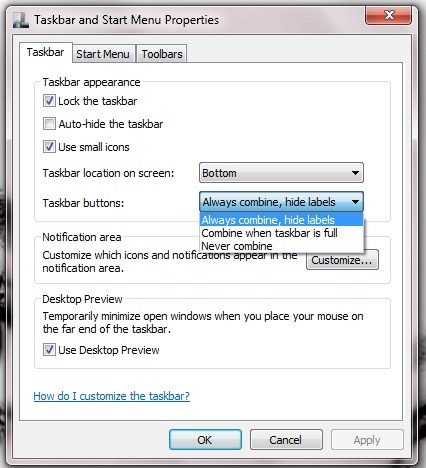
W wyświetlonym oknie masz więcej wybór, w tym A dostosować pasek zadań. Idź do Przyciski paska zadań i wybierz żądany typ paska zadań:
- Zawsze łącz, ukrywaj etykietę (tj. standardowy pasek zadań dla systemu Windows 7, plik ikonizowany, który gromadzi wszystkie sesje aplikacji pod tą samą ikoną)
- Połącz, gdy pasek zadań jest pełny (sesje tej samej aplikacji są wyświetlane osobno na pasku zadań do momentu, aż pasek zadań się zapełni; wówczas są one łączone pod tą samą ikoną)
- Nigdy nie łącz (pasek zadań odzyskuje przyzwyczajenie z poprzedniego Windowsa, tj. osobno wyświetla sesje aplikacji i nie łączy ich, nawet jeśli jest zatłoczony)
Stosować
OK


Może zainteresują Cię także...

6 przemyśleń na temat “Jak zmienić wygląd paska zadań w systemie Windows 7”