


Niezależnie od pojemność dysku twardego lub dysków twardych zainstalowanych w systemie, nie zaszkodzi mieć pod ręką „rezerwę” wolnego miejsca – np. Extree twardy – na każdą ewentualność. Na przykład dla Backup-Uri Lub zasoby. Albo kreskówki z Tomem i Jerrym.
Jeśli masz taki dysk twardy (tj. zewnętrzny), którego często używasz z różnych powodów i do którego chcesz mieć szybki dostęp w razie potrzeby, prawdopodobnie będziesz chciał dodaj go do paska zadań. Ci, którzy już próbowali to zrobić, stosując „tradycyjną” metodę ciągnąć&upuszczać zauważyłem już, że nie działa to również w przypadku dysków, gdy dodawany jest dysk twardy Lista szybkiego dostępu Eksploratora Windows zamiast Pasek zadań.
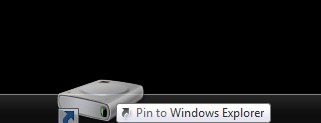
Jak dodać zewnętrzny dysk twardy do paska zadań systemu Windows 7?
Rozwiązanie jest prostsze niż myślisz:
- Otwarte Notatnik (Nowy dokument tekstowy), a następnie nadaj mu dowolną nazwę (hdd-USB, dysk zewnętrzny, pamięć masowa itp.) i zapisz go.
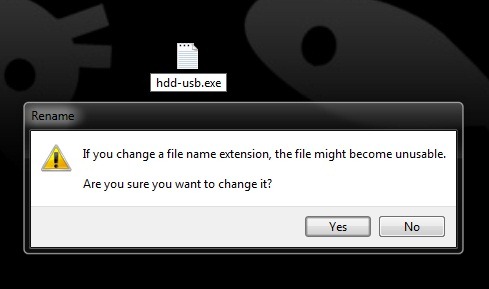
- zmień rozszerzenie dokumentu z .txt W .exe, następnie potwierdź klikając Tak
- kliknij prawym przyciskiem myszy nowo utworzony plik i wybierz Pin do paska zadań Z menu
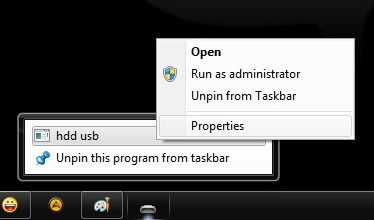
- następnie kliknij prawym przyciskiem myszy plik na pasku zadań, a następnie ponownie kliknij prawym przyciskiem myszy nazwę pliku na liście szybkiego dostępu i wybierz Właściwości Z menu
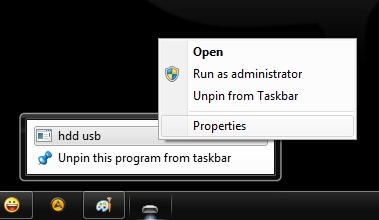
- W Tab-Ul Skrót zmodyfikuj ścieżkę w polu po prawej stronie Cel ze ścieżką do zewnętrznego dysku twardego (na przykład H:) lub, jeśli chcesz uzyskać dostęp do jednego falcówka z dysku twardego niż cały dysk, ze ścieżką do odpowiedniego folderu (na przykład H:Backups)
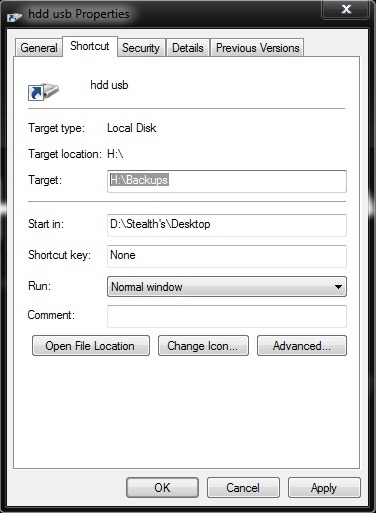
- następnie (opcjonalnie) kliknij Zmień ikonę i wybierz ikonę nowego skrótu na pasku zadań
Kliknij OK i to wszystko, masz nowy skrót na pasku zadań, za pomocą którego możesz szybko uzyskać dostęp do zewnętrznego dysku twardego.
Uwaga: dotyczy tylko wersji systemu Windows 7.
Ustawienia ukrycia – JAK PRZYpiąć dysk do paska zadań (TYLKO WINDOWS 7)


Może zainteresują Cię także...
