


Z tego poradnika łatwo dowiesz się, jak zmienić funkcję fizycznego przycisku zasilania komputera w systemach operacyjnych Windows 7 i Windows 8. Możesz wybrać przycisk zasilania, aby wykonać polecenie inne niż domyślne.
Nawet jeśli domyślna funkcjonalność a przycisk zasilania glin komputer jest to wyłącz komputer po naciśnięciu, w Windows 7 I Windows 8 użytkownicy mają możliwość zmiany tego ustawienia Ustawienia systemu. Na przykład niektórzy użytkownicy prawdopodobnie woleliby to podczas naciskania przycisk zasilania, komputer powinien wejść w ten tryb Spać lub w hibernacja, tak aby system pozostał otwarty Zastosowania I akta używany przez użytkownika, a po ponownym otwarciu komputera użytkownik może wznowić pracę od miejsca, w którym ją zostawił.
Jak zmienić funkcję fizycznego przycisku zasilania komputera w systemach operacyjnych Windows 7 i Windows 8
Otwarte Control Panel (z Start Menu lub menu WinX) nawigacja catre Power Option (zastąpić Hardware and Sound).
W lewym panelu kliknij opcję Choose what the power button does.
Po prawej stronie opcji “When I press the power button“, wybierz z wyświetlonych menu rozwijanych czynność, którą chcesz wykonać za pomocą prasy przycisk Power gdy komputer jest włączony bateria lub kiedy to jest połączone kablem do źródła zasilania.
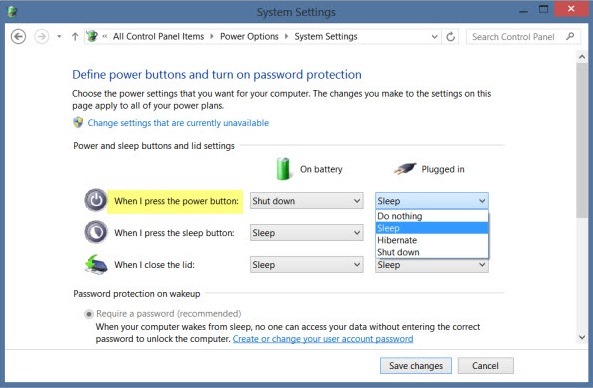
W każdym przypadku masz 4 opcje: Do nothing, Sleep, Hibernate I Shut down
Po wybraniu żądanej akcji kliknij Save Changes aby zapisać wprowadzone zmiany.
USTAWIENIA STALI – Zmień działanie przycisku zasilania w Windows 7/Windows 8


Może zainteresują Cię także...
