


Lepiej zrozumieć Co to jest nowoczesne gotowości w systemie Windows 11 I Windows 10, musimy wyglądać trochę na tryby snu i trybów rezerwowych obsługiwanych przez Windows. Hibernate I Sleep.
treść
Kiedy nie mamy aktywności na laptopie, komputerze lub kończymy naszą pracę, możemy zamknąć całe urządzenie (Shut Down) lub możemy to umieścić w trybach spoczynku Sleep Lub Hibernate. Wiemy o tym w klasyczny sposób różnica między Sleep I Hibernate Posiada sposób przechowywania aplikacji i dokumentów, gdy komputer wchodzi do gotowości.
Zatem o znaczeniu wszystkich Kiedy wkładamy laptop lub komputer w module Sleep (S3), wszystko, co w tym czasie otwieramy (aplikacje, gry, dokumenty), będzie utrzymywane na poziomie pamięci RAM. Uruchom ponownie komputer z modułu Sleep Zostanie to zrobione niemal natychmiast. Komputer zużywa bardzo mało energii elektrycznej, gdy jest w module Sleep Classic (zobaczysz, dlaczego specyficzne, klasyczne).
Moduł Hibernate Trzyma się otwarcie jak moduł Sleep, tylko że wszystkie dane dotyczące otwartych aplikacji i dokumentów są przechowywane na dysku twardym w pliku hiberfil.sys. Dopóki laptop lub komputer są zamknięte w hibernacji, wcale nie spożywa energii elektrycznej. Jest to praktycznie zamknięcie całego systemu. Powrót z modułu Hibernate Jest trochę wolniejszy niż moduł Sleep (S3).
Co to jest nowoczesne gotowości i jaka jest różnica od klasycznego snu
Zaczynając od systemu Windows 10, Microsoft wprowadził nowy Tryb niskiego konsumpcji w trybie gotowości Dla komputerów, a zwłaszcza laptopów. Modern Standby (S0) zastępuje klasyczny tryb uśpienia w trybie gotowości (S3), zapewniając Zarządzanie energiczne lepsza.
Potrzeba, aby użytkownicy zostawili otwarte aplikacje w utajony sposób, gdy laptop jest w module Spać, doprowadził do opracowania kilku rodzajów Sleep, każdy ze specjalną techniką i architekturą.
Nowoczesny tryb gotowości (s0) To jest formularz snu (s3), który pozwala Zoptymalizowane aplikacje do tego trybu, aby działać okresowo, z jednym niskie zużycie energii. Wprowadzenie nowoczesnego trybu gotowości jest wytwarzane bardzo szybko, a wszystko, co jest otwarte w tym czasie na komputerze, będzie przechowywane. Komponenty sprzętowe zostaną zatrzymane, ale pamięć będzie działać z niskim zużyciem. Usuną one aplikacje optymalizacyjne dla nowoczesnego gotowości do pracy w tle.
Tak więc, chociaż laptop lub komputer jest w trybie snu (S0), automatycznie wyjdzie po otrzymaniu połączenia VoIP, wiadomość zespołową lub powiadomienia z niektórych aplikacji. W tym trybie ekran będzie w module Screen Off, ale wyjdziesz na kilka sekund, kiedy zostanie aktywowane powiadomienie.
W przypadku laptopów wejście i wyjście z nowoczesnego trybu gotowości mogą być uwarunkowane. Zarówno zamykanie / otwarcie klapy, jak i nowoczesny rezerwowy (S0) zmieniają się ze snem (S3), gdy laptop jest podłączony do zasilania.
Wyjście z tego trybu rezerwowego jest prawie natychmiast poprzez uruchomienie dowolnego klucza.
Użytkownicy MAC lub MacBooka wiedzą w ten sposób Apple od wielu lat. MacOS nazywa się Power Nap i umożliwia okresowe sprawdzanie wiadomości e -mail, wiadomości lub innych alertów, gdy Mac jest w trybie uśpienia.
Jak sprawdzić, czy nowoczesne rezerwowe (S0) jest aktywowane w systemie Windows 11
Otwieramy wiersz polecenia z uprawnieniami administratora i wykonujemy wiersz polecenia:
powercfg /a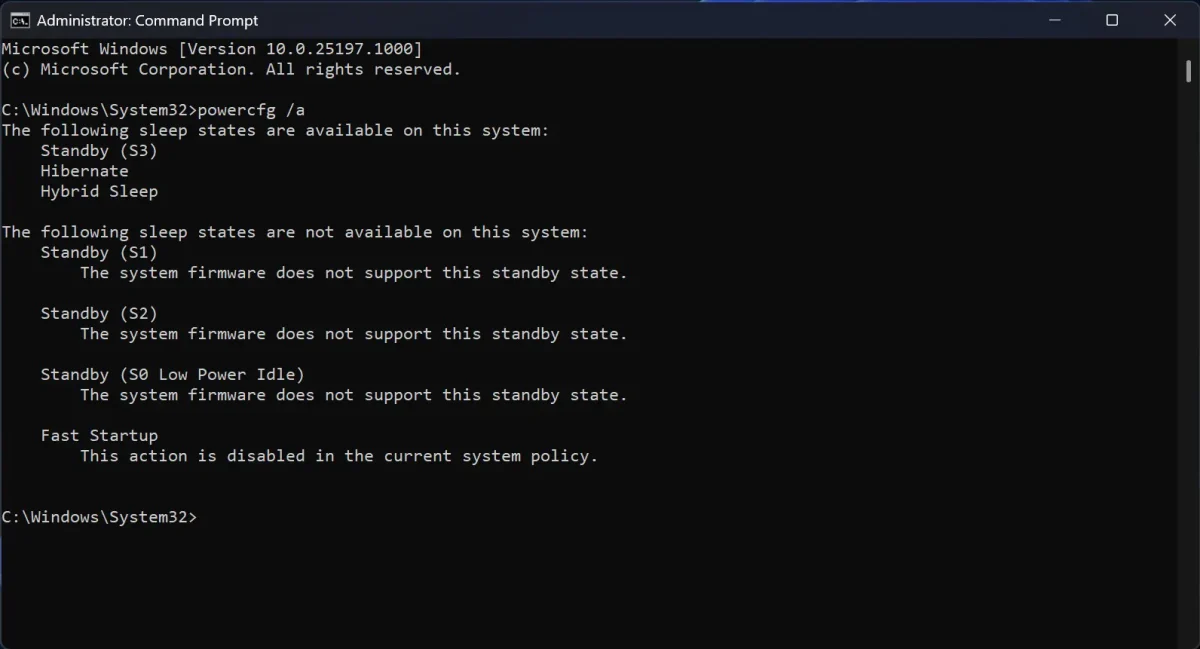
W tym systemie dostępne są następujące stany snu:
Standby (S3)
Hibernować
Sen hybrydowy
Następujące stany snu nie są dostępne w tym systemie:
Standby (s1)
Oprogramowanie systemowe nie obsługuje tego stanu rezerwowego.
Standby (S2)
Oprogramowanie systemowe nie obsługuje tego stanu rezerwowego.
Tryb gotowości (S0 Low Power Idle)
Oprogramowanie systemowe nie obsługuje tego stanu rezerwowego.
Szybki startup
To działanie jest wyłączone w bieżącej zasadzie systemu.
W moim scenariuszu aktywowany jest klasyczny tryb uśpienia. Standby (S3).
Jeśli masz nowoczesny tryb gotowości, pojawi się: Standby (S0 Lower Power Idle) Network Connected/Disconnected. Do gotowości (s3) będziesz mieć: “This standby state is disabled when S0 low power idle is supported“. W ten sposób wiesz, że nowoczesny tryb gotowości jest aktywny na laptopie / komputerze.


Może zainteresują Cię także...
