

Windows 7 ma bardzo prostą konstrukcję i większość narzędzieI opcje od Windows 7 można uzyskać dostęp z Panel sterowania lub bezpośrednio z Menu Start > “Wyszukaj programy i pliki” (jeśli znamy nazwę aplikacji lub opcji). Kolejna opcja dostępu do Ustawienia Windowsa 7 i o godz zaawansowane opcje, to jest Tryb Boga. Skrót otwierający prawdziwy “Centrum dowodzenia” systemu operacyjnego. (Szczegóły GodMode)
Najwygodniejszą opcją dla użytkownika często korzystającego z niektórych opcji i narzędzi systemu Windows jest skrótwłączone Desiktop (Przestrzeń robocza), Menu Start lub dalej Pasek zadań.
Jak tworzyć skróty na pulpicie dla opcji i/lub narzędzi systemu Windows 7.
Jeżeli chcemy stworzyć tzw skrót na Pulpit to nas otworzy Zaawansowane ustawienia zasilania, Dodaj/Usuń programy, Edytor rejestru systemu Windows, Centrum bezpieczeństwa systemu Windows lub inny panel wybór / święcenia, przede wszystkim będziemy musieli wiedzieć “wiersz poleceń” / “cel-ul” co otworzy żądany panel, a następnie wykonaj kilka prostych kroków, aby utworzyć skrót na Pulpicie.
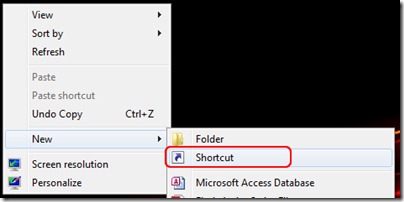
1. Załóżmy, że chcemy utworzyć skrót do Zaawansowanych ustawień zasilania. Opcja, która nam w tym pomaga zarządzamy zasobami energii Ale laptopwycie / zeszytaby przedłużyć żywotność baterii. Aby to zrobić, kliknij prawym przyciskiem myszy Pulpit > “Nowy” > “Skrót“.
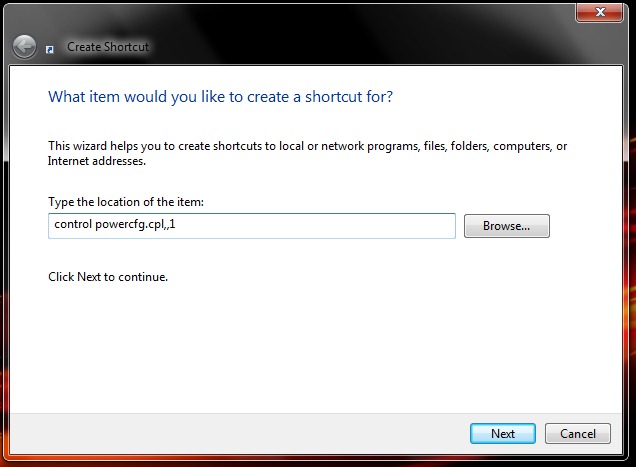
2. W polu poniżej “Wpisz lokalizację elementu:” PISAĆ “kontrola powercfg.cpl,,1” następnie kliknij “Następny“.
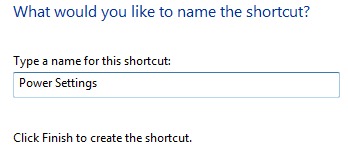
3. W kolejnym polu podajemy jeden nazwa skrótu(Ustawienia zasilania) i kliknij przycisk “Skończyć“.
Na Pulpicie zostanie zapisany nowy skrót, który przeniesie nas bezpośrednio do ustawień zaawansowanych plan energetyczny.
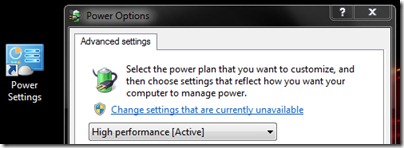
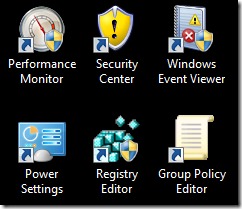
W ten sam sposób możemy tworzyć skróty do Rejestr Windows Redaktor, Dodaj/Usuń programy (dostęp do programów do szybkiej dezinstalacji), Centrum zabezpieczeń Windows, Przeglądarka zdarzeń systemu Windows lub do innego panelu opcji i ustawień systemu Windows. Wszystko, co musimy zrobić, to jak na “Wpisz lokalizację elementu” podajmy ścieżkę polecenia/pliku wykonywalnego, który otworzy żądany panel opcji.
Edytor rejestru systemu Windows: regedit.exe
Centrum zabezpieczeń systemu Windows: wscui.cpl
Informacje o systemie: msinfo32.exe
Przeglądarka zdarzeń systemu Windows: eventvwr.exe
Monitor wydajności: perfmon.exe
Lista, w której znajdziesz wystarczającą liczbę skrótów do tworzenia skrótów, znajduje się na stronie MS-DOS – Wiersz Poleceń Windows (Windows 95, 98, XP, Vista & 7).
Ten samouczek dotyczy systemów operacyjnych Microsoft Windows XP, Windows Vista tak Windows 7.
Stealth Settings – Utwórz niestandardowe skróty w panelu sterowania w systemie Windows 7.


Może zainteresują Cię także...
