


Windows 7 має дуже просту конструкцію, і більшість інструменті варіанти З Windows 7 можна отримати доступ із Панель управління або безпосередньо з Меню «Пуск» > “Пошукові програми та файли” (якщо ми знаємо назву програми або опції). Інший варіант доступу до Налаштування Windows 7 і в розширені параметри, це так GodMode. Ярлик, який відкриває справжній “Командний центр” операційної системи. (Деталі GodMode)
Найбільш зручним варіантом для користувача, який часто використовує певні параметри та інструменти Windows, є ярликна Робочий стіл (Робоча область), Меню «Пуск» або на Панель завдань.
Як створити ярлики на робочому столі для параметрів та/або інструментів Windows 7.
Якщо ми хочемо створити a ярлик на робочому столі що відкриє нас Розширені параметри живлення, Додавання/видалення програм, Редактор реєстру Windows, Центр безпеки Windows або іншу панель вибір / замовлення, перш за все, ми повинні знати “командний рядок” / “ціль-вул” який відкриє потрібну панель, а потім виконайте кілька простих кроків, щоб створити ярлик на робочому столі.
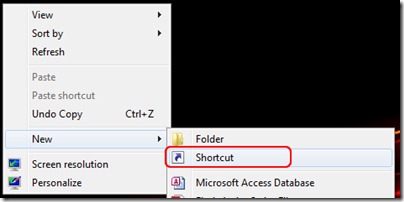
1. Припустімо, ми хочемо створити ярлик для додаткових параметрів живлення. Варіант, який нам допомагає ми управляємо енергетичними ресурсами але ноутбуквити / блокнотщоб продовжити термін служби акумулятора. Щоб зробити це, клацніть правою кнопкою миші на робочому столі > “Новачок” > “Ярлик“.
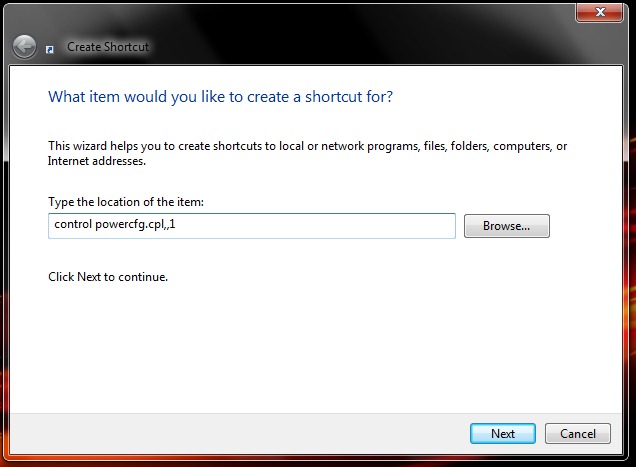
2. У полі нижче “Введіть місце розташування елемента:” Писати “керування powercfg.cpl,,1” Потім натисніть на “Наступний“.
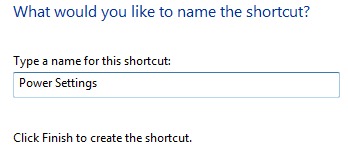
3. У наступному полі ми даємо один назву ярлика(Параметри живлення) і натисніть кнопку “Закінчити“.
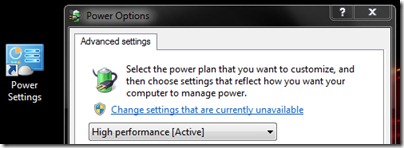
На робочому столі буде збережено новий ярлик, який переведе нас безпосередньо до додаткових налаштувань енергетичний план.
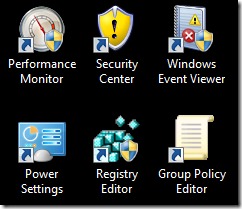
Таким же чином ми можемо створити ярлики для Реєстр Windows редактор, Додавання/видалення програм (доступ до програм швидкого видалення), Центр безпеки Windows, Переглядач подій Windows або на іншу панель параметрів і налаштувань Windows. Все, що нам потрібно зробити, це як at “Введіть місце розташування елемента” давайте передамо шлях до команди / виконуваного файлу, який відкриє потрібну нам панель параметрів.
Редактор реєстру Windows: regedit.exe
Центр безпеки Windows: wscui.cpl
Інформація про систему: msinfo32.exe
Переглядач подій Windows: EventVwr.exe
Монітор продуктивності: perfmon.exe
Список, у якому ви знайдете достатньо ярликів для створення ярликів MS-DOS – командний рядок Windows (Windows 95, 98, XP, Vista & 7).
Цей підручник можна застосовувати в операційних системах Microsoft Windows XP, Windows Vista у Windows 7.
Stealth Settings – Створення спеціальних ярликів панелі керування в Windows 7.


Вас також може зацікавити...
