


Windows 7 are un design foarte simplu, iar majoritatea työkaluja vaihtoehdot -Sta Windows 7 pot fi accesate din Ohjauspaneeli sau direct din Käynnistysvalikko > “Hakuohjelmat ja tiedostot” (daca stim numele aplicatiei sau optiunii). O alta varianta de acces la setarile Windows 7 ja klo optiunile avansate, se on GodMode. Un shortcut care deschide un adevarat “Centru de Comanda” al sistemului de operare. (Detalii GodMode-A
Cea mai la indemana varianta pentru un user care foloseste frecvent anumite optiuni si tool-uri ale Windows-ului, este pikakuvapäällä Työpöytä (Spatiul de Lucru), Käynnistysvalikko tai Tehtäväpalkki.
Cum cream shortcut-uri pe Desktop pentru optiuni si/sau tool-uri ale Windows 7.
Daca dorim sa cream un shortcut de Desktop care sa ne deschida Advanced Power Settings, Lisää/poista ohjelmat, Windows Registry Editor, Windowsin suojauskeskus sau alt panou de valinta - määräys, in primul rand va trebui sa cunoastem “komentorivi” - “target-ul” care sa deschida panoul dorit de noi si apoi sa urmam cativa pasi simpli pentru a crea shortcut-ul pe Desktop.
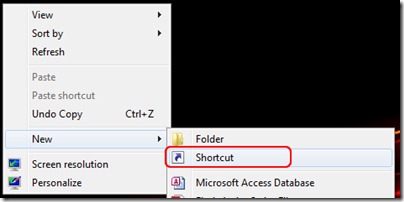
1. Sa zicem ca dorim sa cream un shortcut pentru Advanced Power Settings. Optiune care ne ajuta sa administram resursele energetice mutta kannettava tietokone-urlui / muistikirja-ului pentru a prelungi perioada de viata a bateriei. Pentru a face acest lucuru, napsauta hiiren kakkospainikkeella työpöytää > “Uusi” > “Pikakuva“.
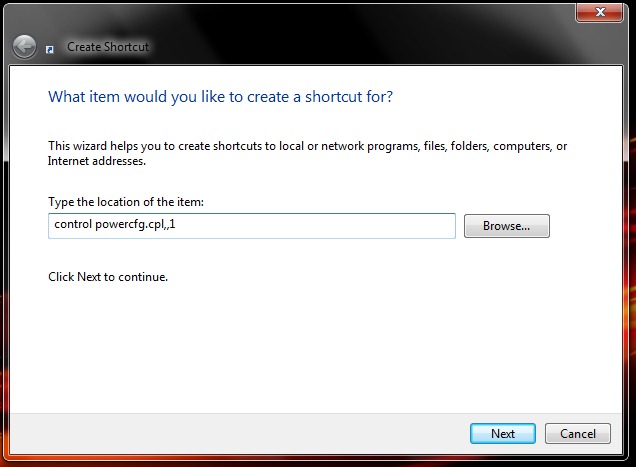
2. In campul de sub “Kirjoita kohteen sijainti-” KIRJOITTAA “control powercfg.cpl,,1” Napsauta sitten “Seuraava“.
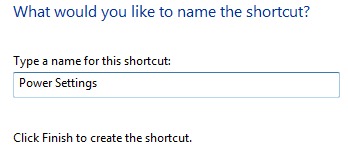
3. In campul urmator dam un nume shortcut-ului (Power Settings) si click pe butonul “Viimeistely“.
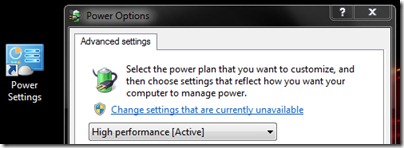
Pe Desktop se va salva un nou shortcut care ne va duce direct la setarile avansate ale planului energetic.
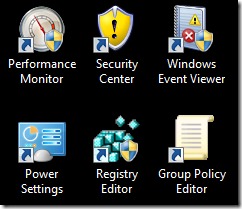
In acelasi fel putem crea shortcut-uri pentru Windows -rekisteri Editor, Lisää/poista ohjelmat (acces la rapid pentru dezinstalare de programe), Windows Security Center, Windows -tapahtuman katsoja sau catre alt panou de optiuni si setari al Windows. Tot ce trebuie sa facem este ca la “Kirjoita kohteen sijainti” sa trecem calea comenzii / executablilul care sa deschida panoul de optiuni dorit de noi.
Windows Registry Editor : regedit.exe
Windows Security Center: wscui.cpl
System Information: msinfo32.exe
Windows Event Viewer: eventvwr.exe
Performance Monitor: perfmon.exe
O lista in care veti gasi destule comenzi rapide pentru va crea shortcut-uri, este la MS-DOS – Windowsin komentokehote (Windows 95, 98, XP, Vista & 7).
Acest tutorial este aplicabil pe sistemele de operare Microsoft Windows XP, Windows Vista ja Windows 7.
Stealth Settings – Create Custom Control Panel Shortcuts in Windows 7.


Saatat olla kiinnostunut myös...
