


Kun Microsoft Wordissa on monia punaisella alleviivattuja sanoja, kyseessä ei todennäköisesti ole kirjoitus- tai kirjoitusvirhe. Useimmissa tapauksissa kieli, jolla Microsoft Word -sovellus on asetettu, eroaa siitä, jolla asiakirja on kirjoitettu. Jos esimerkiksi Microsoft Word on asetettu englanniksi, mutta kirjoitat ranskaksi, siellä on varmasti monia sanoja alleviivattuina punaisella viivalla.
sisältö
Microsoft Office -pakettien oletuskokoonpanossa asennuksen ja kielioppivirheiden automaattisen korjauksen kieli on englanti. Tämän vuoksi, kun joudumme muokkaamaan tai kopioimaan tekstiä muulla kielellä kuin englanniksi, Word Office -asiakirjassa suurin osa sanoista alleviivataan automaattisesti punaisella. Tämä rivi ei tule näkyviin, kun tulostamme asiakirjan, mutta se on ärsyttävää, kun meidän on luettava asiakirja.
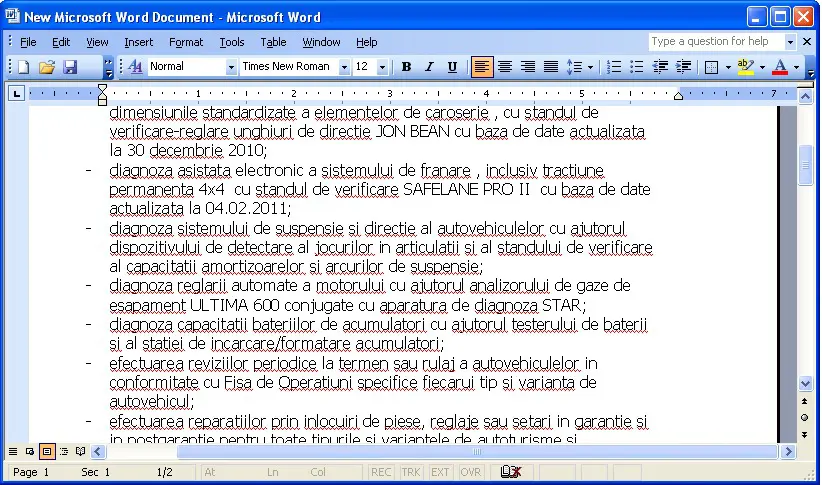
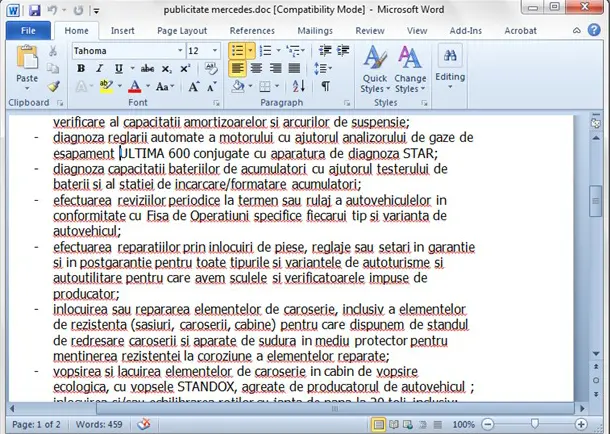
Punaisella alleviivatut sanat ovat kieliopillisesti väärin kirjoitettuja englanninkielisiä sanoja. Tältä näyttää romaniankielinen teksti, joka on kirjoitettu Microsoft Word Office 2003:ssa ja Microsoft Word Office 2010:ssä (oletusasetus englanniksi):
Word Office 2003:
Word Office 2010:
Kuinka sinulla ei ole mitään sanoja, jotka on korvattu punaisella Microsoft Wordissa
Punaisella alleviivatut sanat viittaavat oikeinkirjoitus- ja kielioppivirheiden tunnistamisen ja korjaamisen asetuksiin. Jos haluat poistaa tämän ominaisuuden käytöstä Microsoft Word Office 2003:ssa, sinun on noudatettava joitain yksinkertaisia ohjeita alla olevassa opetusohjelmassa.
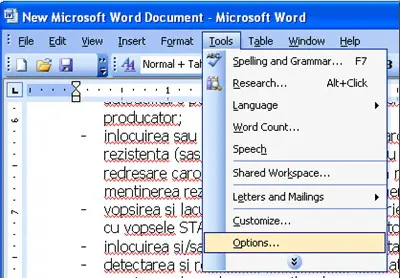
1. Avaa asiakirja Word, sitten valikon alla “Tools” klikkaa “Options“.
2. Napsauta avautuvassa ruudussa välilehteä “Spelling & Grammar“, jossa sinun on poistettava valintaruudut seuraavien vaihtoehtojen vieressä:
– Spelling: Check spelling as you type.
– Spelling: Always suggest corrections (optional)
– Grammar: Check grammar as you type
– Grammar: Check grammar with spelling.
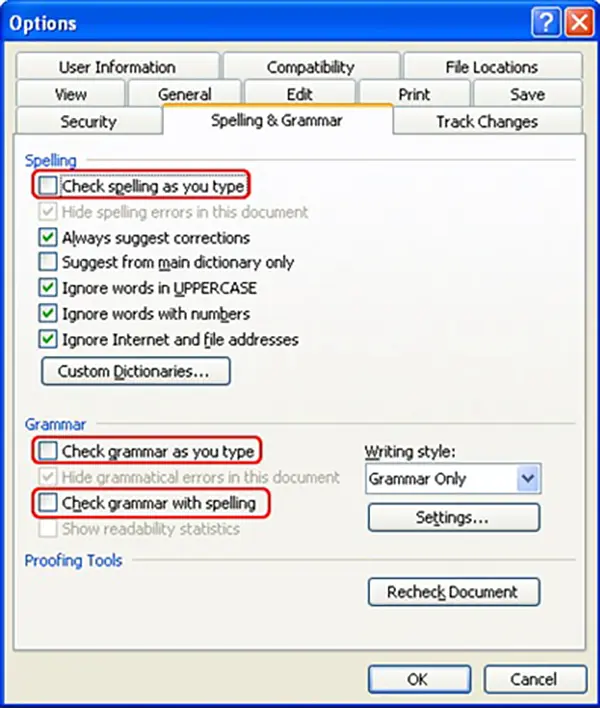
3. Kun olet poistanut valinnan yllä olevista vaihtoehdoista, napsauta “Hyvä” tallentaaksesi uudet asetukset mennessä “Spelling & Grammar“.
Uudet asetukset säilyvät kaikissa Microsoft Word -asiakirjoissa, jotka avaat tai luot.
Poista punaiset alleviivatut sanat käytöstä Microsoft Word Office 2010:ssä
Microsoft Word 2010:ssä punaisten alleviivattujen sanojen poistaminen käytöstä on erittäin helppoa noudattamalla alla olevan oppaan kuvilla esitettyjä vaiheita.
Liittyvät: Viivainyksikön muuttaminen MS Word 2010/2013:ssa
Käyttäjät Microsoft Word Office 2010 voi poistaa käytöstä Spelling & Grammar valikosta “File” > “Options“.
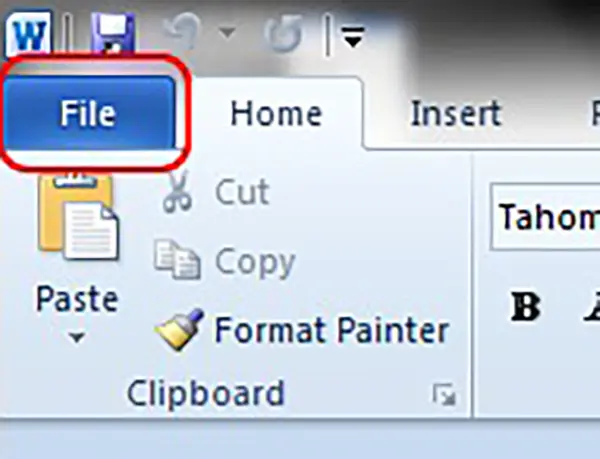
1. Napsauta painiketta “Tiedosto” asiakirjan vasemmasta yläkulmasta.
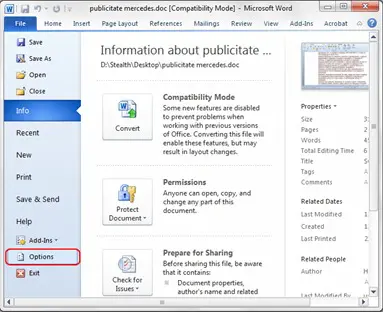
2. Napsauta seuraavassa näytössä “Options” vasemmalla olevasta valikosta.
3. Napsauta vaihtoehtoa “Proofing“, jossa sinun on poistettava kaikkien alla olevien ruutujen valinnat “When correcting spelling and grammar in Word“.
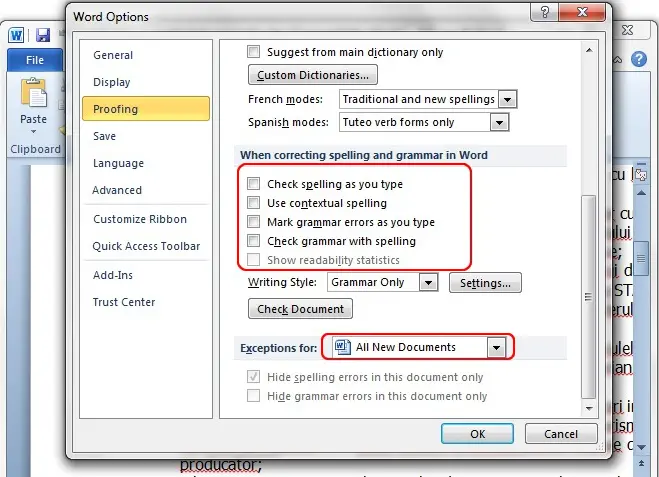
Verrattuna Microsoft Word Office 2003:een, Microsoft Word Office 2010 edellyttää, että asetat poikkeuksen kaikille asiakirjoille. Näin punaisella alleviivatut sanat eivät enää näy muissa avaamissasi tai luomissasi asiakirjoissa.
Tämä opetusohjelma on tehty vanhemmille Microsoft Officen versioille, mutta myös uusille Microsoft 365 -versioille, deaktivointi on erittäin helppoa File > Options > Proofing.


Saatat olla kiinnostunut myös...

14 ajatusta aiheesta “Kuinka sinulla ei ole mitään sanoja, jotka on korvattu punaisella Microsoft Wordissa”
Mitä vikaa tässä on, se ei toimi ollenkaan ….. wsm opettele selittämään paremmin ;)
Anteeksi... tein sen ;) :P
Paljon kiitoksia! Se todella auttoi minua!
Kiitos! Siitä oli apua!
Kiitos avusta!
mersiiii
siitä oli apua, kiitos paljon!
Älykkäällä on jotain laitettavaa pöytään! Kaikki selkeästi annetut selitykset olivat erittäin hyödyllisiä. Heräsin vähän, ainakin leivän kulman takia, vesi oli jo ansaittu, koska en ole keppi.
Kiitos!
tein sen!
Kiitos!
Minulla on toinen ongelma tulostettujen kirjainten kanssa, ei mikään merkkivalo syty, kun haluan kirjoittaa isoja kirjaimia, vain jos näen ne tässä. Jos salasanassa on isot ja pienet kirjaimet... En todellakaan näe niitä!
Kosketan Caps Lockia, eikä mikään syty missään. Se on todella stressaavaa!
tein sen!
Kiitos!
Minulla on toinen ongelma tulostettujen kirjainten kanssa, ei mikään merkkivalo syty, kun haluan kirjoittaa isoja kirjaimia, vain jos näen ne tässä. Jos salasanassa on isot ja pienet kirjaimet... En todellakaan näe niitä!
Kosketan Caps Lockia, eikä mikään syty missään. Se on todella stressaavaa!
Kiitos!
Ilolla, milloin tahansa.
Paljon kiitoksia! olit minulle suuri apu! asiakirjani näyttää hyvältä ilman miljoonaa punaista viivaa :)))