

Microsoft Word で赤い下線が引かれている単語が多数ある場合、それはタイプミスやスペルミスではない可能性が高くなります。ほとんどの場合、Microsoft Word アプリケーションが設定されている言語は、文書を作成する言語とは異なります。たとえば、Microsoft Word を英語に設定していてフランス語で作成すると、多くの単語に赤い線の下線が引かれます。
コンテンツ
Microsoft Office パッケージのデフォルト (デフォルト) 構成では、インストールおよび文法エラーの自動修正の言語は英語です。このため、Word Office 文書で英語以外の言語のテキストを編集またはコピーする必要がある場合、ほとんどの単語に自動的に赤い下線が引かれます。この線は文書を印刷するときには表示されませんが、文書を読まなければならないときには煩わしいものです。
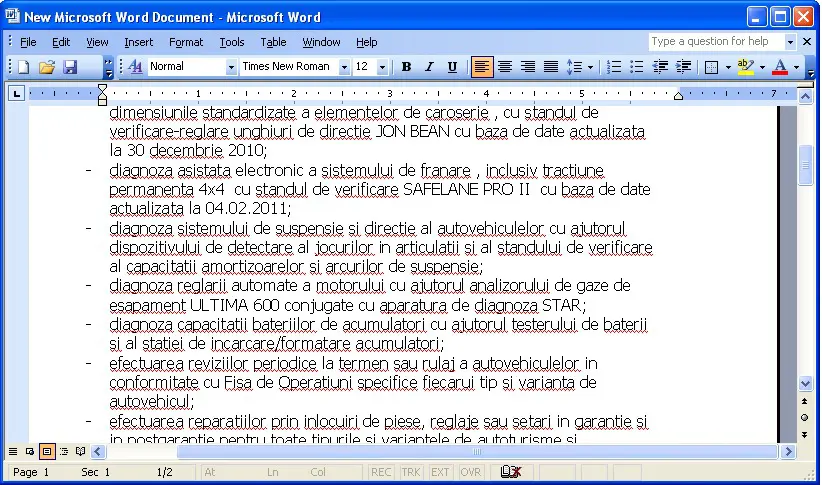
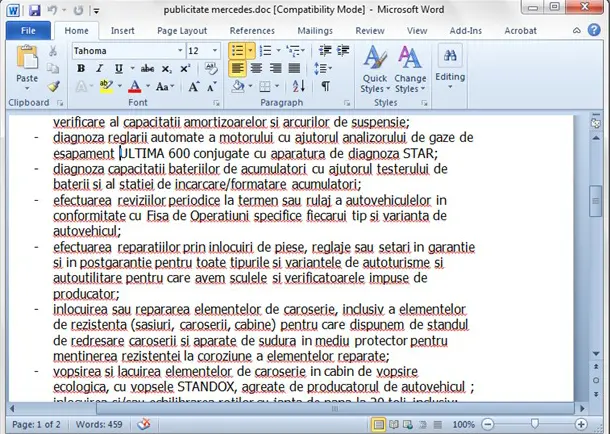
赤の下線が引かれている単語は、英語で文法的にスペルが間違っている単語です。 Microsoft Word Office 2003 および Microsoft Word Office 2010 (デフォルト設定は英語) で書かれたルーマニア語のテキストは次のようになります。
Word Office 2003:
Word Office 2010:
MicrosoftWordで赤に下線が引かれた言葉をどのように持っていませんか
赤の下線が付いた単語は、スペル (綴り) や文法の間違いを特定して修正するための設定を指します。 Microsoft Word Office 2003 でこの機能を無効にするには、以下のチュートリアルの簡単な手順に従う必要があります。
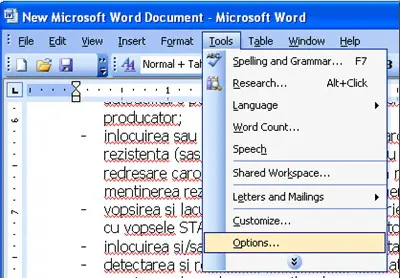
1. ドキュメントを開く Word、メニューの下にある “Tools” をクリックしてください “Options“。
2. 開いたボックスで、タブをクリックします。 “Spelling & Grammar“ここで、次のオプションの横にあるボックスのチェックを外す必要があります。
– Spelling: Check spelling as you type.
– Spelling: Always suggest corrections (optional)
– Grammar: Check grammar as you type
– Grammar: Check grammar with spelling.
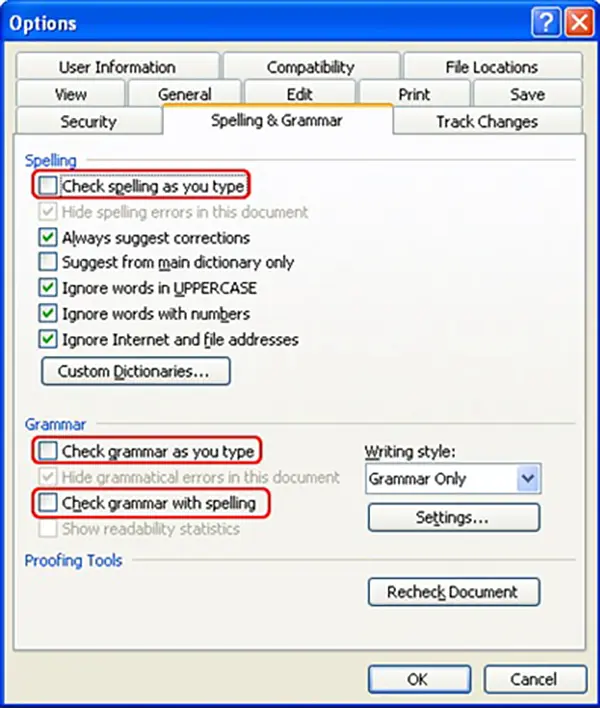
3. 上記のオプションのチェックを外した後、 “わかりました” 新しい設定を保存するには、 “Spelling & Grammar“。
新しい設定は、開いたり作成したすべての Microsoft Word ドキュメントに保存されます。
Microsoft Word Office 2010 で赤い下線付きの単語を無効にする
Microsoft Word 2010 の場合、以下のガイドの画像付きの手順に従うことで、赤い下線付きの単語を非表示にするのは非常に簡単です。
関連している: MS Word 2010/2013で定規の単位を変更する方法
のユーザー Microsoft Word Office 2010 無効にすることができます Spelling & Grammar メニューから “File” > “Options“。
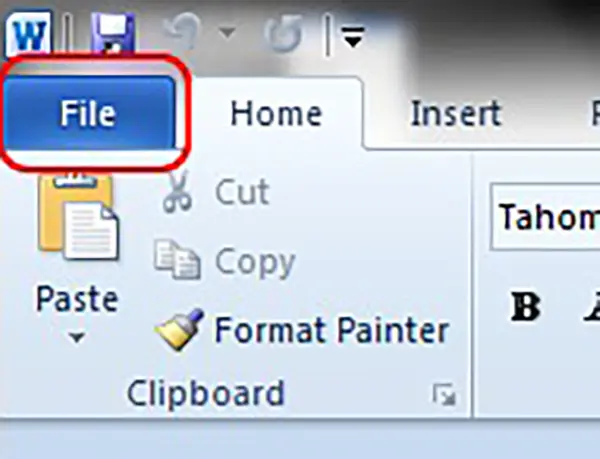
1. ボタンをクリックします “ファイル” 資料の左上から。
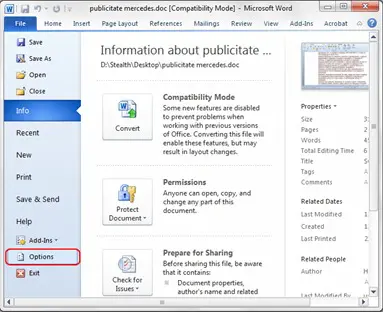
2. 次の画面で、 をクリックします。 “Options” 左側のメニューから。
3. オプションをクリックします。 “Proofing“、以下のすべてのボックスのチェックを外す必要があります “When correcting spelling and grammar in Word“。
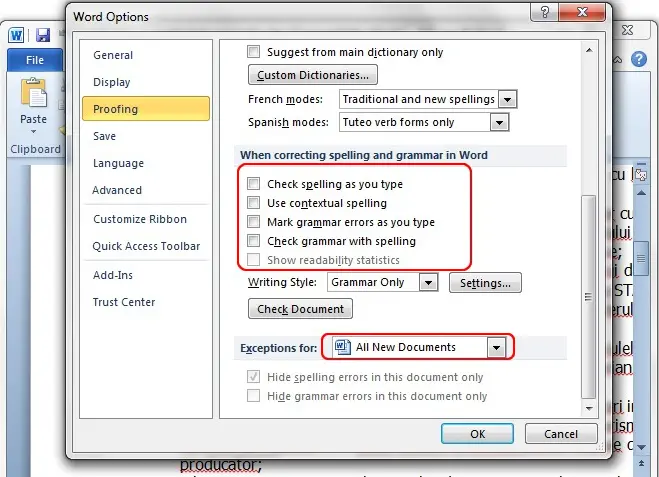
Microsoft Word Office 2003 と比較して、Microsoft Word Office 2010 ではすべてのドキュメントに例外を設定する必要があります。こうすることで、赤の下線が引かれた単語は、開いたり作成した他の文書には表示されなくなります。
このチュートリアルは、古いバージョンの Microsoft Office 向けに作成されていますが、新しいバージョンの Microsoft 365 向けにも作成されており、ライセンス認証の解除は非常に簡単です。 File > Options > Proofing。


あなたも興味があるかもしれません...

に関する14件の感想 “MicrosoftWordで赤に下線が引かれた言葉をどのように持っていませんか”
これはどうしたのですか、まったく機能しません ….. wsm はもっと上手に説明できるようになりましょう ;)
ごめんなさい...やってしまいました ;) :P
どうもありがとうございます!本当に助かりました!
ありがとう!役に立ちました!
助けてくれてありがとう!
メルシィ
役に立ちました、ありがとうございます!
賢い人は、テーブルの上に何かを置いているのです。どれも分かりやすい説明でとても助かりました。私は少し目が覚めました、少なくともパンの隅には、私は棒ではないので水はすでに稼いでいました。
ありがとう!
やったよ!
ありがとう!
活字に関してはもう一つ問題があり、大文字を書きたいときにここで見た場合にのみ点灯するライトがありません。大文字と小文字が混在したパスワードがある場合...それを確認する方法がありません。
Caps Lock をタッチしてもどこも点灯しません。本当にストレスがたまります!
やったよ!
ありがとう!
活字に関してはもう一つ問題があり、大文字を書きたいときにここで見た場合にのみ点灯するライトがありません。大文字と小文字が混在したパスワードがある場合...それを確認する方法がありません。
Caps Lock をタッチしてもどこも点灯しません。本当にストレスがたまります!
ありがとう!
いつでも喜んで。
どうもありがとうございます!あなたは私にとってとても助けになりました!私の文書は100万の赤線がなくても見栄えがします:)))