


私たちの多くは少なくとも一度はそれを見る機会があります プレゼンテーションチャート さまざまな分野: 為替レートの推移、選挙結果、統計など。グラフィックを作成するための最も人気のあるプログラムは次のとおりです。 Microsoft Office エクセル。表計算を1つに重視します グラフ 機能的には 線 そして 列 レポートが作成される対象。以下に、その作り方を簡単に紹介します 簡単なグラフ。
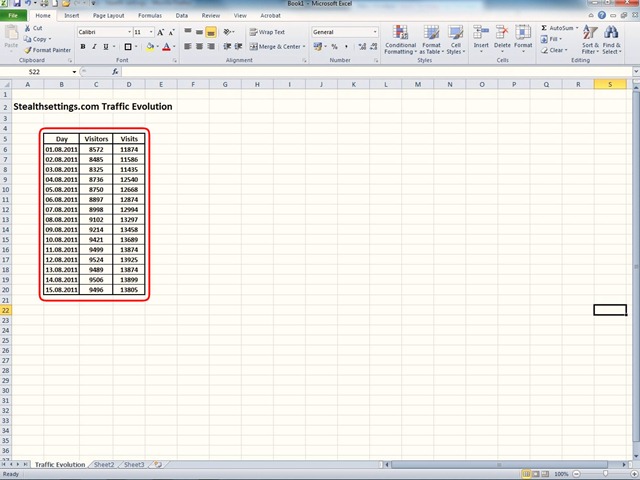
最初に実行する必要があるのは、少なくとも 2 つの参考文献に基づく結果に基づいて表を作成することです。 テーブル レポート先のカテゴリに応じて、数値、日付、パーセンテージなどの数値を含むセルが含まれている必要があります。
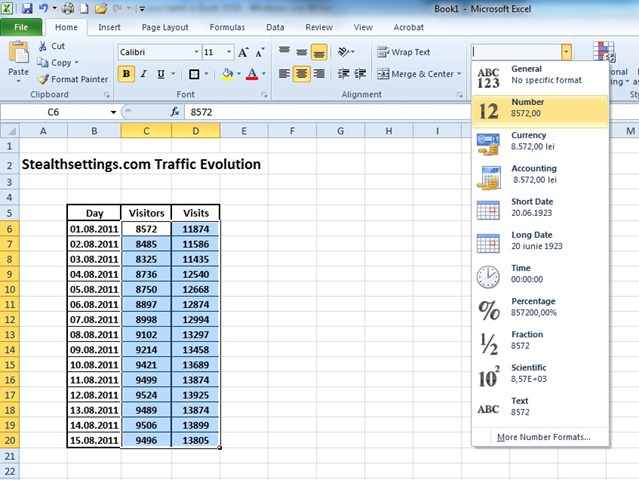
セルのフォーマット を選択することで行われます 値を含むフィールド タブから選択します 家 これらのセルの属性: 一般、数値、通貨、 会計、日付など データテーブルのフィールド、数値、パーセンテージなどを定義した後、レポートとグラフを作成するために使用する列を選択します。 ねずみ- そしてタブから 入れる、 セクション チャート、選択したフィールドに対して作成するグラフィック表現のタイプを選択します。
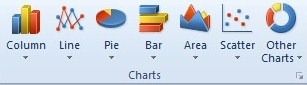
ここでは、さまざまな形状、色、サイズの柱型表現、点で結合された線形グラフ、円盤型グラフ、水平バー付きのグラフ、面の形のグラフ、点またはリング型によるグラフに至るまで、グラフィック表現の多くのバリエーションがあり、それらはすべて、少なくとも 2 つの参考文献に従って、いくつかの値の進化を例示する可能性を提供します。より大きなインパクトを与えるために、グラフィックをさまざまなバリエーションで作成できます 2D または 3D 上記の各オプションについて。
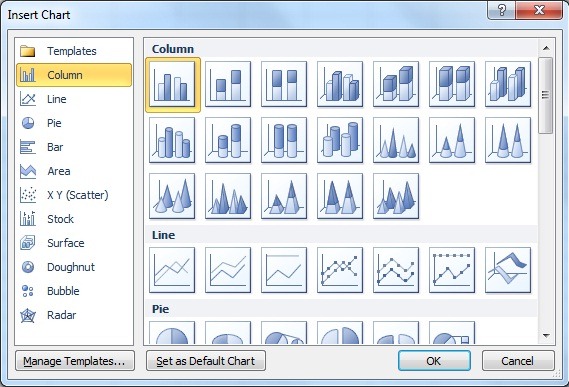
日付、訪問者数、訪問数の 3 つの基準を使用する縦棒グラフを選択しました。
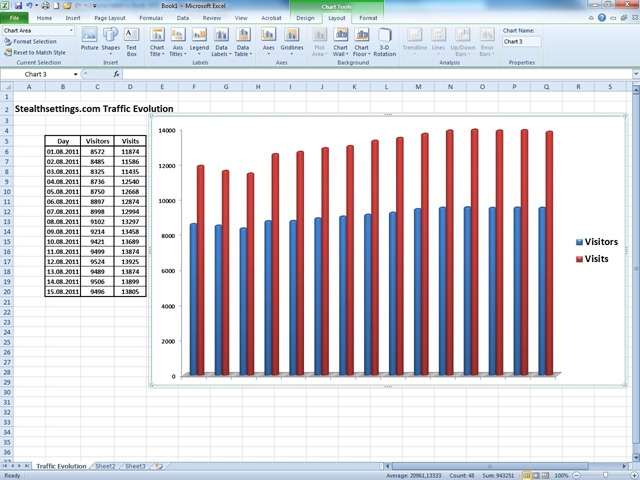
オプションからグラフを作成したら チャートツール、 グラフをカスタマイズでき、このグラフで表されるテーブルに関する他の情報を使用して、オプションを使用してグラフのフッターにテーブルを添付できます。 データテーブルでは、凡例、基準軸、基準線の表示、およびこのグラフの表示品質を向上させるその他の機能をカスタマイズできます。
グラフィックが完成したら、プレゼンテーションに挿入できます パワーポイント または、特別なプレゼンテーション用に紙やホイルに印刷することもできます。


あなたも興味があるかもしれません...
