


Lorsqu'il y a beaucoup de mots soulignés en rouge dans Microsoft Word, il ne s'agit probablement pas d'erreurs d'écriture ou d'orthographe. Dans la plupart des cas, le langage dans lequel le mot Microsoft est défini est autre que celui dans lequel le document est écrit. Par exemple, si vous avez un mot Microsoft en anglais, mais écrivez en français, alors il y aura beaucoup de mots soulignés avec une ligne rouge.
contenu
Dans la configuration par défaut (par défaut) des packages Microsoft Office, la langue d'installation et la correction automatique des erreurs grammaticales est l'anglais. Pour cette raison, lorsque nous devons modifier ou copier un texte dans une langue autre que l'anglais, dans le document Word Office, la plupart des mots seront automatiquement soulignés avec Red. Cette ligne n'apparaît pas lorsque nous imprimons le document, mais elle est ennuyeuse lorsque nous devons lire le document.
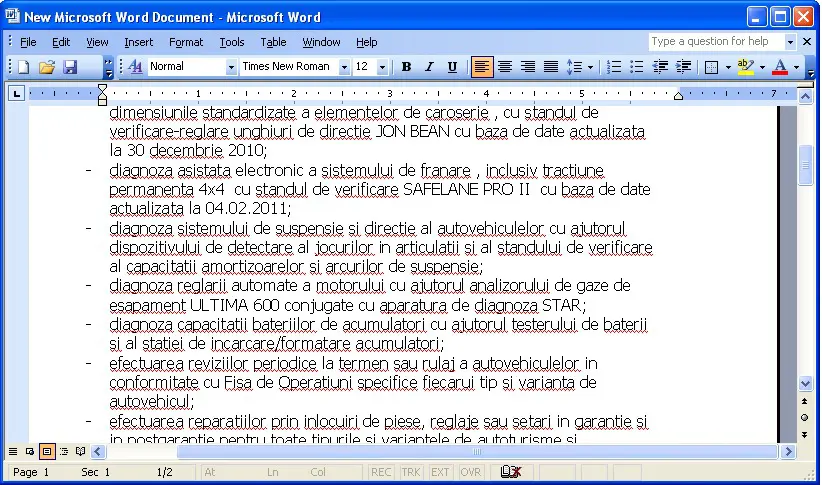
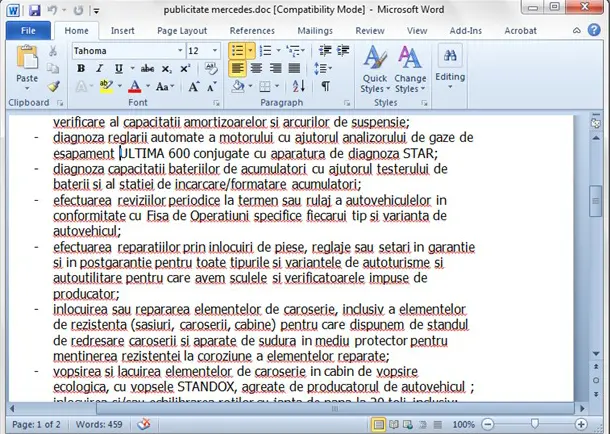
Les mots qui sont soulignés en rouge sont les mots à tort écrits grammaticalement, en anglais. Voici à quoi ressemble un texte en Roumain, écrit dans Microsoft Word Office 2003 et Microsoft Word Office 2010 (configuration en anglais par défaut):
Word Office 2003:
Word Office 2010:
Comment n'avez-vous pas de mots soulignés en rouge dans Microsoft Word
Les mots soulignés en rouge sont liés aux paramètres d'identification et de correction de l'écriture (orthographe) et des erreurs grammaticales. Pour désactiver cette fonctionnalité dans Microsoft Word Office 2003, vous devez suivre quelques étapes simples dans le tutoriel ci-dessous.
1. Ouvrez un document Word, puis sous le menu “Tools” Cliquer sur “Options“.
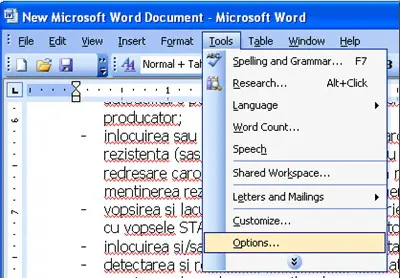
2. Dans la case qui vous ouvre, cliquez sur l'onglet “Spelling & Grammar“, où vous devez décocher les cases à côté des options suivantes:
– Spelling: Check spelling as you type.
– Spelling: Always suggest corrections (optional)
– Grammar: Check grammar as you type
– Grammar: Check grammar with spelling.
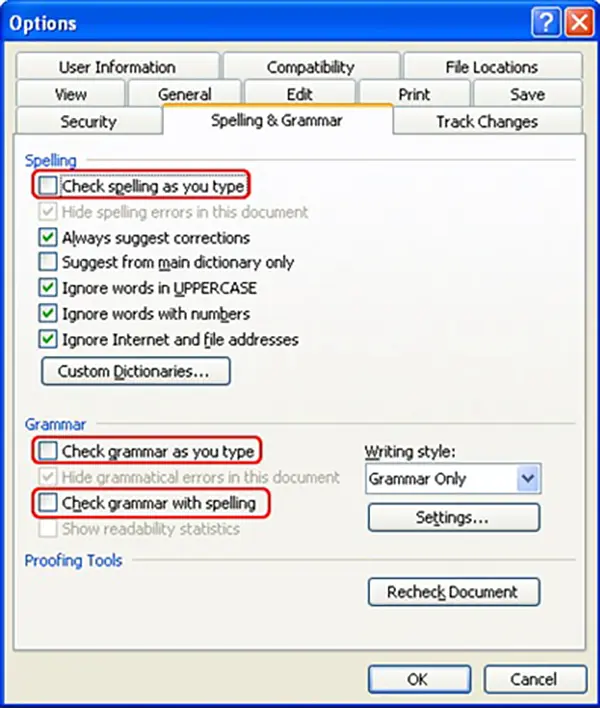
3. Après avoir rejeté les options ci-dessus, cliquez “D'ACCORD” Pour enregistrer de nouveaux paramètres de “Spelling & Grammar“.
Les nouveaux paramètres seront conservés pour tous les documents Microsoft Word que vous ouvrez ou créez.
Désactivation des mots soulignés en rouge dans Microsoft Word Office 2010
Pour Microsoft Word 2010, la désactivation des mots soulignés avec le rouge est rendue très facile, suivant les étapes présentées avec des images dans le guide ci-dessous.
Liens : Comment changer l'unité de mesure de la ligne (règle) dans MS Word 2010/2013
Utilisateurs de Microsoft Word Office 2010 Je peux désactiver Spelling & Grammar à partir du menu “File” > “Options“.
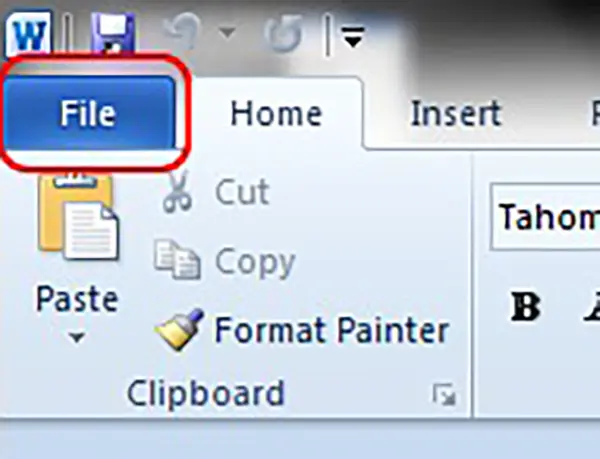
1. Cliquez sur le bouton “Déposer” du côté gauche du document.
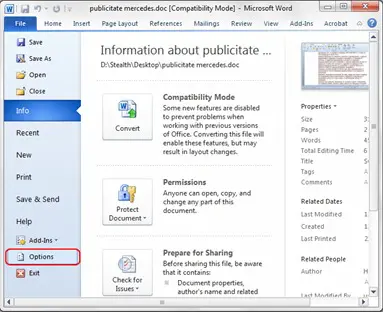
2. Dans l'écran suivant, cliquez “Options” dans le menu du côté gauche.
3. Cliquez sur l'option “Proofing“, où devez-vous échapper à toutes les cases ci-dessous “When correcting spelling and grammar in Word“.
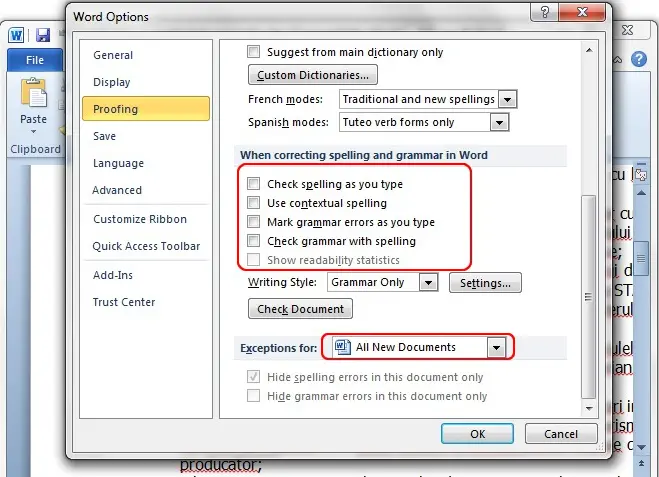
Par rapport à Microsoft Word Office 2003, pour Microsoft Word Office 2010, vous devez définir l'exception pour tous les documents. De cette façon, les mots soulignés avec le rouge ne seront plus présents dans d'autres documents que vous ouvrez ou créez.
Ce tutoriel est fait pour l'ancienne version de Microsoft Offce, mais aussi pour les nouvelles versions Microsoft 365, la désactivation est très simple à partir de File > Options > Proofing.


Vous pourriez également être intéressé par...

14 réflexions sur “Comment n'avez-vous pas de mots soulignés en rouge dans Microsoft Word”
Que avec ce protia qui ne fonctionne pas du tout ….. WSM apprend à mieux expliquer alors;)
Excuse ba .. J'ai réussi;): P
Merci beaucoup! C'était vraiment utile pour moi!
Merci! Cela m'a été utile!
Merci pour l'aide!
Mersiiiiii
C'était utile, merci beaucoup!
Qui est intelligent a quoi mettre sur la table! Il m'a été très utile que j'étais clair. Un peu plus éveillé, du moins pour un coin de pain, l'eau était déjà gagnée que je ne suis pas un bâton.
Merci!
J'ai réussi!
Merci!
J'ai toujours un PRB avec les lettres d'impression, il n'y a pas d'ampoule à m'écarter quand je veux écrire des lettres en majuscules, seulement si je les vois ici. S'il y a un mot de passe en haut et en haut ... Je n'ai pas à les voir!
Je touche les bouchons et rien n'est allumé nulle part. C'est stressant!
J'ai réussi!
Merci!
J'ai toujours un PRB avec les lettres d'impression, il n'y a pas d'ampoule à m'écarter quand je veux écrire des lettres en majuscules, seulement si je les vois ici. S'il y a un mot de passe en haut et en haut ... Je n'ai pas à les voir!
Je touche les bouchons et rien n'est allumé nulle part. C'est stressant!
Merci!
Avec plaisir, à tout moment.
Merci beaucoup! Vous étiez très utile! semble super document mon document sans 1 million de lignes rouges :)))