

Pokud je v aplikaci Microsoft Word mnoho slov podtržených červeně, s největší pravděpodobností se nejedná o překlep nebo pravopisnou chybu. Ve většině případů se jazyk, ve kterém je nastavena aplikace Microsoft Word, liší od jazyka, ve kterém je napsán dokument. Pokud máte například Microsoft Word nastavený na angličtinu, ale píšete francouzsky, pak tam bude určitě mnoho slov podtržených červenou čarou.
obsah
Ve výchozí (výchozí) konfiguraci balíčků Microsoft Office je jazykem instalace a automatické opravy gramatických chyb angličtina. Z tohoto důvodu, když musíme upravit nebo zkopírovat text v jiném jazyce než v angličtině, v dokumentu Word Office bude většina slov automaticky podtržena červeně. Tento řádek se nezobrazuje, když dokument tiskneme, ale je nepříjemný, když musíme dokument číst.
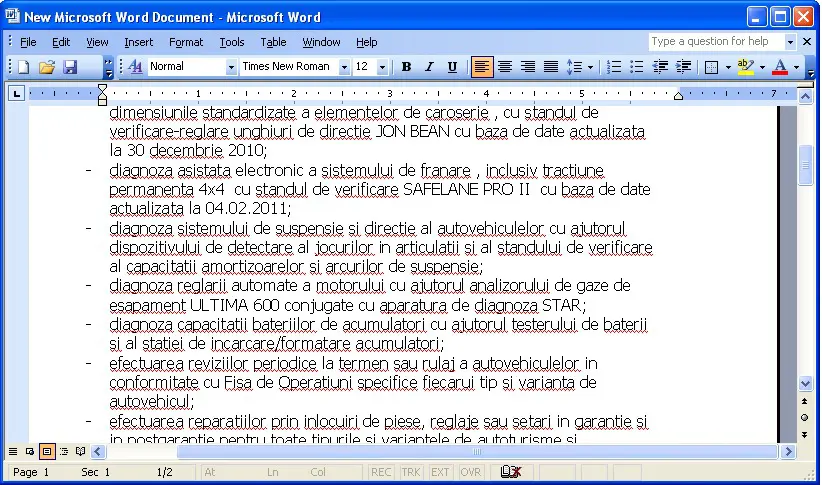
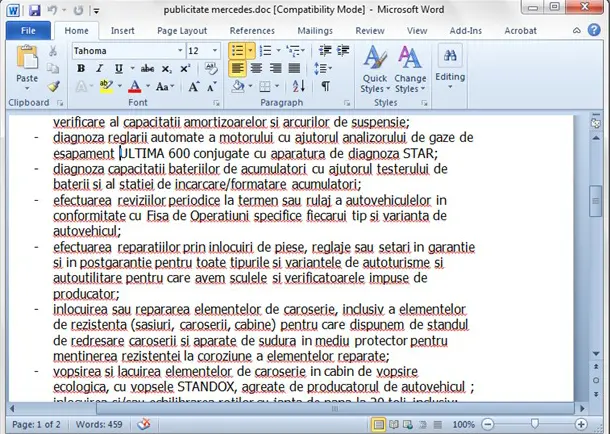
Slova, která jsou podtržena červeně, jsou v angličtině gramaticky chybně napsaná slova. Takto vypadá text v rumunštině napsaný v Microsoft Word Office 2003 a Microsoft Word Office 2010 (výchozí konfigurace v angličtině):
Word Office 2003:
Word Office 2010:
Jak nemáte žádná slova podtržená červeně v Microsoft Word
Červeně podtržená slova odkazují na nastavení pro identifikaci a opravu pravopisných (pravopisných) a gramatických chyb. Chcete-li tuto funkci zakázat v aplikaci Microsoft Word Office 2003, musíte provést několik jednoduchých kroků v níže uvedeném kurzu.
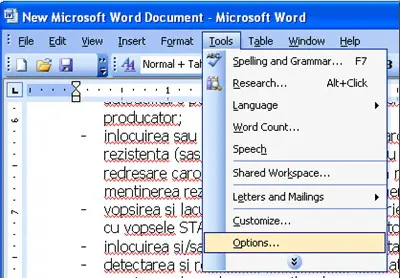
1. Otevřete dokument Word, poté pod nabídkou “Tools” klikněte na “Options“.
2. V okně, které se otevře, klikněte na kartu “Spelling & Grammar“, kde je třeba zrušit zaškrtnutí políček vedle následujících možností:
– Spelling: Check spelling as you type.
– Spelling: Always suggest corrections (optional)
– Grammar: Check grammar as you type
– Grammar: Check grammar with spelling.
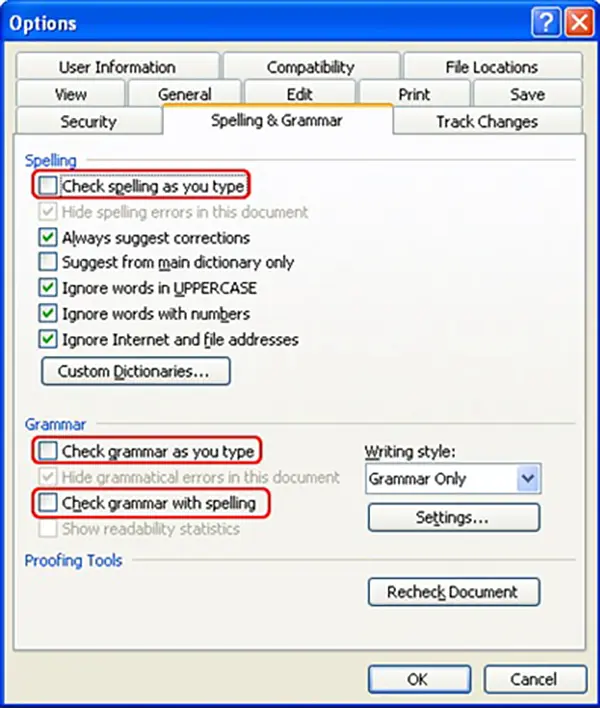
3. Po zrušení zaškrtnutí výše uvedených možností klikněte na “Dobře” pro uložení nových nastavení “Spelling & Grammar“.
Nová nastavení budou zachována pro všechny dokumenty Microsoft Word, které otevřete nebo vytvoříte.
Zakažte červeně podtržená slova v Microsoft Word Office 2010
V aplikaci Microsoft Word 2010 je vypnutí červeně podtržených slov velmi snadné podle kroků uvedených s obrázky v níže uvedené příručce.
Související: Jak změnit jednotku pravítka v MS Word 2010/2013
Uživatelé Microsoft Word Office 2010 lze zakázat Spelling & Grammar z nabídky “File” > “Options“.
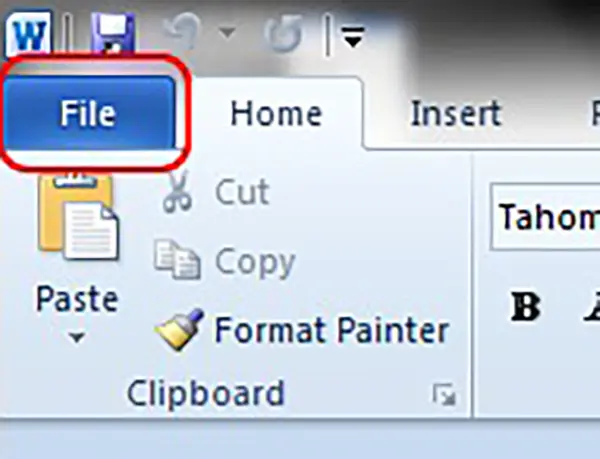
1. Klepněte na tlačítko “Soubor” z levého horního rohu dokumentu.
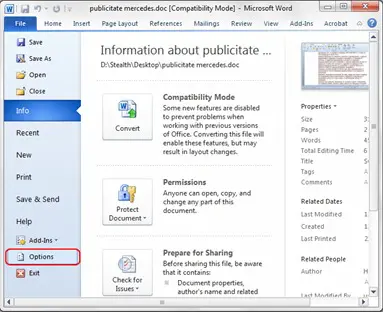
2. Na další obrazovce klikněte na “Options” z nabídky vlevo.
3. Klikněte na možnost “Proofing“, kde musíte zrušit zaškrtnutí všech políček níže “When correcting spelling and grammar in Word“.
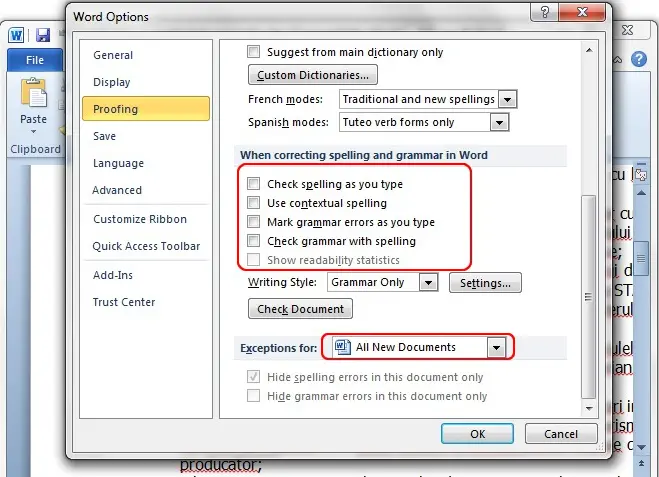
Ve srovnání s Microsoft Word Office 2003 vyžaduje Microsoft Word Office 2010 nastavení výjimky pro všechny dokumenty. Tímto způsobem se slova podtržená červeně již nebudou nacházet v jiných dokumentech, které otevřete nebo vytvoříte.
Tento návod je vytvořen pro starší verze Microsoft Office, ale i pro nové verze Microsoft 365, deaktivace je velmi jednoduchá od File > Options > Proofing.


Mohlo by vás také zajímat...

14 myšlenek na “Jak nemáte žádná slova podtržená červeně v Microsoft Word”
Co je na této věci špatného, vůbec to nefunguje ….. wsm se pak naučte lépe vysvětlovat ;)
Promiň... udělal jsem to ;) :P
Děkuji mnohokrát! Opravdu mi to pomohlo!
Děkuju! Bylo to užitečné!
Díky za pomoc!
mersiiii
pomohlo to, moc děkuji!
Kdo je chytrý, má co položit na stůl! Veškeré jasně dané vysvětlení bylo velmi užitečné. Trochu jsem se probral, aspoň na roh chleba, voda už byla vydělaná, protože nejsem klacek.
Děkuju!
Udělal jsem to!
Děkuju!
Další problém mám s tiskacími písmeny, nesvítí mi kontrolka, když chci psát velká písmena, jen když je tady vidím. Pokud existuje heslo s velkými a malými písmeny... vlastně je nemám jak vidět!
Sáhnu na Caps Lock a nikde nic nesvítí. Je to opravdu stresující!
Udělal jsem to!
Děkuju!
Další problém mám s tiskacími písmeny, nesvítí mi kontrolka, když chci psát velká písmena, jen když je tady vidím. Pokud existuje heslo s velkými a malými písmeny... vlastně je nemám jak vidět!
Sáhnu na Caps Lock a nikde nic nesvítí. Je to opravdu stresující!
Děkuju!
S radostí, kdykoliv.
Děkuji mnohokrát! byli jste mi velkou pomocí! můj dokument vypadá skvěle bez 1 milionu červených čar :)))