


Obvykle, když nám dojde místo Udržované kontrola je nutná (dokonce povinná). nainstalované programy identifikovat a odinstalovat zbytečné aplikace nebo aplikace, bez kterých se alespoň po omezenou dobu obejdeme (v případě posledně jmenovaných se doporučuje ponechat spustitelné soubory, protože nevíme, kdy a proč je budeme potřebovat). Co ale naděláme, když se neodvážíme vzdát žádné z nainstalovaných aplikací Programové soubory? Řešení přichází také ve formě aplikace, a to JunctionMaster.
Jak už asi víte, oddíly NTFS Mám jeden funkce jmenován Spojovací bod NTFS což umožňuje vytváření vazeb mezi složkami umístěné na různých oddílech. Tato funkce je ve výchozím nastavení aktivní Windows 7, stojící na základně Knihovny Windows. Vezměme si jako příklad složku Moje hudba, s umístěním v C: Users uživatelské_jménoMoje hudba. Z této složky lze vytvářet odkazy na různé další složky (klikněte na odkaz níže Hudební knihovna, v levém horním rohu), umístěné na stejném oddílu nebo na různých oddílech, k jejich obsahu pak lze přistupovat přímo z Moje hudba. Platí také pro Dokumenty, Obrázky a videa.
JunctionMaster Je to o Bezplatný nástroj (považováno spíše o extensie shell Windows), která svým uživatelům umožňuje vytvářet propojení mezi složkami umístěnými na různých oddílech. Rozdíl mezi JunctionMaster a Spojovací body NTFS je, že Junction Master umožňuje úplné přesunutí složky z jednoho oddílu do druhého, zároveň vytváří a virtuální kopie a propojí virtuální složku se skutečnou složkou, takže k ní lze stále přistupovat ze starého umístění, aniž by to ovlivnilo soubory nebo programy nainstalované v systému Windows.
Jak JunctionMaster funguje?
- stáhněte a nainstalujte aplikaci a poté ji otevřete Průzkumník Windows a přejděte do umístění složky, kterou chcete přesunout
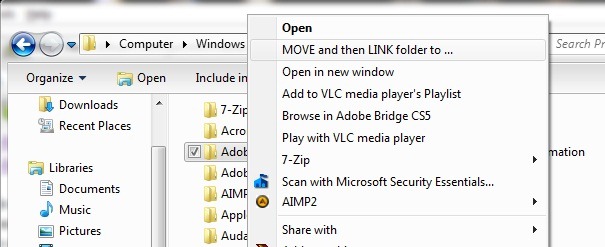
- klikněte pravým tlačítkem na příslušnou složku a vyberte PŘESUNOUT a poté PROPOJIT složku do…
- vyberte nové umístění pro složku, kterou chcete přesunout, a klikněte na tlačítko Přesunout a propojit nebo dál Dobře
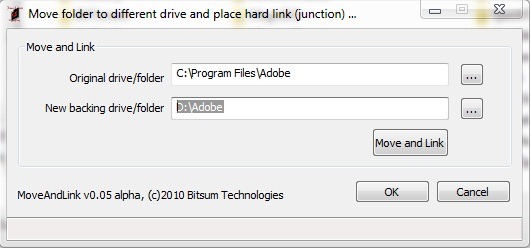
- po kliknutí na Dobře, JunctionMaster přesune veškerý obsah původní složky do nově vytvořené složky, ale bude stále přístupná ze starého umístění
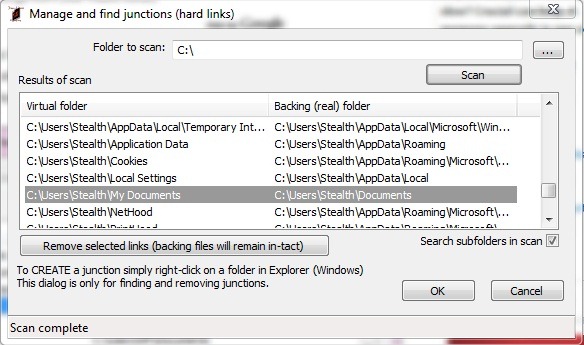
- pokud chcete otevřít odkazy/odkazy mezi složkami, použijte vše JunctionMaster za to skenovat systému, vyberte příslušné odkazy a klikněte na Odstraňte vybrané odkazy (záložní soubory zůstanou nedotčeny).
I když to lze použít pro přemístění libovolné složky na HDD, je aplikace JunctionMaster především vítaným pomocníkem pro ty, kteří chtějí přejít na jiný oddíl, než je systémový instalační složky určitých aplikací, abyste uvolnili místo potřebné pro další instalaci jiných programů nebo pro lepší fungování systému.
Poznámka: Při vytváření propojení mezi složkami mějte na paměti, že soubory, které smažete z jedné ze složek, budou smazány také z druhé složky (je velmi důležité nezaměňovat obsah složek propojených JunctionMaster s duplicitními soubory - vzhledem k tomu, že budou uvedeny dvakrát - aby nedošlo ke ztrátě důležitých dat. V případě aplikací již nebudou fungovat správně nebo nebudou fungovat vůbec).
Kompatibilní se všemi verzemi Windows 7, 32-bit a 64-bit.
Nastavení tajnosti – JAK PŘEMÍSTIT SLOŽKU NA JINÝ DISK VE WINDOWS 7 BEZ ZMĚNY PŘÍSTUPOVÉ CESTY


Mohlo by vás také zajímat...

3 myšlenky na “Jak přemístit složku do jiného oddílu v systému Windows 7 bez změny její přístupové cesty”