


Vanligtvis när vi får ont om utrymme på Underhållen en kontroll är nödvändig (även obligatorisk). installerade program för att identifiera och avinstallera värdelösa applikationer eller de applikationer som vi kan klara oss utan under åtminstone en begränsad tidsperiod (i fallet med det senare rekommenderas att behålla körbara filer, eftersom vi inte vet när eller varför vi kommer att behöva dem). Men vad gör vi när vi inte vågar ge upp någon av de applikationer som är installerade i Programfiler? Lösningen kommer även i form av en ansökan, nämligen JunctionMaster.
Som du säkert redan vet, partitionerna Ntfs Jag har en särdrag utsedd NTFS Junction point som tillåter skapa länkar mellan mappar finns på olika partitioner. Denna funktion är aktiv som standard i Windows 7, stående vid basen Windows bibliotek. Låt oss ta mappen som ett exempel Min musik, med platsen i C: AnvändareanvändarnamnMin musik. Länkar till olika andra mappar kan skapas från denna mapp (klicka på länken nedan Musikbibliotek, i det övre vänstra hörnet), som ligger på samma partition eller på olika partitioner, kan deras innehåll sedan nås direkt från Min musik. Gäller även för Dokument, Bilder och Videor.
JunctionMaster Det är o Fritt nytta (anses snarare o extensie skal av Windows) som låter sina användare skapa länkar mellan mappar som finns på olika partitioner. Skillnaden mellan JunctionMaster och NTFS Junction points är att Junction Master tillåter att helt flytta en mapp från en partition till en annan, samtidigt skapa en virtuell kopia av den på den partition som den flyttas från och länkar den virtuella mappen till den riktiga mappen så att den fortfarande kan nås från den gamla platsen, utan att det påverkar filerna eller programmen som är installerade i Windows.
Hur fungerar JunctionMaster?
- ladda ner och installera programmet och öppna det sedan Windows Explorer och navigera till platsen för mappen du vill flytta
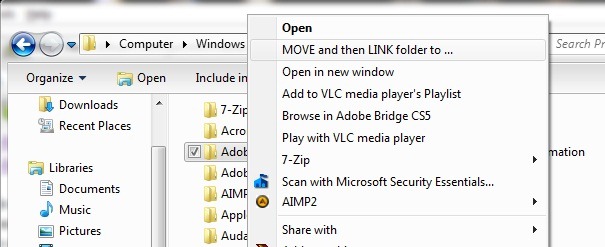
- högerklicka på respektive mapp och välj FLYTTA och LÄNK sedan mappen till...
- välj den nya platsen för mappen du vill flytta och klicka sedan på knappen Flytta och länka eller på OK
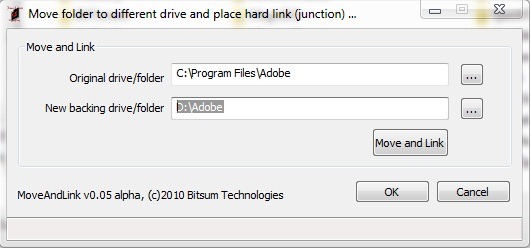
- efter att du klickat på OK, kommer JunctionMaster att flytta allt innehåll i den ursprungliga mappen till den nyskapade mappen, men den kommer fortfarande att vara tillgänglig från den gamla platsen
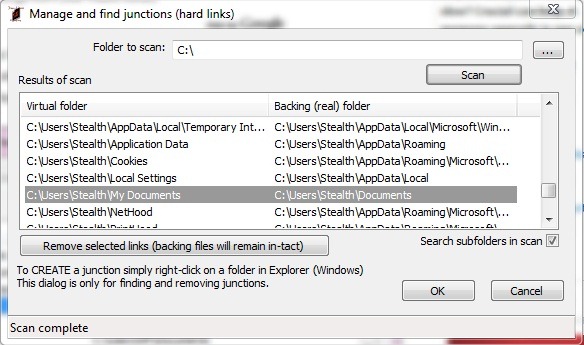
- om du vill öppna länkarna/länkarna mellan mappar, använd alla JunctionMaster för att avsöka system, välj respektive länk och klicka på Ta bort valda länkar (backupfiler kommer att förbli intakta).
Även om den kan användas till flyttning av valfri mapp på hårddisken, JunctionMaster-applikationen är i första hand en välkommen hjälp för dem som vill flytta till en annan partition än systempartitionen installationsmapparna för vissa program, för att frigöra det utrymme som behövs för annan installation av andra program eller för ett bättre fungerande system.
Obs: När du skapar länkar mellan mappar, kom ihåg att filerna du tar bort från en av mapparna också kommer att raderas från den andra mappen (det är mycket viktigt att inte blanda ihop innehållet i mapparna som länkas av JunctionMaster med dubbletter av filer - med tanke på att de kommer att listas två gånger - för att inte förlora viktig data. När det gäller applikationer kommer de inte längre att fungera korrekt eller kommer inte längre att fungera som de ska).
Kompatibel med alla versioner av Windows 7, 32-bitars och 64-bitars.
Stealth -inställningar – HUR MAN FLYTTER EN MAPP TILL EN ANNAN DISK I WINDOWS 7 UTAN ATT ÄNDRA ÅTKOMSTSVÄG


Du kanske också är intresserad av...

3 tankar om “Hur man flyttar en mapp till en annan partition i Windows 7 utan att ändra sin åtkomstväg”