


Зазвичай, коли у нас закінчується місце на Підтриманий перевірка необхідна (навіть обов'язкова). встановлені програми для визначення та видалення марні програми або додатки, без яких ми можемо обійтися принаймні протягом обмеженого періоду часу (у випадку останнього, рекомендується зберігати виконувані файли, тому що ми не знаємо, коли і навіщо вони нам знадобляться). Але що ми робимо, коли ми не наважуємося відмовитися від будь-якої програми, встановленої в Програмні файли? Рішення також постачається у формі програми, а саме JunctionMaster.
Як ви, напевно, вже знаєте, перегородки NTFS У мене є означати призначений Точка з’єднання NTFS що дозволяє створення зв'язків між папками розташовані на різних перегородках. Ця функція активна за замовчуванням у Windows 7, що стоїть біля основи Бібліотеки Windows. Візьмемо для прикладу папку Моя музика, з місцезнаходженням в С: Користувачіuser_nameМоя музика. З цієї папки можна створити посилання на різноманітні інші папки (клацніть посилання нижче Музична бібліотека, у верхньому лівому куті), розташованих на тому самому розділі або на різних розділах, до їх вмісту можна отримати доступ безпосередньо з Моєї музики. Також діє для Документи, Картинки і Відео.
JunctionMaster Це О Безкоштовна корисність (вважається швидше о extensie оболонка Windows), що дозволяє користувачам створювати посилання між папками, розташованими на різних розділах. Різниця між JunctionMaster і Точки з’єднання NTFS полягає в тому, що Junction Master дозволяє повністю перемістити папку з одного розділу в інший, водночас створюючи a віртуальна копія його на розділі, з якого його переміщено, і пов’язує віртуальну папку зі справжньою папкою, щоб до неї все ще можна було отримати доступ зі старого розташування, не впливаючи на файли чи програми, встановлені у Windows.
Як працює JunctionMaster?
- завантажте та встановіть програму, а потім відкрийте її Windows Explorer і перейдіть до папки, яку потрібно перемістити
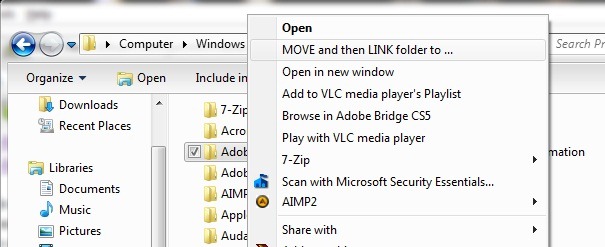
- клацніть правою кнопкою миші на відповідній папці та виберіть ПЕРЕМІСТИТИ, а потім ПОСИЛАННЯ папки до…
- виберіть нове місце для папки, яку потрібно перемістити, а потім натисніть кнопку Переміщення та посилання або на Добре
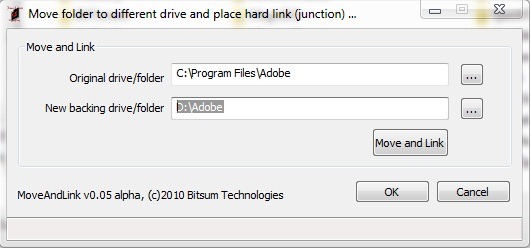
- Після натискання Добре, JunctionMaster перемістить увесь вміст вихідної папки до новоствореної папки, але вона все одно буде доступна зі старого розташування
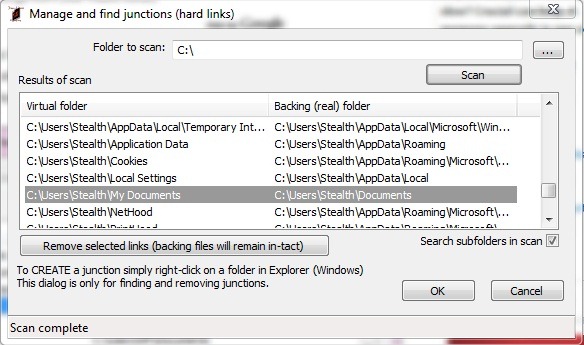
- якщо ви хочете відкрити посилання/посилання між папками, використовуйте all JunctionMaster Для того, щоб сканування системи, виберіть відповідні посилання та натисніть Видаліть вибрані посилання (резервні файли залишаться недоторканими).
Хоча його можна використовувати для переміщення будь-якої папки на жорсткому диску, програма JunctionMaster є перш за все бажаною допомогою для тих, хто хоче перейти до розділу, відмінного від системного. папки встановлення певних програм, щоб звільнити місце, необхідне для інсталяції інших програм або для краще функціонування системи.
Примітка: створюючи зв’язки між папками, пам’ятайте, що файли, які ви видаляєте з однієї з папок, також будуть видалені з іншої папки (дуже важливо не плутати вміст папок, пов’язаних JunctionMaster, із дублікатами файлів, оскільки вони будуть перераховані двічі, щоб не втратити важливі дані. У випадку з програмами вони більше не працюватимуть належним чином або не працюватимуть взагалі).
Сумісний з усіма версіями Windows 7, 32-розрядними та 64-розрядними.
Налаштування стелс – ЯК ПЕРЕМІСТИТИ ПАПКУ НА ІНШИЙ ДИСК У WINDOWS 7 БЕЗ ЗМІНИ ШЛЯХУ ДОСТУПУ


Вас також може зацікавити...

3 думки про “Як перемістити папку в інший розділ у Windows 7, не змінюючи шлях доступу”