


Parasti, kad mums pietrūkst vietas sistēmas puse pārbaude ir nepieciešama (pat obligāta). instalētās programmas lai identificētu un atinstalētu bezjēdzīgas lietojumprogrammas vai aplikācijas, bez kurām varam iztikt vismaz ierobežotu laiku (pēdējo gadījumā ieteicams paturēt izpildāmie faili, jo mēs nezinām, kad un kāpēc mums tie būs vajadzīgi). Bet ko mēs darām, ja neuzdrošināmies atteikties no nevienas no instalētajām lietojumprogrammām Programmas faili? Risinājums nāk arī pieteikuma veidā, proti JunctionMasterApvidū
Kā jūs droši vien jau zināt, starpsienas NTFS Man tāds ir iezīmēt iecelts NTFS savienojuma punkts kas ļauj izveidot saites starp mapēm atrodas dažādās starpsienās. Šī funkcija ir aktīva pēc noklusējuma Windows 7, stāvot pie pamatnes Windows bibliotēkas. Kā piemēru ņemsim mapi Mana mūzika, ar atrašanās vietu C: lietotājilietotājvārdsMana mūzika. No šīs mapes var izveidot saites uz dažādām citām mapēm (noklikšķiniet uz tālāk esošās saites Mūzikas bibliotēka, kas atrodas augšējā kreisajā stūrī), kas atrodas tajā pašā nodalījumā vai dažādos nodalījumos, to saturam pēc tam var piekļūt tieši no sadaļas Mana mūzika. Derīgs arī Dokumenti, Attēli un VideoklipiApvidū
JunctionMaster Tas ir o Bezmaksas lietderība (uzskata drīzāk par o Extensie apvalks Windows), kas ļauj lietotājiem izveidot saites starp mapēm, kas atrodas dažādos nodalījumos. Atšķirība starp JunctionMaster un NTFS savienojuma punkti ir tas, ka Junction Master atļauj pilnīga mapes pārvietošana no viena nodalījuma uz citu, vienlaikus izveidojot a virtuālā kopija no tā nodalījumā, no kura tas tiek pārvietots, un saista virtuālo mapi ar reālo mapi, lai tai joprojām varētu piekļūt no vecās atrašanās vietas, neietekmējot sistēmā Windows instalētos failus vai programmas.
Kā darbojas JunctionMaster?
- lejupielādējiet un instalējiet programmu, pēc tam atveriet to Windows Explorer un dodieties uz tās mapes atrašanās vietu, kuru vēlaties pārvietot
- ar peles labo pogu noklikšķiniet uz attiecīgās mapes un atlasiet PĀRVIETOT un pēc tam LINK mapi uz…
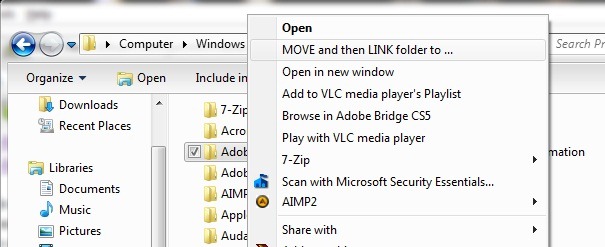
- atlasiet jauno atrašanās vietu mapei, kuru vēlaties pārvietot, un pēc tam noklikšķiniet uz pogas Pārvietot un izveidot saiti vai tālāk Labi
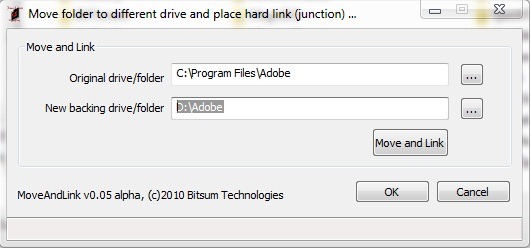
- pēc noklikšķināšanas uz Labi, JunctionMaster pārvietos visu sākotnējās mapes saturu uz jaunizveidoto mapi, taču tā joprojām būs pieejama no vecās atrašanās vietas.
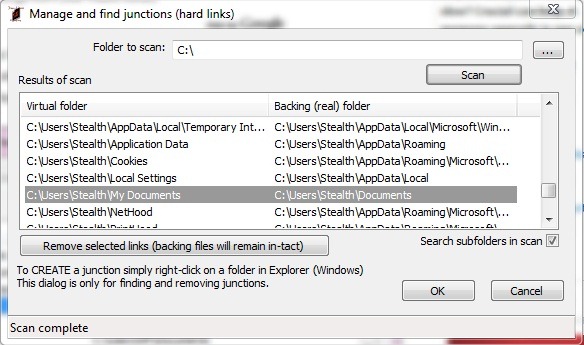
- ja vēlaties atvērt saites/saites starp mapēm, izmantojiet visas JunctionMaster lai skenēt sistēmu, atlasiet atbilstošās saites un noklikšķiniet uz Noņemiet atlasītās saites (pamatojuma faili paliks neskarti).
Lai gan to var izmantot jebkuras HDD mapes pārvietošana, lietojumprogramma JunctionMaster galvenokārt ir apsveicama palīdzība tiem, kas vēlas pāriet uz nodalījumu, kas atšķiras no sistēmas nodalījuma noteiktu programmu instalācijas mapes, lai atbrīvotu vietu, kas nepieciešama citai citu programmu instalēšanai vai labāka sistēmas darbībaApvidū
Piezīme: Veidojot saites starp mapēm, atcerieties, ka faili, ko izdzēsīsiet no vienas mapes, tiks dzēsti arī no otras mapes (ir ļoti svarīgi nejaukt JunctionMaster piesaistīto mapju saturu ar dublētiem failiem - ņemot vērā, ka tie tiks uzskaitīti divreiz -, lai nezaudētu svarīgus datus. Lietojumprogrammu gadījumā tie vairs nedarbosies pareizi vai nedarbosies vispār).
Savietojams ar visām Windows 7 versijām, 32 bitu un 64 bitu.
Slepenie iestatījumi – KĀ PĀRVIETOT MAPI UZ CITU DISKU SISTĒMĀ WINDOWS 7, NEMAINOT PIEKĻUVES CEĻU


Iespējams, jūs interesē arī...

3 domas par “Kā pārvietot mapi uz citu nodalījumu operētājsistēmā Windows 7, nemainot tās piekļuves ceļu”