


De obicei, atunci cand ramanem fara spatiu pe UTRZYMANY este necesara (chiar obligatorie) o verificare a zainstalowane programy pentru a identifica si a dezinstala aplicatiile nefolositoare sau aplicatiile de care ne putem lipsi cel putin o perioada limitata de timp (in cazul acestora din urma este recomandat sa pastram wykonywalne, pentru ca nu se stie cand sau de ce vom avea nevoie de ele). Dar ce ne facem atunci cand nu ne induram sa renuntam la nici una dintre aplicatiile instalate in Pliki programu? Solutia vine tot sub forma unei aplicatii, si anume JunctionMaster.
Dupa cum probabil deja stiti, partitiile NTFS dispun de un funkcja wyznaczony NTFS Junction point co pozwala crearea de link-uri intre foldere aflate pe partitii diferite. Acest feature este activ implicit in Windows 7, stand la baza Biblioteki Windowsa. Luam exemplu folderul Moja muzyka, cu locatia in C: Użytkownicynazwa użytkownikaMoja muzyka. Din acest folder pot fi create linkuri catre diverse alte foldere (click pe link-ul de sub Music library, in coltul din stanga-sus), situate pe aceeasi partitie sau pe partitii diferite, continutul acestora putand apoi fi accesat direct din My Music. Valabil si pentru Dokumenty, Kino I Filmy.
JunctionMaster To jest Darmowa użyteczność (considerata mai degraba o extensie shell a Windowsului) care permite utilizatorilor sai sa creeze linkuri intre foldere situate pe partitii diferite. Diferenta intre JunctionMaster I NTFS Junction points este aceea ca Junction Master permite mutarea completa a unui folder de pe o partitie pe alta, in acelasi timp creand o copie virtuala go na partycję, z której jest przenoszony, i łączy folder wirtualny z folderem rzeczywistym, tak aby nadal można było uzyskać do niego dostęp ze starej lokalizacji, bez wpływu na pliki lub programy zainstalowane w systemie Windows.
Jak działa JunctionMaster?
- pobierz i zainstaluj aplikację, a następnie ją otwórz Eksplorator Windows i przejdź do lokalizacji folderu, który chcesz przenieść
- kliknij prawym przyciskiem myszy odpowiedni folder i wybierz PRZENIEŚ, a następnie POŁĄCZ folder z…
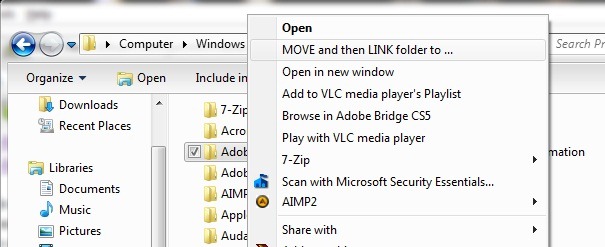
- wybierz nową lokalizację folderu, który chcesz przenieść, a następnie kliknij przycisk Przenieś i połącz lub dalej OK
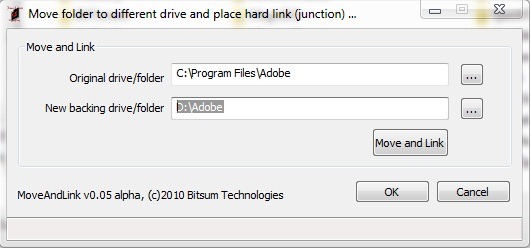
- po kliknięciu OK, JunctionMaster przeniesie całą zawartość oryginalnego folderu do nowo utworzonego folderu, ale nadal będzie on dostępny ze starej lokalizacji
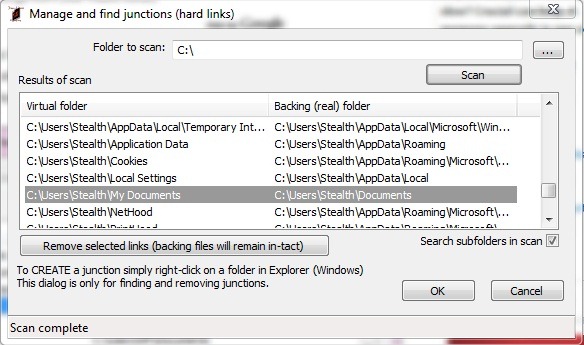
- jeśli chcesz otworzyć linki/łącza między folderami, użyj all JunctionMaster w celu skandować systemu, wybierz odpowiednie linki i kliknij Usuń wybrane linki (pliki kopii zapasowych pozostaną niezmienione).
Chociaż można go używać przeniesienie dowolnego folderu na dysku twardym, aplikacja JunctionMaster to przede wszystkim mile widziana pomoc dla tych, którzy chcą przenieść się na partycję inną niż partycja systemowa foldery instalacyjne niektórych aplikacji, aby zwolnić miejsce potrzebne do innej instalacji innych programów lub do lepsze funkcjonowanie systemu.
Nota: Atunci cand creati linkuri intre foldere retineti ca fisierele pe care le stergeti dintr-unul dintre foldere vor fi sterse si din folderul celalalt (este foarte important sa nu confundati continutul folderelor legate prin JunctionMaster cu fisiere duplicate – avand in vedere ca acestea vor fi listate de doua ori – pentru a nu pierde date importante. In cazul aplicatiilor, acestea nu vor mai functiona corect sau nu vor mai functiona deloc).
Compatibil cu toate versiunile de Windows 7, pe 32-biti si 64-biti.
Ustawienia ukrycia – HOW TO RELOCATE A FOLDER TO ANOTHER DRIVE IN WINDOWS 7 WITHOUT CHANGING ACCESS PATH


Może zainteresują Cię także...

3 przemyślenia na temat “Jak przenieść folder do innej partycji w systemie Windows 7 bez zmiany ścieżki dostępu”