


Meestal als we geen ruimte meer hebben systeem partij een controle is noodzakelijk (zelfs verplicht). geïnstalleerde programma's identificeren en verwijderen nutteloze toepassingen of de applicaties waar we in ieder geval een beperkte periode zonder kunnen (in het laatste geval is het aan te raden om uitvoerbare bestanden, omdat we niet weten wanneer en waarom we ze nodig zullen hebben). Maar wat moeten we doen als we geen van de geïnstalleerde applicaties durven op te geven? Programmabestanden? De oplossing komt ook in de vorm van een applicatie, namelijk JunctionMaster.
Zoals je waarschijnlijk al weet, de partities NTFS Ik heb er een functie aangesteld NTFS-knooppunt wat het mogelijk maakt koppelingen tussen mappen maken bevindt zich op verschillende partities. Deze functie is standaard actief in Windows 7, staande aan de basis Windows-bibliotheken. Laten we de map als voorbeeld nemen Mijn muziek, met de locatie in C: gebruikers gebruikersnaamMijn muziek. Vanuit deze map kunnen koppelingen naar diverse andere mappen worden gemaakt (klik op onderstaande link). Muziekbibliotheek, in de linkerbovenhoek), die zich op dezelfde partitie of op verschillende partities bevinden, is de inhoud vervolgens rechtstreeks toegankelijk vanuit Mijn muziek. Ook geldig voor Documenten, Afbeeldingen En Video's.
JunctionMaster Het is o Gratis hulpprogramma (beschouwd als eerder o uitgebreide schaal van Windows) waarmee gebruikers koppelingen kunnen maken tussen mappen op verschillende partities. Het verschil tussen JunctionMaster En NTFS-knooppunten is dat Junction Master dit toestaat het volledig verplaatsen van een map van de ene partitie naar de andere, en tegelijkertijd een virtuele kopie a acestuia pe partitia de pe care este mutat si leaga folderul virtual de folderul real astfel incat acesta poate fi accesat in continuare din vechea locatie, fara a afecta fisierele sau programele instalate in Windows.
Cum functioneaza JunctionMaster?
- downloadati si instalati aplicatia, apoi deschideti Windows Explorer si navigati catre locatia folderului pe care doriti sa il mutati
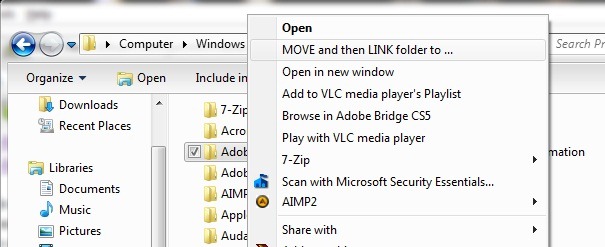
- dati click-dreapta pe folderul respectiv si selectati MOVE and then LINK folder to…
- selectati noua locatie pentru folderul pe care doriti sa il mutati, apoi dati click pe butonul Move and Link of op OK
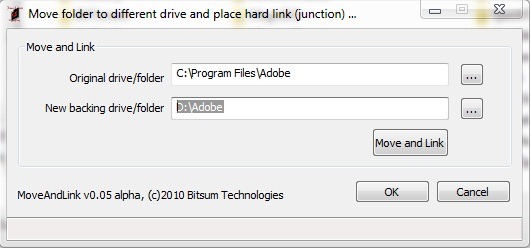
- nadat u op hebt geklikt OK, JunctionMaster va muta tot continutul folderului original in folderul nou creat, insa acesta va fi accesibil in continuare din vechea locatie
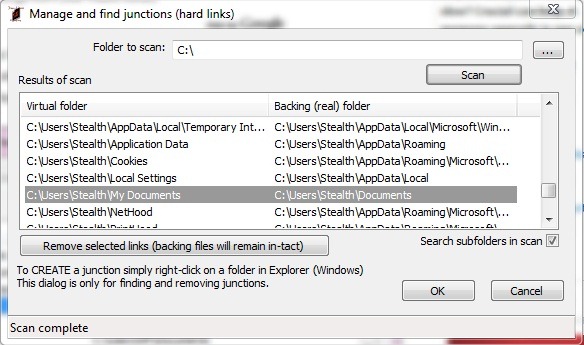
- als je de links/links tussen mappen wilt openen, gebruik dan alles JunctionMaster om te scannen systeem, selecteer de betreffende links en klik op Verwijder geselecteerde links (back-upbestanden blijven intact).
Hoewel het daarvoor kan worden gebruikt verplaatsing van een map op de harde schijf, is de JunctionMaster-applicatie in de eerste plaats een welkome hulp voor degenen die naar een andere partitie willen verhuizen dan de systeempartitie de installatiemappen van bepaalde toepassingen, om ruimte vrij te maken die nodig is voor andere installatie van andere programma's of voor een betere werking van het systeem.
Opmerking: Houd er bij het maken van koppelingen tussen mappen rekening mee dat de bestanden die u uit een van de mappen verwijdert, ook uit de andere map zullen worden verwijderd (het is erg belangrijk om de inhoud van de mappen die door JunctionMaster zijn gekoppeld niet te verwarren met dubbele bestanden - aangezien ze twee keer worden vermeld - om geen belangrijke gegevens te verliezen. In het geval van applicaties zullen ze niet meer correct werken of helemaal niet werken).
Compatibel met alle versies van Windows 7, 32-bit en 64-bit.
Stealth -instellingen – EEN MAP VERPLAATSEN NAAR EEN ANDERE SCHIJF IN WINDOWS 7 ZONDER HET TOEGANGSPAD TE WIJZIGEN


Mogelijk bent u ook geïnteresseerd in...

3 gedachten over “Hoe een map te verplaatsen naar een andere partitie in Windows 7 zonder het toegangspad te wijzigen”