


Normalerweise, wenn uns der Platz ausgeht Systempartei eine Kontrolle ist notwendig (sogar obligatorisch). installierte Programme identifizieren und deinstallieren nutzlose Anwendungen oder die Anwendungen, auf die wir zumindest für einen begrenzten Zeitraum verzichten können (im letzteren Fall empfiehlt es sich, diese aufzubewahren). ausführbare Dateien, weil wir nicht wissen, wann und warum wir sie brauchen werden). Aber was machen wir, wenn wir es nicht wagen, eine der installierten Anwendungen aufzugeben? Programmdateien? Die Lösung kommt nämlich auch in Form einer Anwendung JunctionMaster.
Wie Sie wahrscheinlich bereits wissen, sind die Partitionen NTFS Ich habe eins Besonderheit ernannt NTFS-Verbindungspunkt das erlaubt Erstellen von Verknüpfungen zwischen Ordnern auf verschiedenen Partitionen liegen. Diese Funktion ist standardmäßig in aktiv Windows 7, an der Basis stehend Windows-Bibliotheken. Nehmen wir als Beispiel den Ordner Meine Musik, mit dem Standort in C: Benutzeruser_nameMeine Musik. Aus diesem Ordner können Links zu verschiedenen anderen Ordnern erstellt werden (klicken Sie auf den Link unten). Musikbibliothek, in der oberen linken Ecke), die sich auf derselben Partition oder auf verschiedenen Partitionen befinden, kann auf deren Inhalte dann direkt über „Meine Musik“ zugegriffen werden. Gilt auch für Unterlagen, Bilder Und Videos.
JunctionMaster Es ist o Freier Versorgungsunternehmen (eher o betrachtet Erweiterungsschale von Windows), mit dem Benutzer Verknüpfungen zwischen Ordnern erstellen können, die sich auf verschiedenen Partitionen befinden. Der Unterschied zwischen JunctionMaster Und NTFS-Junction-Punkte ist, dass Junction Master dies zulässt Einen Ordner vollständig von einer Partition auf eine andere verschieben, gleichzeitig erstellen a virtuelle Kopie speichert es auf der Partition, von der es verschoben wurde, und verknüpft den virtuellen Ordner mit dem realen Ordner, sodass weiterhin vom alten Speicherort darauf zugegriffen werden kann, ohne dass dies Auswirkungen auf die in Windows installierten Dateien oder Programme hat.
Wie funktioniert JunctionMaster?
- Laden Sie die Anwendung herunter, installieren Sie sie und öffnen Sie sie Windows Explorer und navigieren Sie zum Speicherort des Ordners, den Sie verschieben möchten
- Klicken Sie mit der rechten Maustaste auf den jeweiligen Ordner und wählen Sie ihn aus Ordner VERSCHIEBEN und dann VERLINKEN nach …
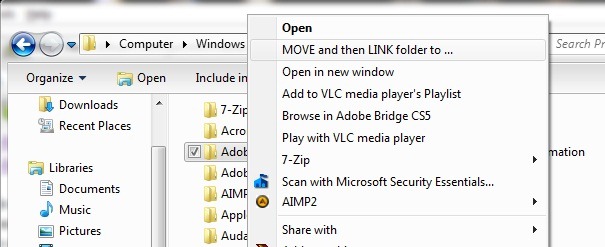
- Wählen Sie den neuen Speicherort für den Ordner aus, den Sie verschieben möchten, und klicken Sie dann auf die Schaltfläche Verschieben und verknüpfen oder auf OK
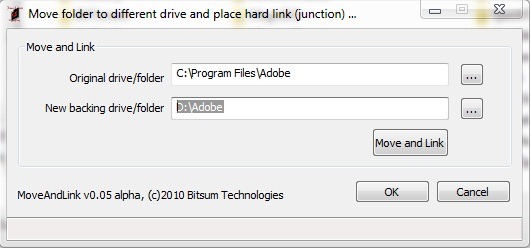
- nachdem Sie auf geklickt haben OK, verschiebt JunctionMaster den gesamten Inhalt des ursprünglichen Ordners in den neu erstellten Ordner, er ist jedoch weiterhin vom alten Speicherort aus zugänglich
- Wenn Sie die Links/Links zwischen Ordnern öffnen möchten, verwenden Sie alle JunctionMaster um zu Scan System, wählen Sie die entsprechenden Links aus und klicken Sie auf Entfernen Sie die ausgewählten Links (die Sicherungsdateien bleiben erhalten).
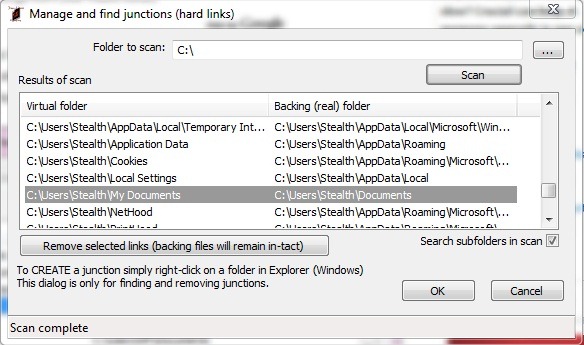
Obwohl es verwendet werden kann für Verschieben eines beliebigen Ordners auf der FestplatteDie JunctionMaster-Anwendung ist vor allem eine willkommene Hilfe für diejenigen, die auf eine andere Partition als die Systempartition umziehen möchten die Installationsordner bestimmter Anwendungen, um den Platz freizugeben, der für die Installation anderer Programme oder für andere Zwecke benötigt wird ein besseres Funktionieren des Systems.
Hinweis: Denken Sie beim Erstellen von Verknüpfungen zwischen Ordnern daran, dass die Dateien, die Sie aus einem der Ordner löschen, auch aus dem anderen Ordner gelöscht werden (es ist sehr wichtig, den Inhalt der von JunctionMaster verknüpften Ordner nicht mit doppelten Dateien zu verwechseln – da diese doppelt aufgeführt werden –, um keine wichtigen Daten zu verlieren. Bei Anwendungen funktionieren diese nicht mehr richtig oder überhaupt nicht).
Kompatibel mit allen Versionen von Windows 7, 32-Bit und 64-Bit.
Stealth -Einstellungen – SO VERSCHIEBEN SIE EINEN ORDNER AUF EIN ANDERES LAUFWERK IN WINDOWS 7, OHNE DEN ZUGRIFFSPFAD ZU ÄNDERN


Vielleicht interessieren Sie sich auch für...

3 Gedanken dazu “So verschieben Sie einen Ordner auf eine andere Partition in Windows 7, ohne seinen Zugriffspfad zu ändern”