


Wenn in Microsoft Word viele Wörter rot unterstrichen sind, handelt es sich höchstwahrscheinlich nicht um einen Tipp- oder Rechtschreibfehler. In den meisten Fällen ist die Sprache, in der die Microsoft Word-Anwendung eingestellt ist, eine andere als die, in der das Dokument verfasst ist. Wenn Sie beispielsweise Microsoft Word auf Englisch eingestellt haben, aber auf Französisch schreiben, werden auf jeden Fall viele Wörter mit einer roten Linie unterstrichen sein.
Inhalt
In der Standardkonfiguration (Standardkonfiguration) von Microsoft Office-Paketen ist die Sprache der Installation und der automatischen Korrektur von Grammatikfehlern Englisch. Aus diesem Grund werden die meisten Wörter im Word Office-Dokument automatisch rot unterstrichen, wenn wir einen Text in einer anderen Sprache als Englisch bearbeiten oder kopieren müssen. Diese Zeile erscheint nicht, wenn wir das Dokument drucken, aber sie ist ärgerlich, wenn wir das Dokument lesen müssen.
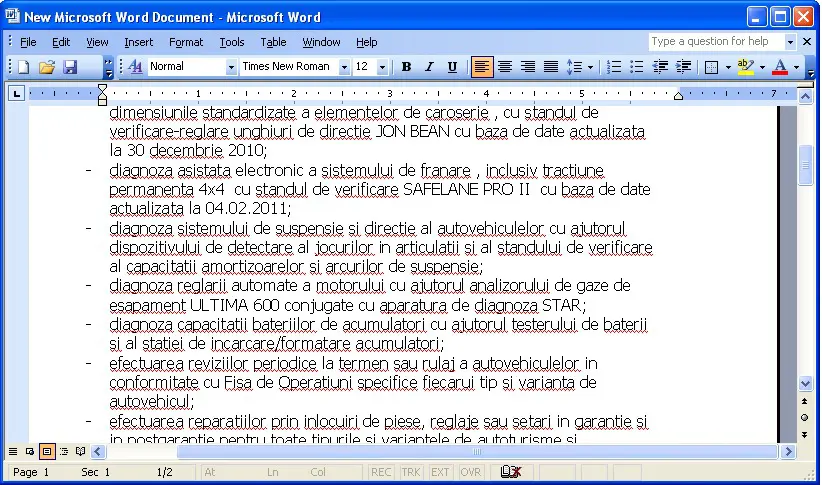
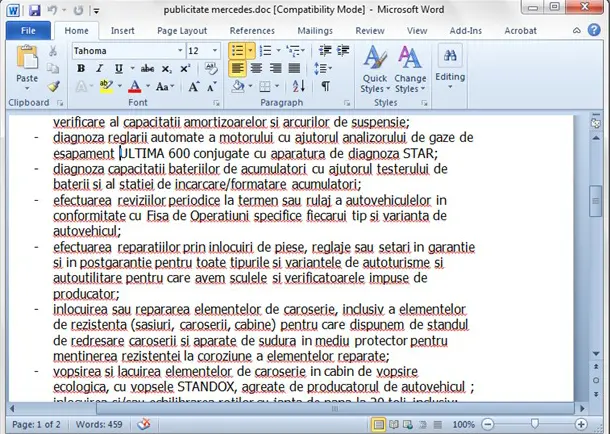
Rot unterstrichene Wörter sind grammatikalisch falsch geschriebene Wörter im Englischen. So sieht ein Text auf Rumänisch aus, geschrieben in Microsoft Word Office 2003 und in Microsoft Word Office 2010 (Standardkonfiguration auf Englisch):
Word Office 2003:
Word Office 2010:
Wie können Sie in Microsoft Word keine Worte in Rot unterstrichen?
Die rot unterstrichenen Wörter beziehen sich auf die Einstellungen zum Erkennen und Korrigieren von Rechtschreib- (Rechtschreib-) und Grammatikfehlern. Um diese Funktion in Microsoft Word Office 2003 zu deaktivieren, müssen Sie einige einfache Schritte im folgenden Tutorial befolgen.
1. Öffnen Sie ein Dokument Word, dann unter dem Menü “Tools” klicken Sie auf “Options“.
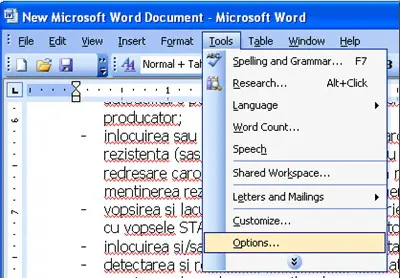
2. Klicken Sie im sich öffnenden Feld auf die Registerkarte “Spelling & Grammar“, wo Sie die Kontrollkästchen neben den folgenden Optionen deaktivieren müssen:
– Spelling: Check spelling as you type.
– Spelling: Always suggest corrections (optional)
– Grammar: Check grammar as you type
– Grammar: Check grammar with spelling.
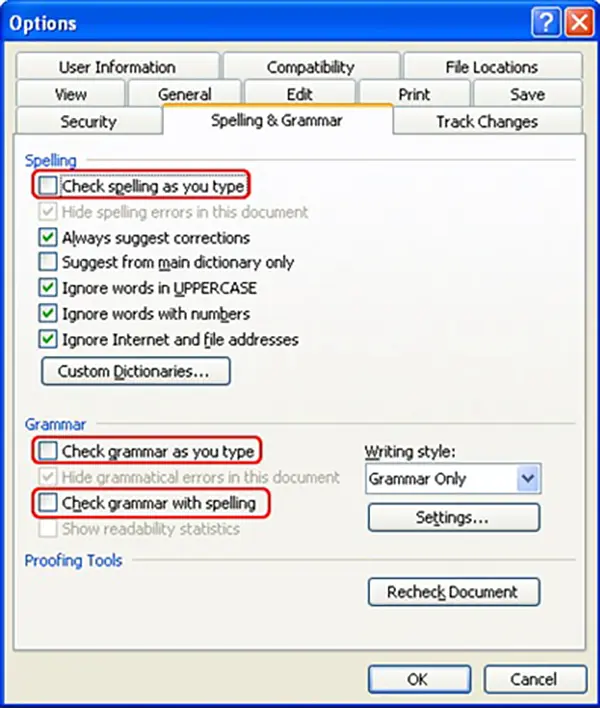
3. Nachdem Sie die oben genannten Optionen deaktiviert haben, klicken Sie auf “OK” , um die neuen Einstellungen zu speichern “Spelling & Grammar“.
Die neuen Einstellungen bleiben für alle Microsoft Word-Dokumente erhalten, die Sie öffnen oder erstellen.
Deaktivieren Sie rot unterstrichene Wörter in Microsoft Word Office 2010
Für Microsoft Word 2010 ist das Deaktivieren rot unterstrichener Wörter sehr einfach, indem Sie die Schritte mit Bildern in der Anleitung unten befolgen.
Verwandt: So ändern Sie die Linealeinheit in MS Word 2010/2013
Benutzer von Microsoft Word Office 2010 deaktivieren kann Spelling & Grammar aus dem Menü “File” > “Options“.
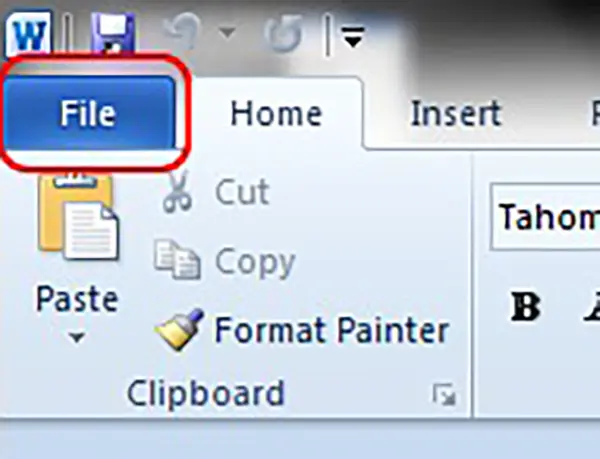
1. Klicken Sie auf die Schaltfläche “Datei” von oben links im Dokument.
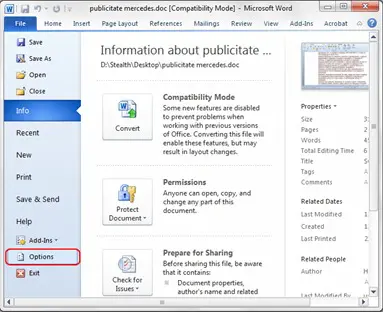
2. Klicken Sie im nächsten Bildschirm auf “Options” aus dem Menü auf der linken Seite.
3. Klicken Sie auf die Option “Proofing“, wo Sie alle unten stehenden Kontrollkästchen deaktivieren müssen “When correcting spelling and grammar in Word“.
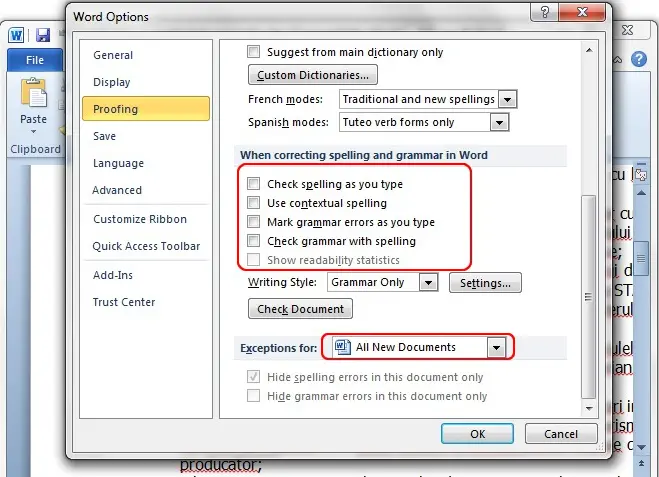
Im Vergleich zu Microsoft Word Office 2003 müssen Sie bei Microsoft Word Office 2010 die Ausnahme für alle Dokumente festlegen. Auf diese Weise sind die rot unterstrichenen Wörter in anderen Dokumenten, die Sie öffnen oder erstellen, nicht mehr vorhanden.
Dieses Tutorial ist für ältere Versionen von Microsoft Office gedacht, aber auch für neue Versionen von Microsoft 365 ist die Deaktivierung sehr einfach File > Options > Proofing.


Vielleicht interessieren Sie sich auch für...

14 Gedanken zu “Wie können Sie in Microsoft Word keine Worte in Rot unterstrichen?”
Was ist falsch an diesem Ding, es funktioniert überhaupt nicht ….. wsm lerne dann besser zu erklären ;)
Entschuldigung... ich habe es getan ;) :P
Vielen Dank! Es hat mir wirklich geholfen!
Danke schön! Es war hilfreich!
Danke für die Hilfe!
Mersiiii
Es war hilfreich, vielen Dank!
Wer schlau ist, hat etwas auf den Tisch zu legen! Alle klar gegebenen Erklärungen waren sehr hilfreich. Ich bin etwas wach geworden, zumindest für eine Ecke Brot, das Wasser war schon verdient, weil ich kein Stock bin.
Danke schön!
Ich tat es!
Danke schön!
Ich habe ein weiteres Problem mit den Druckbuchstaben, es gibt kein Licht, das aufleuchtet, wenn ich Großbuchstaben schreiben möchte, nur wenn ich sie hier sehe. Wenn es ein Passwort mit Groß- und Kleinbuchstaben gibt ... Ich habe keine Möglichkeit, sie zu sehen!
Ich drücke die Feststelltaste und nirgends leuchtet etwas auf. Es ist wirklich stressig!
Ich tat es!
Danke schön!
Ich habe ein weiteres Problem mit den Druckbuchstaben, es gibt kein Licht, das aufleuchtet, wenn ich Großbuchstaben schreiben möchte, nur wenn ich sie hier sehe. Wenn es ein Passwort mit Groß- und Kleinbuchstaben gibt ... Ich habe keine Möglichkeit, sie zu sehen!
Ich drücke die Feststelltaste und nirgends leuchtet etwas auf. Es ist wirklich stressig!
Danke schön!
Gerne jederzeit.
Vielen Dank! Du warst mir eine große Hilfe! Mein Dokument sieht ohne 1 Million rote Linien großartig aus :)))