


Når der er mange ord, der er understreget i rødt i Microsoft Word, handler det sandsynligvis ikke om at skrive eller stavefejl. I de fleste tilfælde er det sprog, hvor Microsoft Word er indstillet, andet end det, hvor dokumentet er skrevet. For eksempel, hvis du har Microsoft Word indstillet på engelsk, men skriv på fransk, vil der være mange ord understreget med en rød linje.
tilfreds
I standard (standard) konfiguration af Microsoft Office -pakker er sproget for installation og automatisk korrektion af grammatiske fejl engelsk. Af denne grund, når vi skal redigere eller kopiere en tekst på et andet sprog end engelsk, i ordkontordokumentet, vil de fleste ord automatisk fremhæve med rødt. Denne linje vises ikke, når vi udskriver dokumentet, men det er irriterende, når vi skal læse dokumentet.
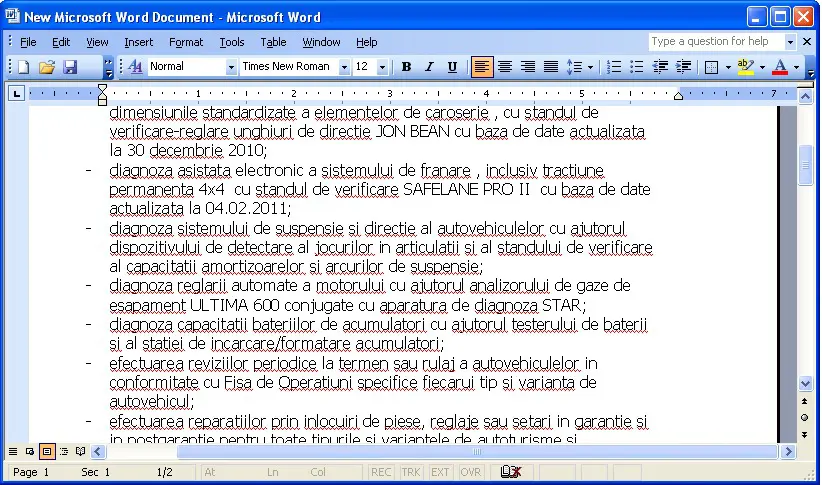
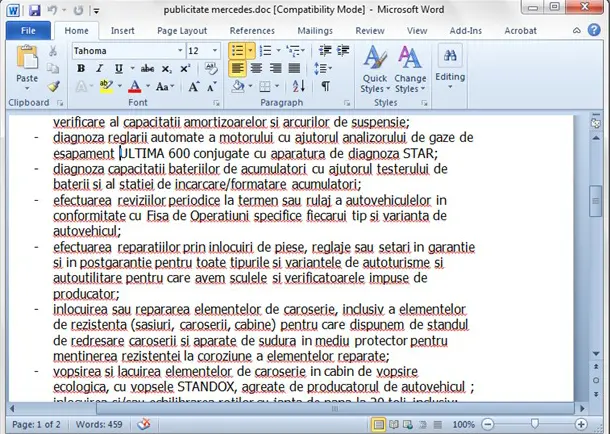
Ord, der er understreget i rødt, er de forkert skrevne ord grammatisk på engelsk. Sådan ser en tekst på rumænsk ud, skrevet på Microsoft Word Office 2003 og Microsoft Word Office 2010 (standard engelsk konfiguration):
Word Office 2003:
Word Office 2010:
Hvordan har du ikke nogen ord understreget i rødt i Microsoft Word
De ord, der er understreget i rødt, er relateret til indstillingerne for identifikation og korrektion af skrivning (stavemåde) og grammatiske fejl. For at deaktivere denne funktion i Microsoft Word Office 2003 skal du følge et par enkle trin i tutorialen herunder.
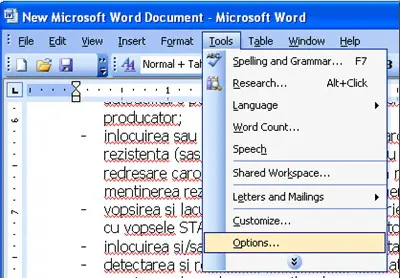
1. Åbn et dokument Word, derefter under menuen “Tools” Klik på “Options“.
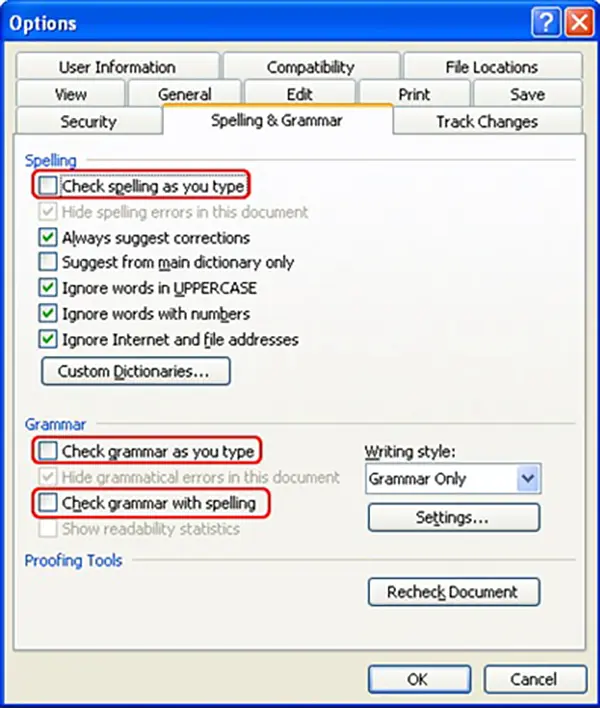
2. I boksen, der åbner dig, klikker du på fanen “Spelling & Grammar“, hvor du har brug for at fjerne markeringen af boksene ved siden af følgende indstillinger:
– Spelling: Check spelling as you type.
– Spelling: Always suggest corrections (optional)
– Grammar: Check grammar as you type
– Grammar: Check grammar with spelling.
3. Når du har afvist ovenstående indstillinger, skal du klikke på “OK” for at gemme nye indstillinger af “Spelling & Grammar“.
De nye indstillinger opbevares for alle Microsoft Word -dokumenter, du åbner eller opretter.
Deaktivering af de ord, der er understreget i rødt i Microsoft Word Office 2010
For Microsoft Word 2010 gøres deaktivering af de ord, der er understreget med rødt, meget let, efter de trin, der er præsenteret med billeder i guiden herunder.
Relateret: Sådan ændres målenheden på linjen (lineal) i MS Word 2010/2013
Brugere af Microsoft Word Office 2010 Jeg kan deaktivere Spelling & Grammar fra menuen “File” > “Options“.
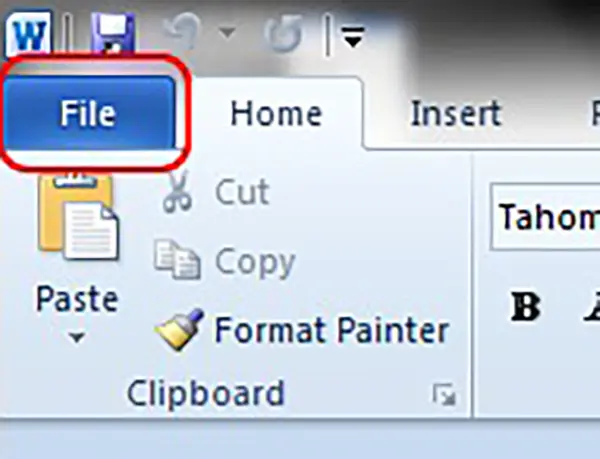
1. Klik på knappen “Fil” fra venstre side af dokumentet.
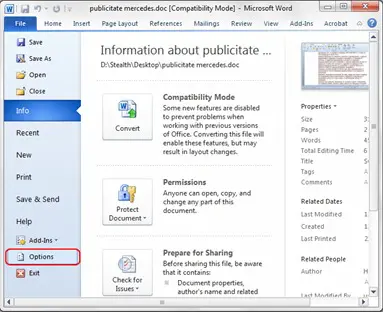
2. Klik på det næste skærmbillede “Options” Fra menuen på venstre side.
3. Klik på indstillingen “Proofing“, hvor skal du slippe væk fra alle boksene nedenfor “When correcting spelling and grammar in Word“.
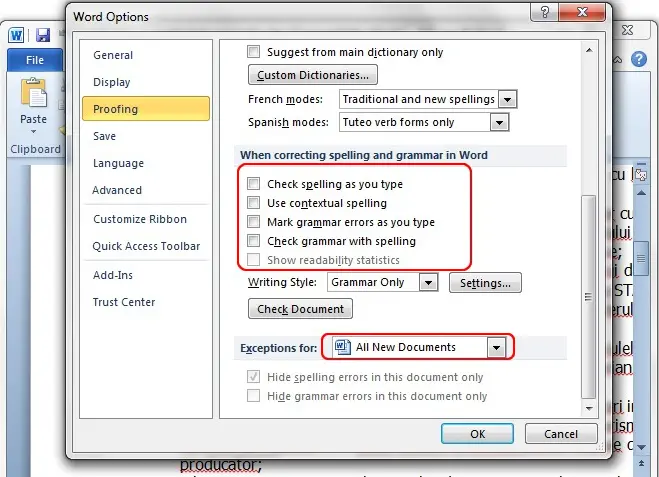
Sammenlignet med Microsoft Word Office 2003 skal du til Microsoft Word Office 2010 indstille undtagelsen for alle dokumenter. På denne måde vil de ord, der er understreget med rødt, ikke længere være til stede i andre dokumenter, som du åbner eller opretter.
Denne tutorial er lavet til den ældre version af Microsoft Offce, men også til de nye Microsoft 365 -versioner, deaktivering er meget enkel fra File > Options > Proofing.


Du kan også være interesseret i...

14 tanker om “Hvordan har du ikke nogen ord understreget i rødt i Microsoft Word”
Hvad med dette protia, der ikke fungerer overhovedet ….. WSM lærer at forklare bedre derefter;)
Undskyld ba .. det lykkedes mig;): s
Mange tak! Det var virkelig nyttigt for mig!
Tak! Det var nyttigt for mig!
Tak for hjælp!
Mersiiiiii
Det var nyttigt, mange tak!
Hvem er smart har hvad man skal lægge på bordet! Det var meget nyttigt for mig, at jeg var klar. Lidt mere vækket, i det mindste for et hjørne af brød, vandt vandet allerede, at jeg ikke er en pind.
Tak!
Jeg lykkedes!
Tak!
Jeg har stadig en PRB med trykbrevene, der er ingen pære til at lyse op, når jeg vil skrive store bogstaver, kun hvis jeg ser dem her. Hvis der er en adgangskode i øverste og store bogstaver ... behøver jeg ikke at se dem!
Jeg rører ved hættelås, og intet lyser intetsteds. Det er stressende!
Jeg lykkedes!
Tak!
Jeg har stadig en PRB med trykbrevene, der er ingen pære til at lyse op, når jeg vil skrive store bogstaver, kun hvis jeg ser dem her. Hvis der er en adgangskode i øverste og store bogstaver ... behøver jeg ikke at se dem!
Jeg rører ved hættelås, og intet lyser intetsteds. Det er stressende!
Tak!
Med glæde, når som helst.
Mange tak! Du var meget hjælpsom! ser super dokument mit dokument uden 1 million røde linjer :)))