


Cuando hay muchas palabras subrayadas en rojo en Microsoft Word, lo más probable es que no se trate de un error tipográfico o ortográfico. En la mayoría de los casos, el idioma en el que está configurada la aplicación Microsoft Word es diferente a aquel en el que está escrito el documento. Por ejemplo, si tiene Microsoft Word configurado en inglés, pero escribe en francés, definitivamente habrá muchas palabras subrayadas con una línea roja.
contenido
En la configuración predeterminada (predeterminada) de los paquetes de Microsoft Office, el idioma de instalación y corrección automática de errores gramaticales es el inglés. Debido a esto, cuando tenemos que editar o copiar un texto en un idioma distinto al inglés, en el documento de Word Office, la mayoría de las palabras aparecerán automáticamente subrayadas en rojo. Esta línea no aparece cuando imprimimos el documento, pero resulta molesta cuando tenemos que leer el documento.
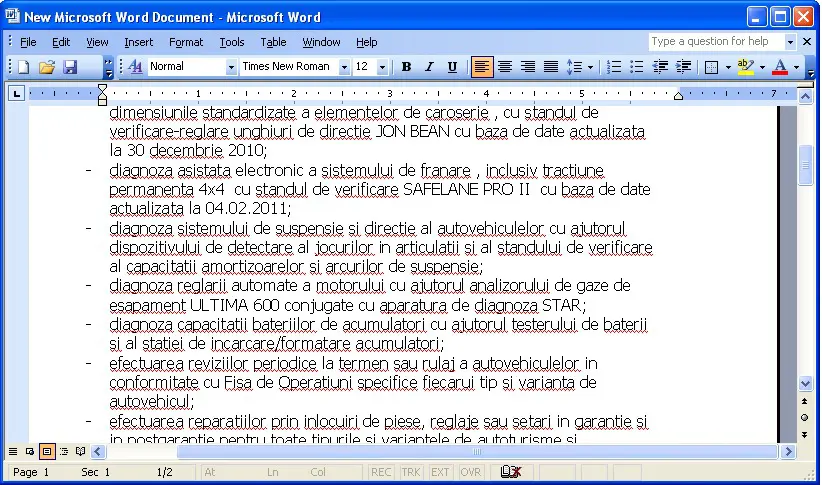
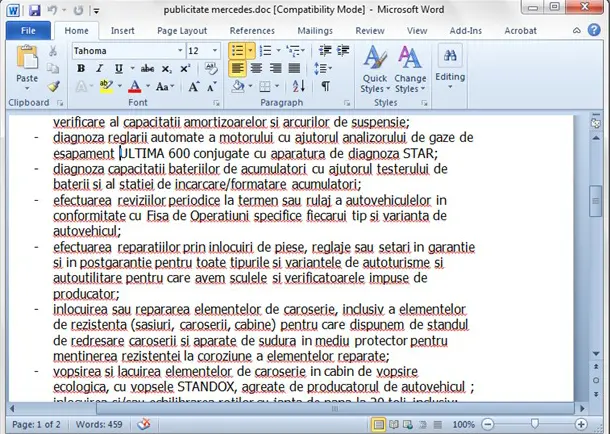
Las palabras subrayadas en rojo son palabras mal escritas gramaticalmente en inglés. Así es como se ve un texto en rumano, escrito en Microsoft Word Office 2003 y en Microsoft Word Office 2010 (configuración predeterminada en inglés):
Word Office 2003:
Word Office 2010:
¿Cómo no tiene ninguna palabra subrayada en rojo en Microsoft Word?
Las palabras subrayadas en rojo se refieren a las configuraciones para identificar y corregir errores ortográficos (ortográficos) y gramaticales. Para desactivar esta función en Microsoft Word Office 2003, debe seguir algunos pasos sencillos en el tutorial a continuación.
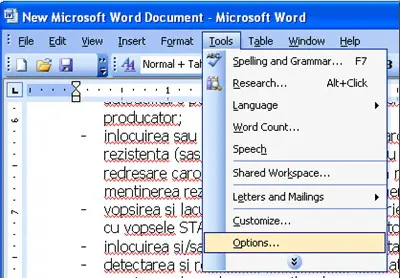
1. Abrir un documento Word, luego en el menú “Tools” hacer clic en “Options“.
2. En el cuadro que se abre, haga clic en la pestaña “Spelling & Grammar“, donde deberá desmarcar las casillas junto a las siguientes opciones:
– Spelling: Check spelling as you type.
– Spelling: Always suggest corrections (optional)
– Grammar: Check grammar as you type
– Grammar: Check grammar with spelling.
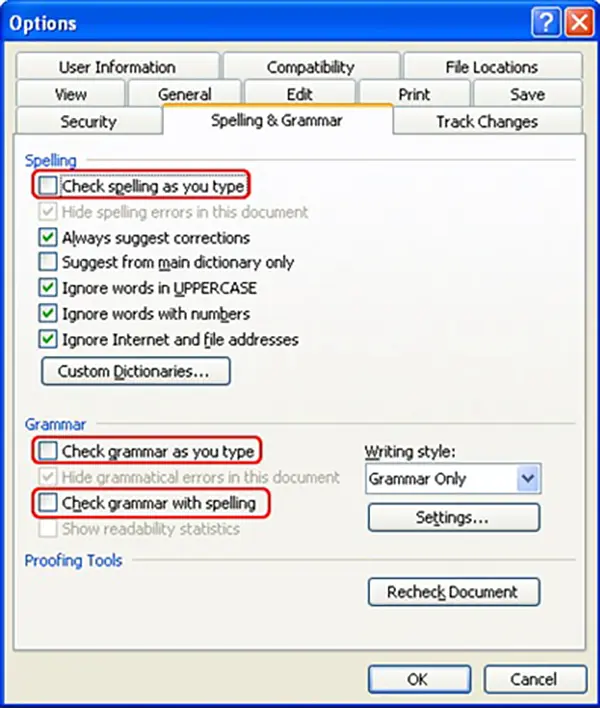
3. Después de desmarcar las opciones anteriores, haga clic en “DE ACUERDO” para guardar la nueva configuración “Spelling & Grammar“.
La nueva configuración se conservará para todos los documentos de Microsoft Word que abra o cree.
Deshabilite las palabras subrayadas en rojo en Microsoft Word Office 2010
Para Microsoft Word 2010, desactivar las palabras subrayadas en rojo es muy fácil siguiendo los pasos que se muestran con imágenes en la guía a continuación.
Relacionado: Cómo cambiar la unidad de regla en MS Word 2010/2013
Usuarios de Microsoft Word Office 2010 puede desactivar Spelling & Grammar desde el menú “File” > “Options“.
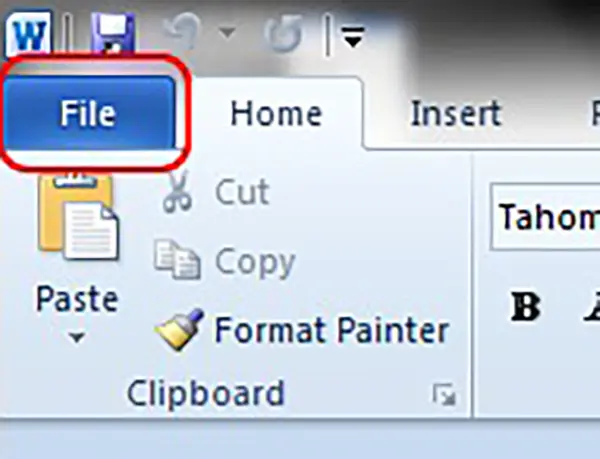
1. Haga clic en el botón “Archivo” desde la parte superior izquierda del documento.
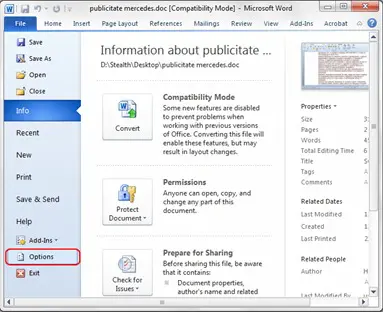
2. En la siguiente pantalla, haga clic en “Options” desde el menú de la izquierda.
3. Haga clic en la opción “Proofing“, donde tienes que desmarcar todas las casillas a continuación “When correcting spelling and grammar in Word“.
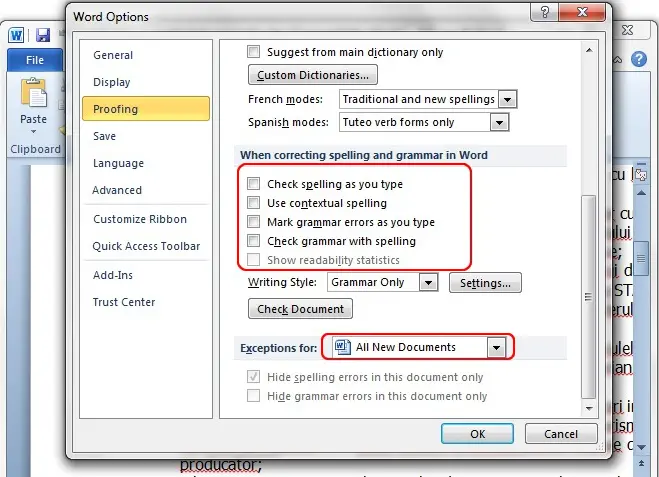
En comparación con Microsoft Word Office 2003, Microsoft Word Office 2010 requiere que establezca la excepción para todos los documentos. De esta manera, las palabras subrayadas en rojo ya no estarán presentes en otros documentos que abra o cree.
Este tutorial está hecho para versiones anteriores de Microsoft Office, pero también para versiones nuevas de Microsoft 365, la desactivación es muy sencilla desde File > Options > Proofing.


También te puede interesar...

14 pensamientos sobre “¿Cómo no tiene ninguna palabra subrayada en rojo en Microsoft Word?”
¿Qué tiene de malo esto? No funciona en absoluto. ….. wsm aprende a explicar mejor entonces;)
Lo siento... lo hice ;) :P
¡Muchas gracias! ¡Realmente me ayudó!
¡Gracias! ¡Fue útil!
¡Gracias por la ayuda!
mersiiii
fue útil, muchas gracias!
¡Quien sea inteligente tiene algo que poner sobre la mesa! Mi-a fost de mare ajutor toată explicația dată clar.Un pic m-am mai deșteptat,măcar pentru un colț de pâine,apa era deja câștigată că nu sunt bâtă.
¡Gracias!
¡Lo hice!
¡Gracias!
Mai am o prb cu literele de tipar,nu este niciun beculet care sa se aprinda cand vreau sa scriu litere mari,doar daca le vad aici.Daca e vreo parola cu litere mari si mici..nu prea am cum sa le vad!
Toco Bloq Mayús y no se ilumina nada en ninguna parte. ¡Es realmente estresante!
¡Lo hice!
¡Gracias!
Mai am o prb cu literele de tipar,nu este niciun beculet care sa se aprinda cand vreau sa scriu litere mari,doar daca le vad aici.Daca e vreo parola cu litere mari si mici..nu prea am cum sa le vad!
Toco Bloq Mayús y no se ilumina nada en ninguna parte. ¡Es realmente estresante!
¡Gracias!
Con mucho gusto, en cualquier momento.
¡Muchas gracias! fuiste de gran ayuda para mi! mi documento se ve genial sin 1 millón de líneas rojas :)))