
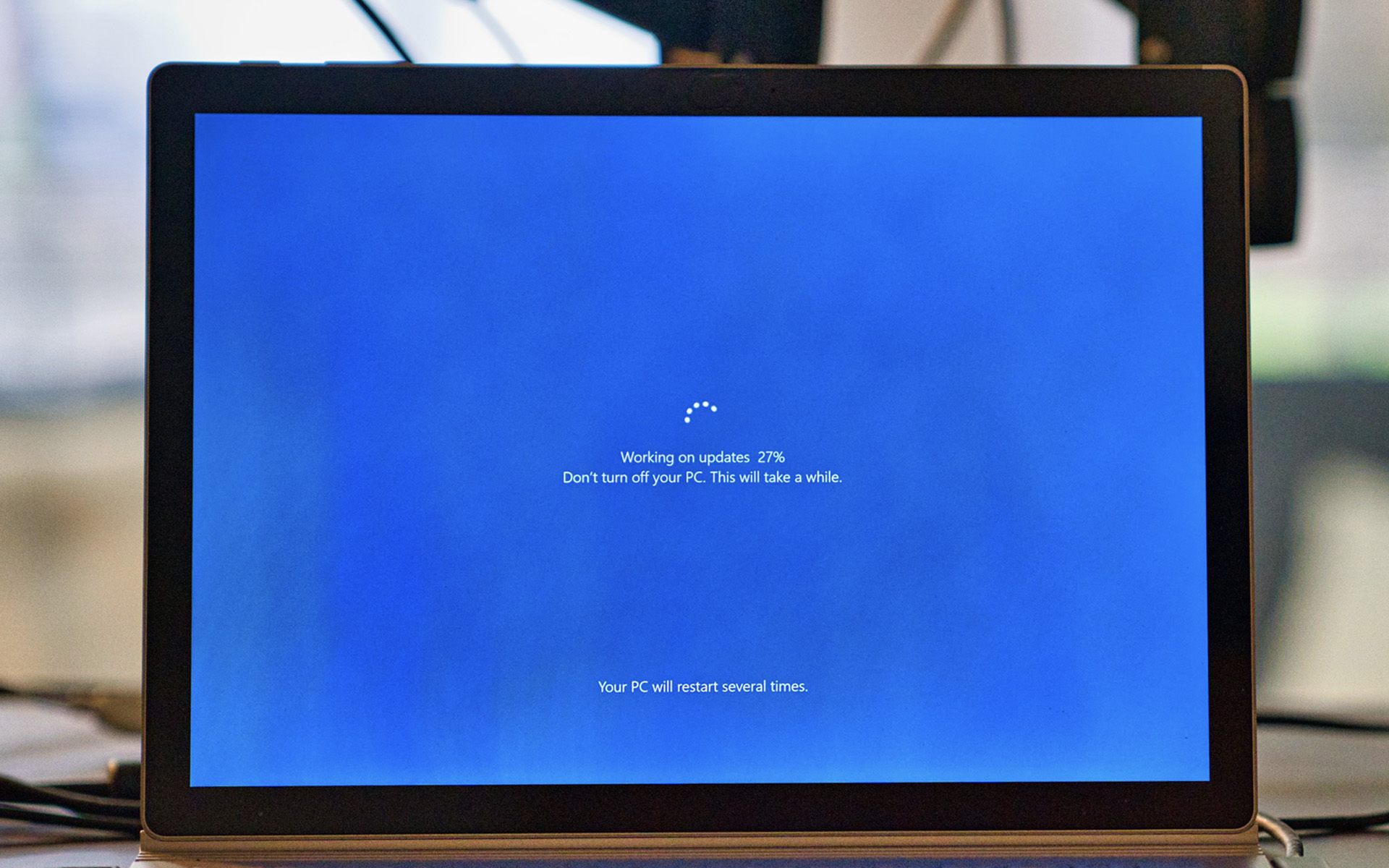

Noin kolme viikkoa sitten, Microsoft muutti tilan päivitä Windows 10:eenperäkkäin “valinnainen” sisä- “suositeltava“. Tämä tarkoittaa, että tämä päivitys voi asentaa ilman käyttäjän lupaa. Tarkemmin sanottuna monet käyttäjät Windows 7, Windows 8 ja Windows 8.1, he heräsivät myöhemmin päivitys taustalla ja käynnistää uudelleen, kuten Windows 10 -tietokoneissa. Nämä käyttöjärjestelmät on asetettu oletusarvoisiksi päivityskeskuksessa “asenna kaikki suositellut päivitykset“.
Julkaistu nimellä ilmainen päivitys kesällä 2015 Windows 10 tuli lähellepakollinen tänä keväänä. Hieman outo ja aggressiivinen päätös Microsoftilta pakottaa käyttäjät käyttämään tiettyä käyttöjärjestelmää. Tästä aiheesta kerättiin kymmeniä tuhansia negatiivisia kommentteja Microsoftia vastaan lyhyessä ajassa. Ja aivan oikein. Sen lisäksi, että uusi käyttöjärjestelmä päivitetään ilman käyttäjän lupaa, vielä traagisempi osa (ja liioittelematta) on se, että käynnistä uudelleen päivityksen asentamiseksion tulossa ilman käyttäjän suostumusta. Kuvittele se työskennellä muutaman tunnin tai päivän ajan tärkeään projektiin ja sinulla on avoinna useita työohjelmia, jotka ne sulkeutuvat yhtäkkiä, säästämättä mitään työstäsi. Monille ihmisille on käynyt näin, eivätkä he olleet tyytyväisiä ollenkaan.
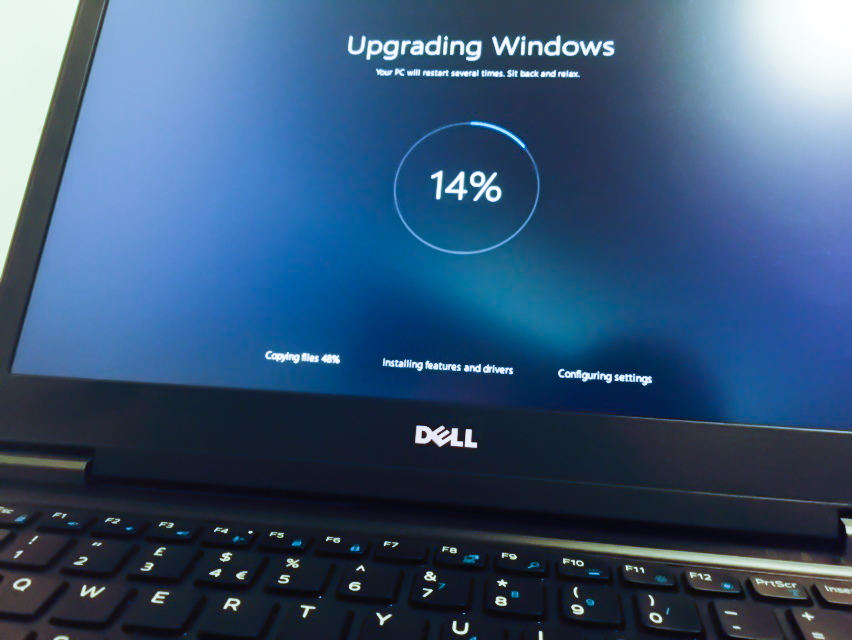
Tässä on vielä kaksi vaihtoehtoa automaattinen päivitys saattaa olla estetty, ja Windows 7:n, Windows 8:n ja Windows 8.1:n käyttäjät eivät voineet huolehtia siitä, että jonakin päivänä he yhtäkkiä heräävät Windows 10:een tietokoneissa tai kannettavissa tietokoneissa.
Ensimmäinen vaihtoehto, jolla voimme estää automaattisen päivityksen Windows 10:een, on muuttaa päivitysasetuksia Windows 7:ssä.
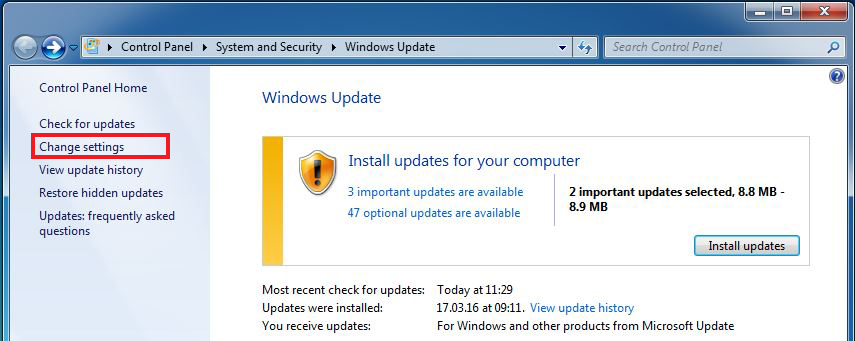
Ohjauspaneeli > Järjestelmä ja turvallisuus > Windows Updateja napsauta sitten linkkiä “Muuta asetuksia” vasemmalla puolella,
Aseta järjestelmäsi seuraavaan avautuvassa asetuspaneelissa tarkista onko uusia päivityksiä, mutta kyllä ÄLÄ lataa ja asenna niitä automaattisesti. Tämä asetus on tehty tärkeille päivityksille. Tärkeitä päivityksiä.
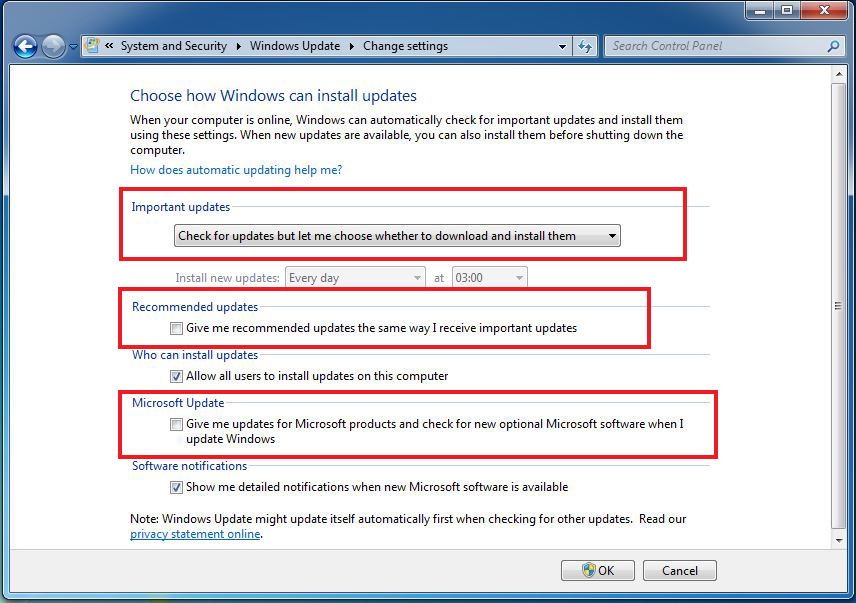
Myös täältä on hyvä deaktivoida “Suositellut päivitykset” ja “Microsoft Update“. Napsauta OK tallentaaksesi muutokset.
Saat jatkossakin Windows-päivityksiä sillä erolla, että niitä ei enää ladata ja asenneta automaattisesti. Voit siirtyä Windows Updateen aina, kun haluat valita itse, mitkä päivitykset haluat asentaa järjestelmään.
Toinen tapa estää Windows 10:n automaattinen päivitys, on sovellus Ei koskaan 10. Kuten nimestä voi päätellä, Never10 käännetään läpi “Ei koskaan Windows 10“. Hallitse helposti automaattista ja ei-toivottua Windows 7:ää & 8.1 Päivitys Windows 10:een. Never10 este o 100% ilmainen sovellus, joka auttaa käyttäjiään poista päivitys käytöstäWindows Windows 7- ja Windows 8.1 -käyttöjärjestelmille.
Nimi “Ei koskaan 10”, on valittu hieman liioiteltuna, koska sovellus antaa käyttäjälle mahdollisuuden aktivoida päivitykset uusiin Microsoft Windowsin versioihin milloin tahansa.
Lataa ei koskaan 10 – ulkoinen linkki.
Sovellus on yhteensopiva vain Windows 7- ja Windows 8.1 -käyttöjärjestelmien kanssa, Never 10 -käyttöliittymä on erittäin intuitiivinen ja sitä voidaan käyttää erittäin helposti ilman edistyneitä tietoja.


Saatat olla kiinnostunut myös...
