
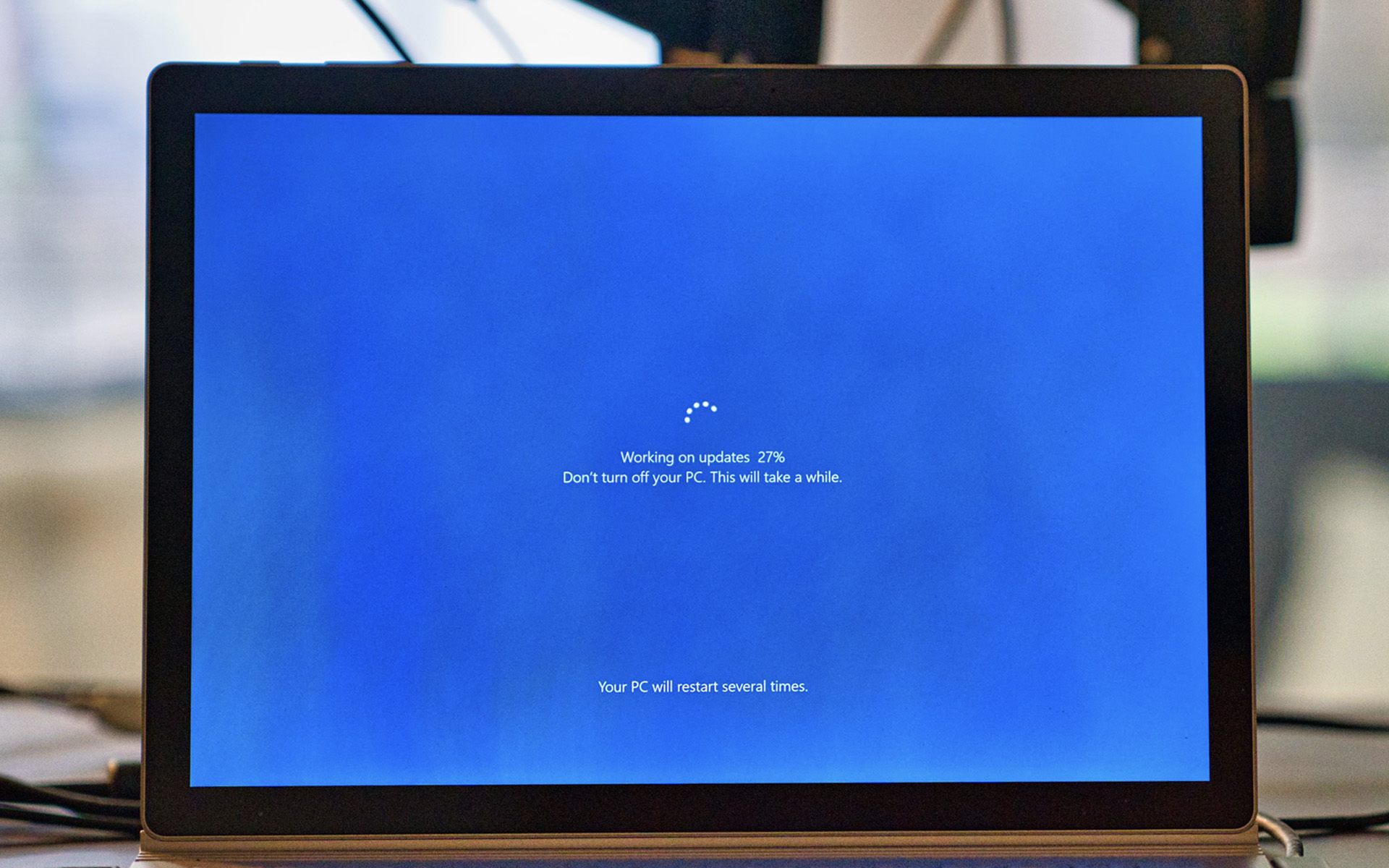

Około trzy tygodnie temu, Microsoft zmienił status uaktualnij system Windows 10, z “fakultatywny” W “zalecony“. Oznacza to, że ta aktualizacja może zainstalować bez zgody użytkownika. Dokładniej, wielu użytkowników Windows 7, Windows 8 I Windowsa 8.1, obudzili się później aktualizacja w tle I uruchom ponownietak samo jak na komputerach z systemem Windows 10. Te systemy operacyjne są ustawione jako domyślne w Centrum aktualizacji “zainstaluj wszystkie zalecane aktualizacje“.
Wydany jako bezpłatna aktualizacja latem 2015 roku Windows 10 był już bliskoobowiązkowy tej wiosny. Nieco dziwna i agresywna decyzja Microsoftu, zmuszająca użytkowników do korzystania z określonego systemu operacyjnego. Na ten temat w krótkim czasie zebrano dziesiątki tysięcy negatywnych komentarzy pod adresem Microsoftu. I słusznie. Oprócz tego, że nowy system operacyjny jest aktualizowany bez zgody użytkownika, jeszcze bardziej tragiczną częścią (i bez przesady) jest to, że uruchom ponownie, aby zainstalować aktualizacjęnadchodzi bez zgody użytkownika. Wyobraź sobie to pracować kilka godzin lub dni do ważnego projektu i masz otwartych kilka programów pracy, które zamykają się nagle, bez zapisywania czegokolwiek ze swojej pracy. Wielu osobom przydarzyło się coś takiego i wcale nie byli zadowoleni.
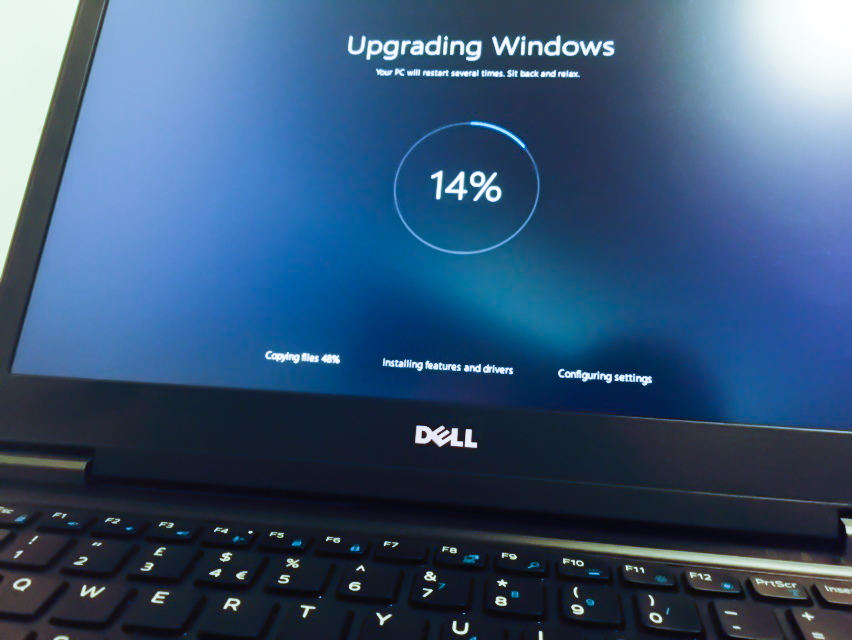
Istnieją jeszcze dwie opcje, dzięki którym to możliwe automatyczna aktualizacja może zostać zablokowana, a użytkownicy systemów Windows 7, Windows 8 i Windows 8.1 nie mogli się martwić, że pewnego dnia nagle obudzą się z systemem Windows 10 na komputerach stacjonarnych lub laptopach.
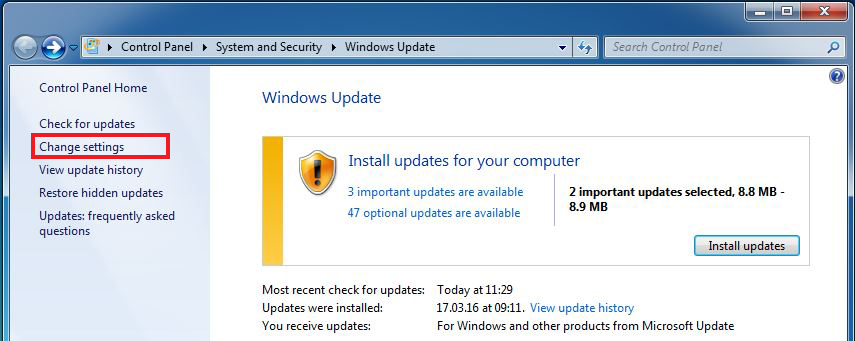
Pierwszą opcją, dzięki której możemy zapobiec automatycznej aktualizacji do systemu Windows 10, jest zmiana ustawień aktualizacji w systemie Windows 7.
Panel sterowania > System i bezpieczeństwo > Aktualizacja systemu Windows, a następnie kliknij łącze “Zmień ustawienia” po lewej stronie,
W następnym panelu opcji, który się otworzy, ustaw swój system na sprawdź, czy są nowe aktualizacje, ale tak NIE pobieraj i nie instaluj ich automatycznie. To ustawienie dotyczy ważnych aktualizacji. Ważne aktualizacje.
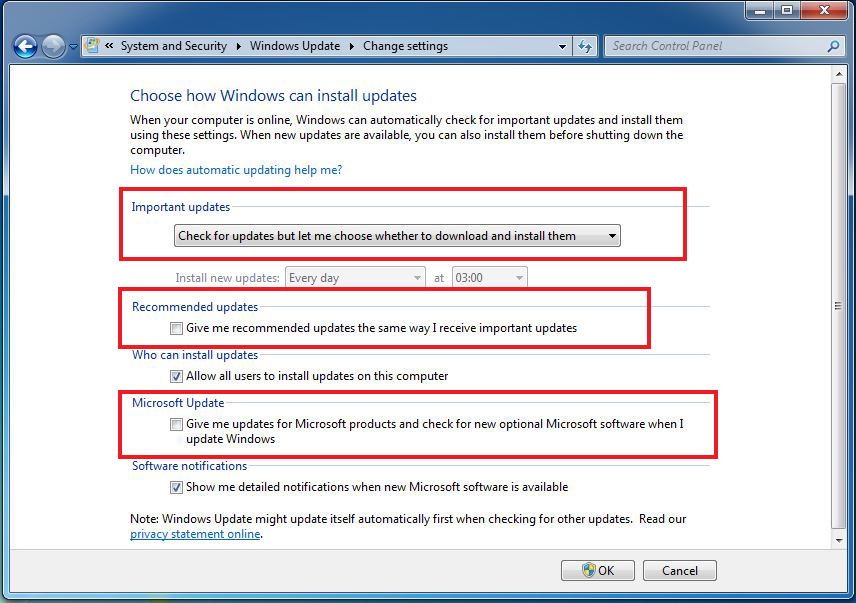
Również stąd dobrze jest dezaktywować “Zalecane aktualizacje” I “Aktualizacja Microsoftu“. Kliknij OK, aby zapisać zmiany.
Będziesz nadal otrzymywać aktualizacje dla systemu Windows, z tą różnicą, że nie będą one już pobierane i instalowane automatycznie. Będziesz mógł wejść do usługi Windows Update zawsze, gdy będziesz chciał sam wybrać, które aktualizacje chcesz zainstalować w systemie.
Druga metoda blokowania automatycznej aktualizacji systemu Windows 10, to aplikacja Nigdy 10. Jak sama nazwa wskazuje, Never10 zostanie przetłumaczony “Nigdy Windowsa 10“. Z łatwością kontroluj automatyczny i niechciany system Windows 7 & 8.1 Aktualizacja do Windows 10. Never10 este o 100% darmowa aplikacja, który pomaga swoim użytkownikom wyłącz aktualizacjęWindows dla systemów operacyjnych Windows 7 i Windows 8.1.
Imię “Nigdy 10”, zostało wybrane nieco przesadnie, ponieważ aplikacja daje użytkownikowi możliwość ponownej aktywacji aktualizacji do nowych wersji systemu Microsoft Windows, kiedy tylko ma na to ochotę.
Pobierz Nigdy 10 – łącze zewnętrzne.
Aplikacja jest kompatybilna wyłącznie z systemami operacyjnymi Windows 7 i Windows 8.1, interfejs Never 10 jest bardzo intuicyjny i można z niego korzystać bardzo łatwo, bez konieczności posiadania zaawansowanej wiedzy.


Może zainteresują Cię także...
