

Puhuin edellisissä opetusohjelmissa mikä on moderni valmiustila ja kuinka moderni valmiustila otetaan käyttöön tai poistetaan käytöstä Windows 10:ssä ja Windows 11:ssä. Tässä opetusohjelmassa näemme tietokoneissa toisen valmiustilan, jota ei ole aktivoitu oletuksena kannettavissa tietokoneissa. Mikä on hybridi-lepotila ja kuinka aktivoit tämän valmiustilan kannettavassa tietokoneessa, jossa on Windows 11 tai Windows 10. Vaiheittainen opetusohjelma, jonka jokainen ymmärtää ilman tietokoneasiantuntijaa.
sisältö
Olen nähnyt, että klassinen lepotila (S3) laittaa avoimet sovellukset RAM-muistiin, mikä tarjoaa lyhyemmän ajan siirtymiseen ja poistumiseen tilaan verrattuna lepotilaan. Hibernate-valmiustila tallentaa toiminnot lepotilaan siirtymisestä lähtien tiedostoon hiberfil.sys pe kiintolevy.
Tietokoneissa Microsoft aktivoi oletusarvoisesti myös hybridi-lepotilan, kun taas kannettavissa tietokoneissa käyttäjän on aktivoitava hybridi-lepotila manuaalisesti.
Mikä on hybridi-lepotila ja kuinka aktivoit tämän tyyppisen valmiustilan kannettavassa tietokoneessa, jossa on Windows 11 tai Windows 10
Lepotila (S3) tallentaa tietoja RAM-muistiin ja kuluttaa vähän energiaa. Hibernate-tila tallentaa tiedot kiintolevylle, ja energiankulutus on nolla. Jos kannettava tietokone on lepotilassa ja akku on täysin tyhjä, on olemassa vaara, että sovelluksia, sammutushetkellä RAM-muistiin tallennettuja dokumentteja, ei voida avata uudelleen, kun laite käynnistetään uudelleen. Häivy siitä.
Mikä on hybridi-uni?
Hybridi-lepotila on lepotilan (S3) ja horrostilan yhdistelmä. Hybridilepyyn siirtyessä avautuvien sovellusten tiedot käyttävät samaa tallennusarkkitehtuuria kuin lepotilassa (S3), mutta RAM-muistista tiedot tallennetaan kiintolevylle. Siinä tapauksessa, että kannettava tietokone tai tietokone jää kokonaan ilman sähköä, käyttäjä ei menetä avoinna olevia sovelluksia ja asiakirjoja valmiustilaan siirtymisestä lähtien. Koko tämän ajan kannettava tietokone tai tietokone siirtyy tilaan, jossa energiankulutus on pienempi. Low power mode.
Kuinka otat hybridi-lepotilan käyttöön Windows 11:ssä tai Windows 10:ssä?
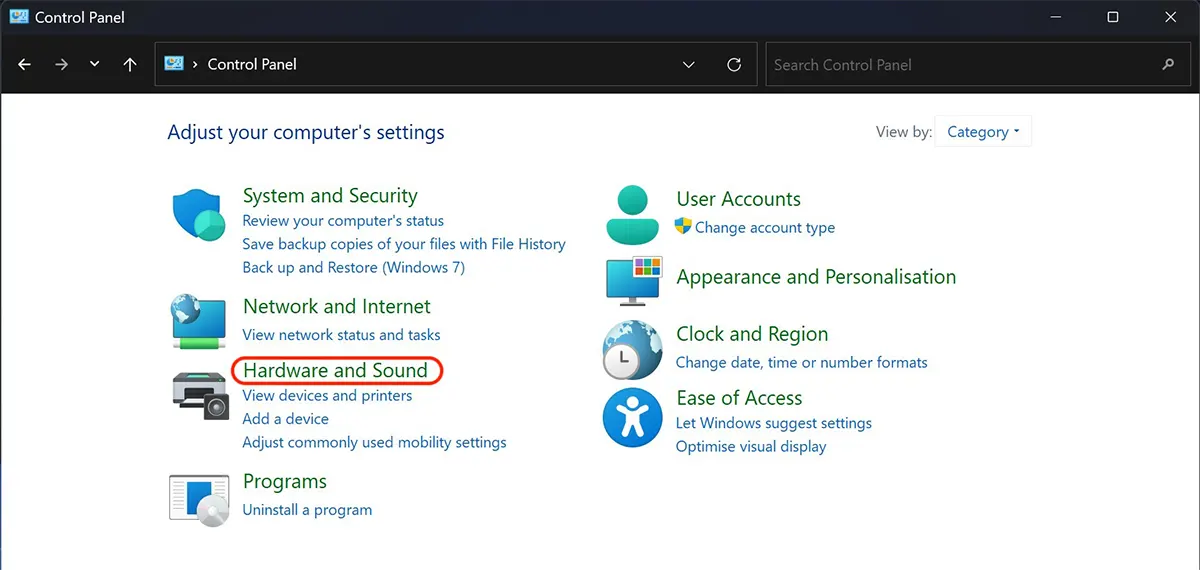
Kello 1. Control Panel sitten Hardware and Sound.
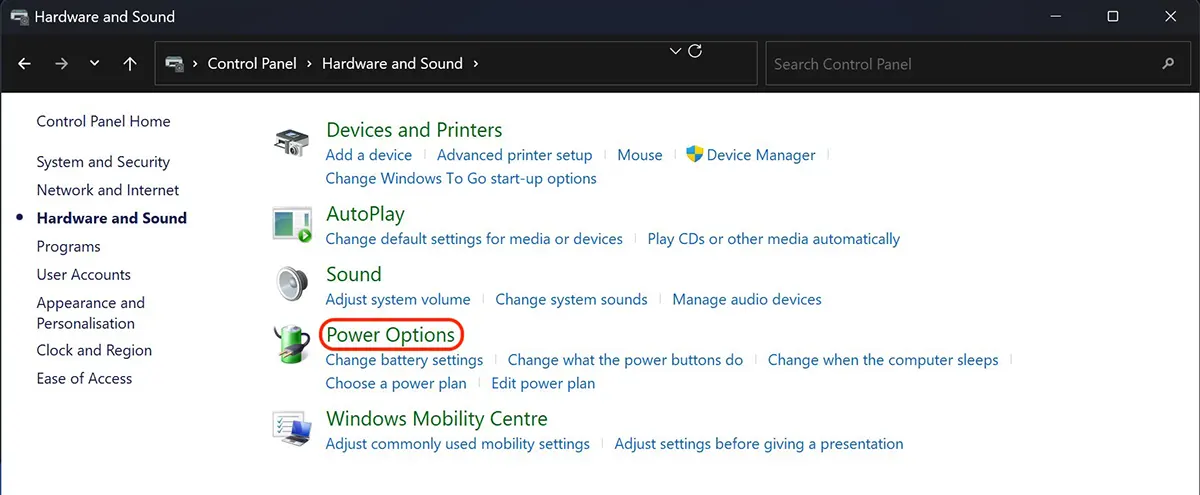
2. sisään Hardware and Sounds napsauta PE Power Options.
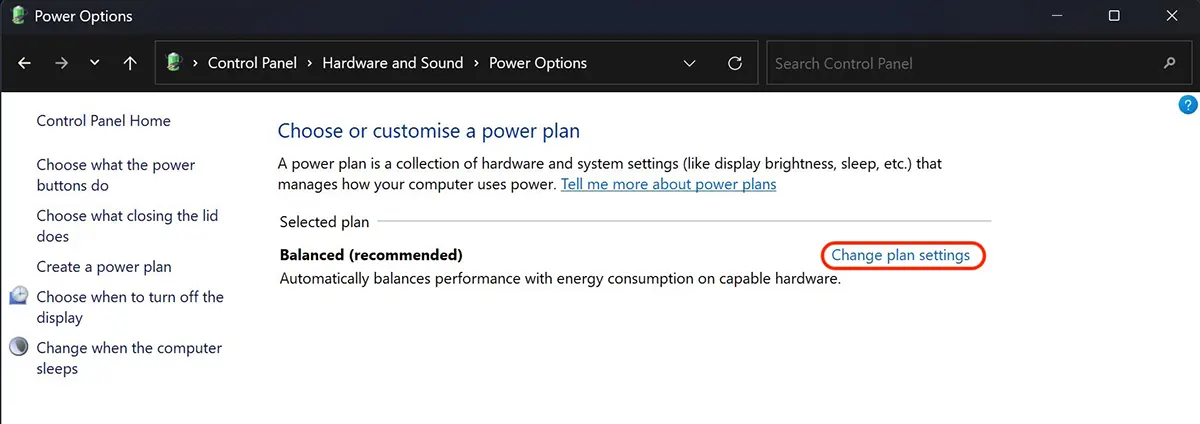
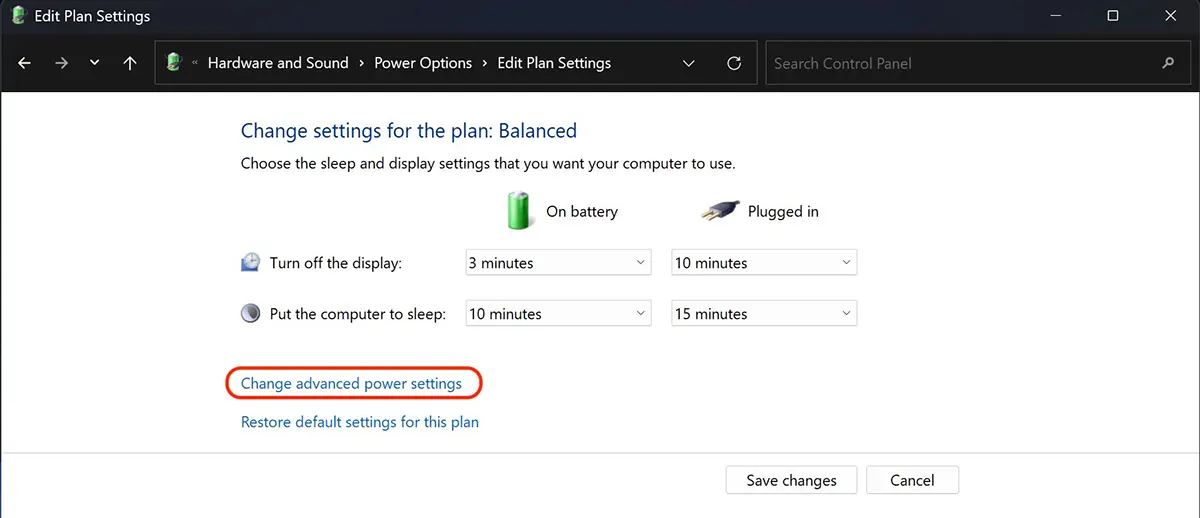
3. Change plan settings sisä- Power Options.
4. Napsauta PE Change advanced power settings.
5. Siirry energiasuunnitelman asetuksiin Nukkua → Allow hybrid sleep → On.
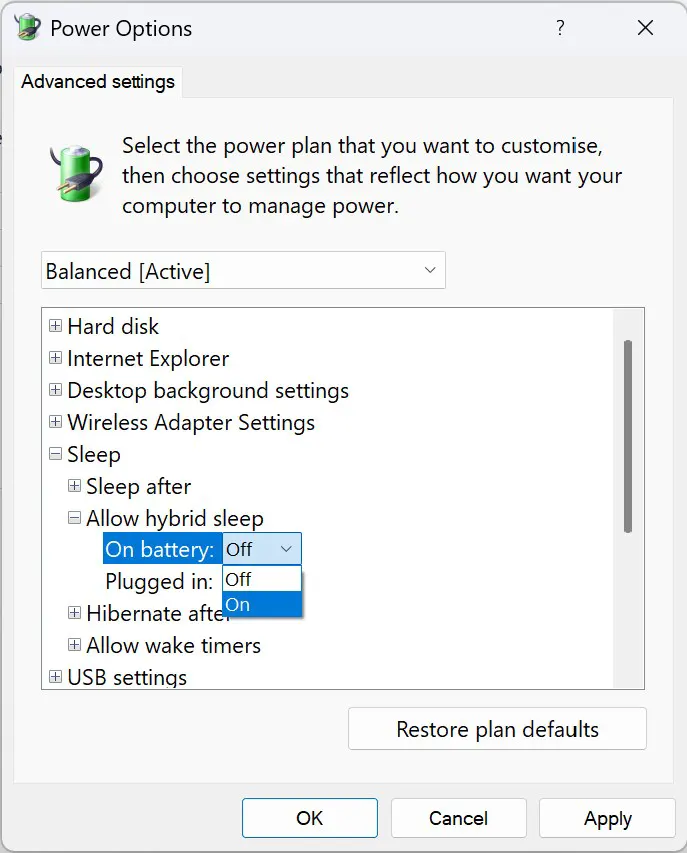
Hybrid Sleep kannettavassa tietokoneessa on mahdollisuus valita aktivointi sellaisissa skenaarioissa, joissa se on kytketty sähkölähteeseen tai toimii akkuresursseilla. Napsauta Apply tallentaaksesi muutokset.


Saatat olla kiinnostunut myös...
