

Mluvil jsem o tom v předchozích tutoriálech Co je moderní pohotovostní režim a jak povolit nebo zakázat moderní pohotovostní režim na Windows 10 a Windows 11. V tomto tutoriálu uvidíme další pohotovostní režim přítomný na počítačích, který však není ve výchozím nastavení a pro notebooky aktivován. Co je Hybrid Sleep a jak aktivujete tento pohotovostní režim na notebooku s Windows 11 nebo Windows 10. Výukový program krok za krokem, kterému rozumí každý, aniž by musel být počítačový expert.
obsah
Viděl jsem, že klasický režim spánku (S3) ukládá otevřené aplikace do paměti RAM a nabízí kratší dobu pro vstup a ukončení stavu ve srovnání s režimem Hibernate. Pohotovostní režim Hibernace ukládá aktivity od okamžiku přechodu do stavu hibernace do souboru hiberfil.sys pe pevný disk.
U počítačů Microsoft také standardně aktivuje pohotovostní režim Hybrid Sleep u počítačů, zatímco u notebooků musí být Hybrid Sleep aktivován ručně uživatelem.
Co je Hybrid Sleep a jak aktivujete tento typ pohotovostního režimu na notebooku s Windows 11 nebo Windows 10
Režim spánku (S3) šetří data v paměti RAM a má nízkou spotřebu energie. Režim Hibernate ukládá data na pevný disk a spotřeba energie je nulová. Pokud je notebook v režimu spánku a baterie je zcela vybitá, existuje riziko, že aplikace, dokumenty uložené v paměti RAM v době vypnutí, nelze po restartu zařízení znovu otevřít. Zmizte.
Co je hybridní spánek?
Hybridní režim spánku je kombinací režimu spánku (S3) a režimu spánku. Data aplikací otevřených při vstupu do hybridního spánku však používají stejnou architekturu úložiště jako režim spánku (S3). z paměti RAM se data ukládají na pevný disk. V případě, že notebook nebo počítač zůstane zcela bez elektrické energie, uživatel nepřijde o otevřené aplikace a dokumenty od okamžiku přechodu do pohotovostního stavu. Po celou tuto dobu se notebook nebo počítač dostává do stavu se sníženou spotřebou energie. Low power mode.
Jak povolíte hybridní spánek v systému Windows 11 nebo Windows 10?
1. Otevřeno Control Panel pak Hardware and Sound.
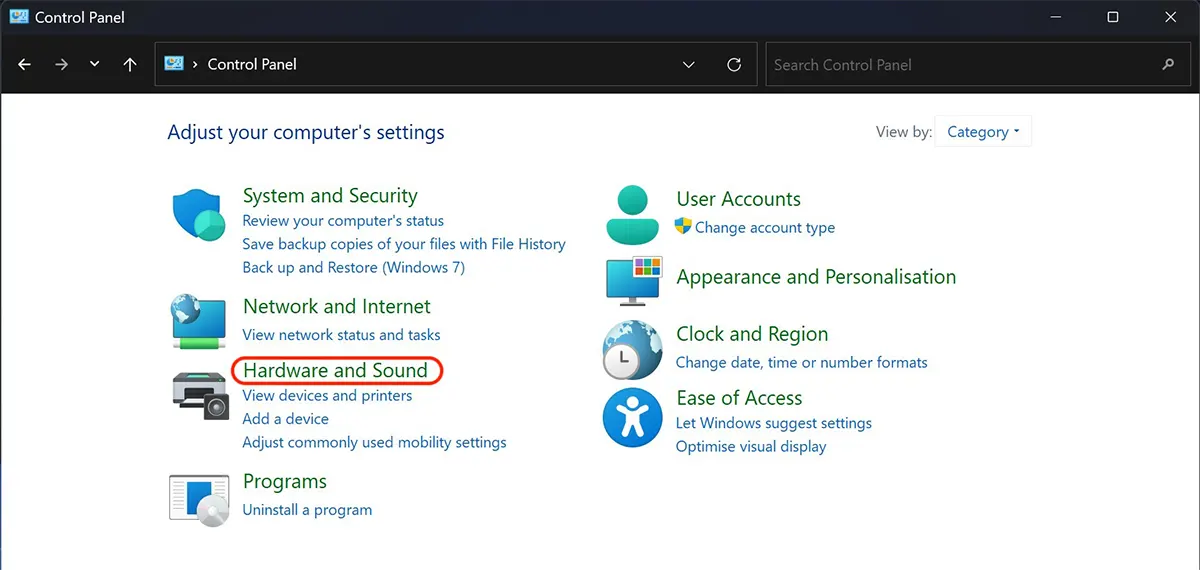
2. in Hardware and Sounds klikněte na PE Power Options.
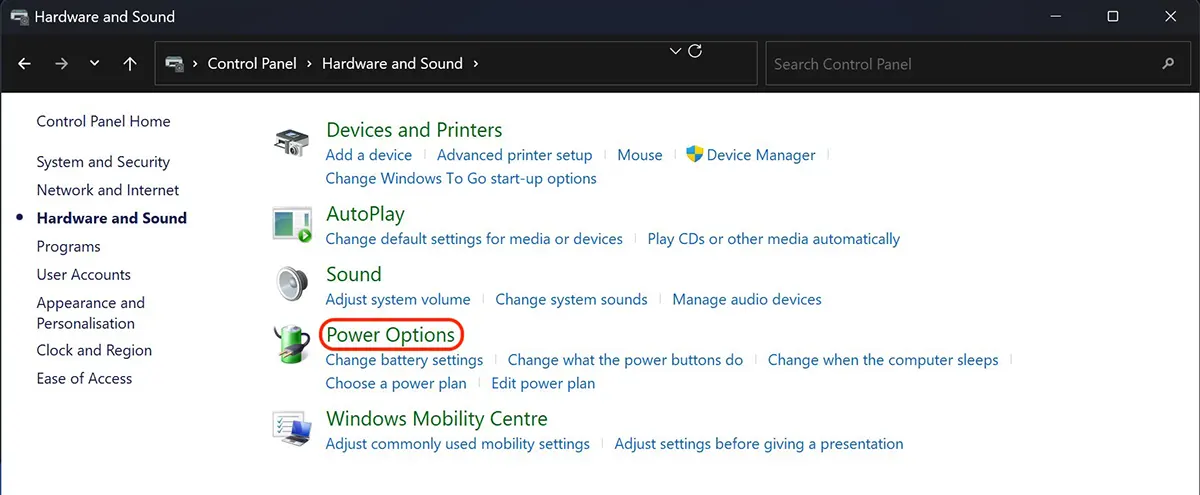
3. Change plan settings v Power Options.
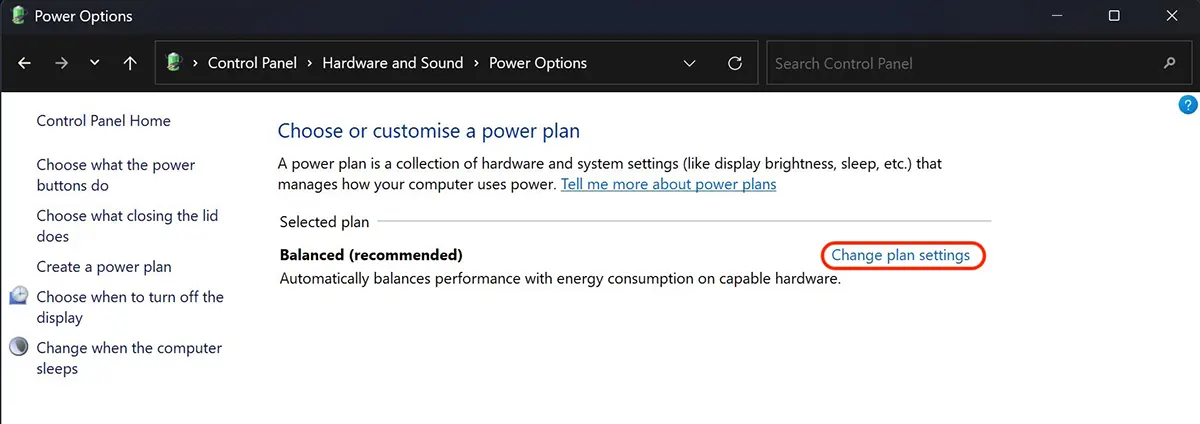
4. Klikněte na PE Change advanced power settings.
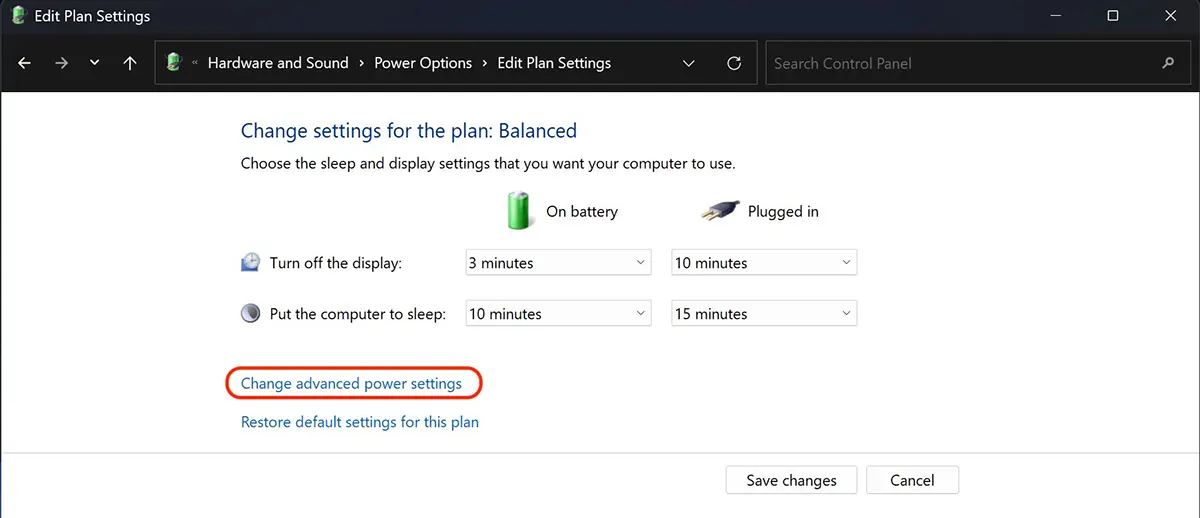
5. Přejděte do nastavení energetického plánu Spát → Allow hybrid sleep → On.
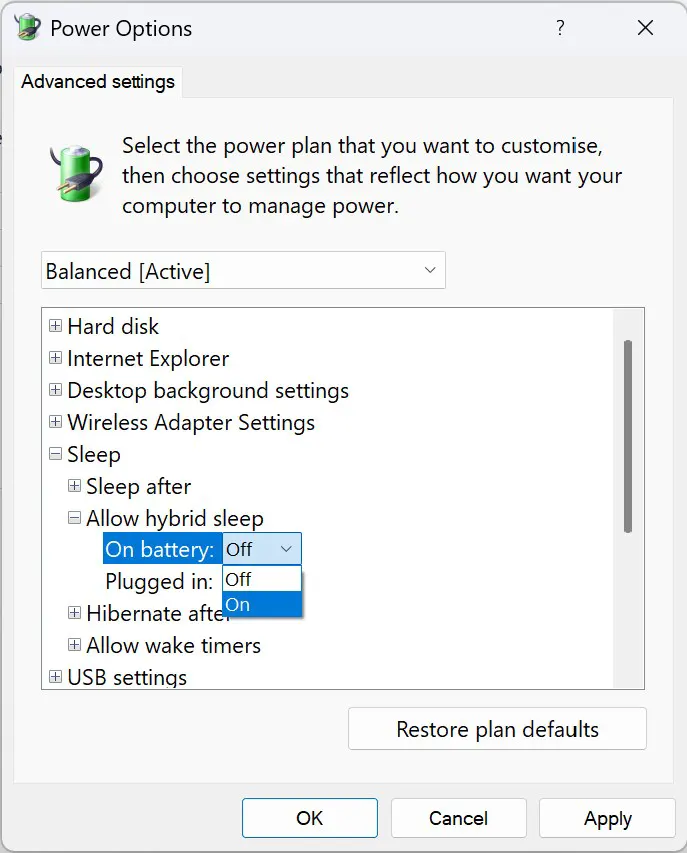
Hybrid Sleep na notebooku máte možnost zvolit aktivaci pro scénáře, ve kterých je připojen ke zdroji elektřiny nebo běží na bateriové zdroje. Klikněte Apply pro uložení změn.


Mohlo by vás také zajímat...
