


Iepriekšējās apmācībās es runāju par kas ir modernais gaidstāves režīms un kā iespējot vai atspējot moderno gaidstāves režīmu operētājsistēmās Windows 10 un Windows 11. Šajā apmācībā mēs redzēsim citu gaidstāves režīmu, kas pieejams datoros, bet nav aktivizēts pēc noklusējuma un klēpjdatoriem. Kas ir hibrīda miega režīms un kā aktivizēt šo gaidstāves režīmu klēpjdatorā ar operētājsistēmu Windows 11 vai Windows 10. Soli pa solim apmācība, ko var saprast ikviens, bez nepieciešamības būt datoru ekspertam.
apmierināts
Esmu redzējis, ka klasiskais miega režīms (S3) ievieto atvērtās lietojumprogrammas RAM atmiņā, piedāvājot īsāku laiku, lai ieietu un izietu no stāvokļa, salīdzinot ar hibernācijas režīmu. Hibernācijas gaidstāves režīmā darbības no hibernācijas stāvokļa ieiešanas brīža tiek ievietotas failā hiberfil.sys pe cietais disks.
Datoriem Microsoft pēc noklusējuma datoriem aktivizē arī hibrīda miega gaidīšanas režīmu, savukārt klēpjdatoriem hibrīda miega režīms lietotājam ir jāaktivizē manuāli.
Kas ir hibrīda miega režīms un kā aktivizēt šāda veida gaidstāves režīmu klēpjdatorā ar operētājsistēmu Windows 11 vai Windows 10
Miega režīms (S3) saglabā datus RAM atmiņā, un tam ir zems enerģijas patēriņš. Hibernācijas režīms saglabā datus cietajā diskā, un enerģijas patēriņš ir nulle. Ja klēpjdators ir miega režīmā un akumulators ir pilnībā iztērēts, pastāv risks, ka lietojumprogrammas, izslēgšanas brīdī RAM saglabātie dokumenti, nevarēs atkārtoti atvērt, kad ierīce tiek restartēta. Pazust.
Kas ir hibrīdais miegs?
Hibrīda miega režīms ir miega (S3) un hibernācijas režīma kombinācija. Lietojumprogrammu dati, kas tiek atvērti, ieejot hibrīda miega režīmā, izmanto to pašu krātuves arhitektūru kā miega režīmā (S3), tomēr no RAM atmiņas, dati tiek saglabāti cietajā diskā. Gadījumā, ja klēpjdators vai dators vispār paliks bez elektrības, lietotājs nezaudē atvērtās lietojumprogrammas un dokumentus no gaidīšanas režīma pāriešanas brīža. Visu šo laiku klēpjdators vai dators nonāk stāvoklī ar samazinātu enerģijas patēriņu. Low power modeApvidū
Kā iespējot hibrīda miega režīmu operētājsistēmā Windows 11 vai Windows 10?
1. Atvērt Control Panel tad Hardware and SoundApvidū
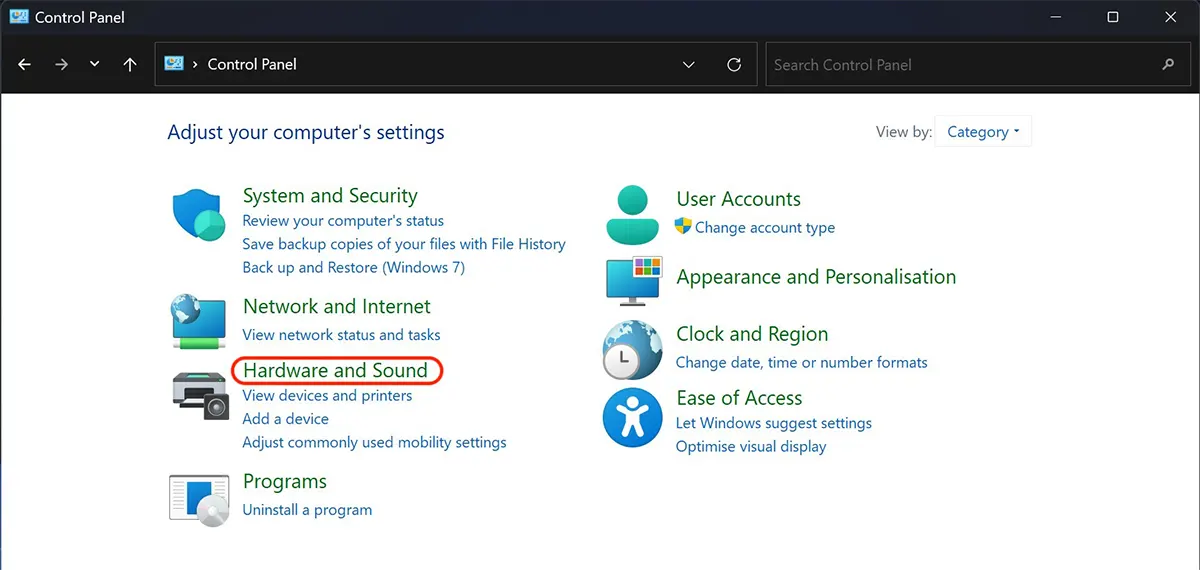
2. Hardware and Sounds Noklikšķiniet uz PE Power OptionsApvidū
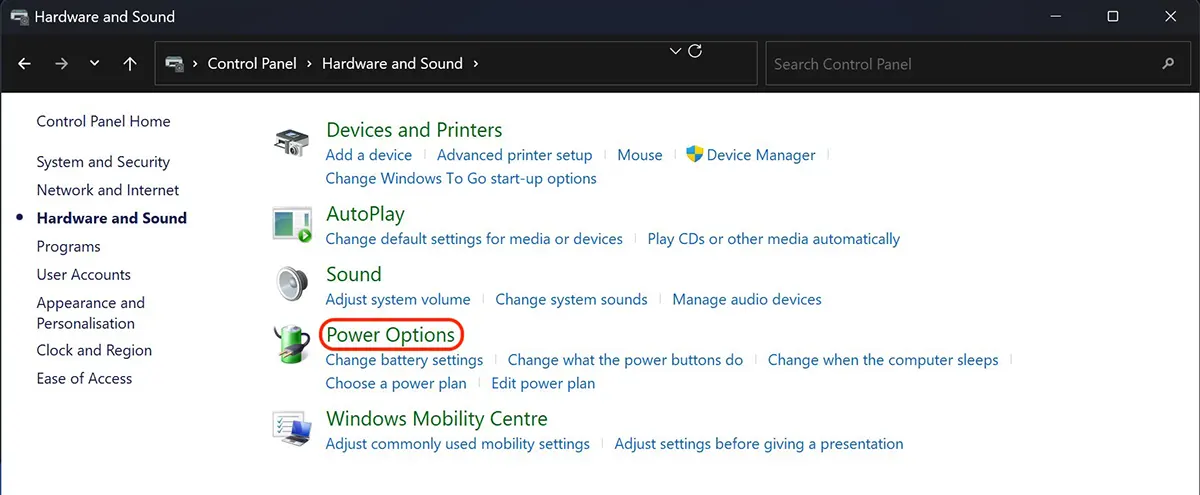
3. Change plan settings iekšā Power OptionsApvidū
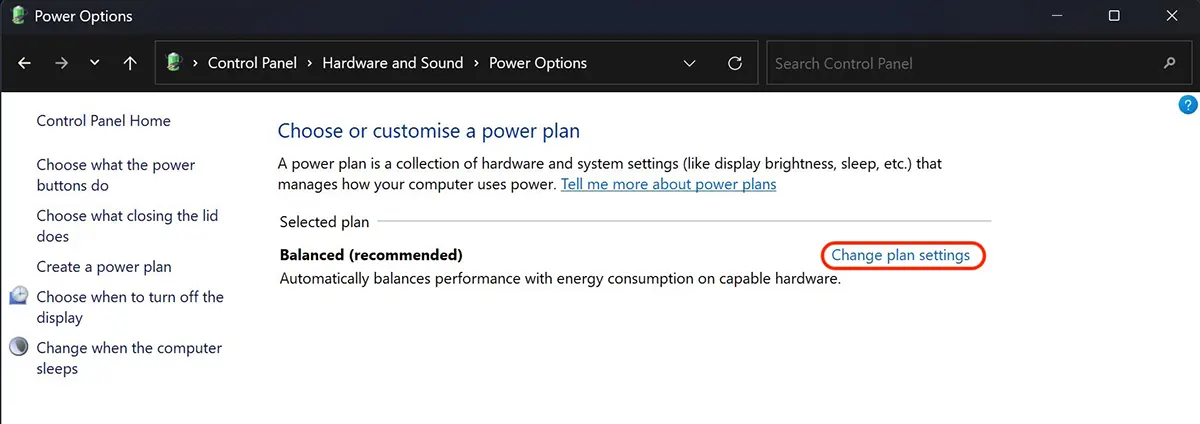
4. Noklikšķiniet uz pe Change advanced power settingsApvidū
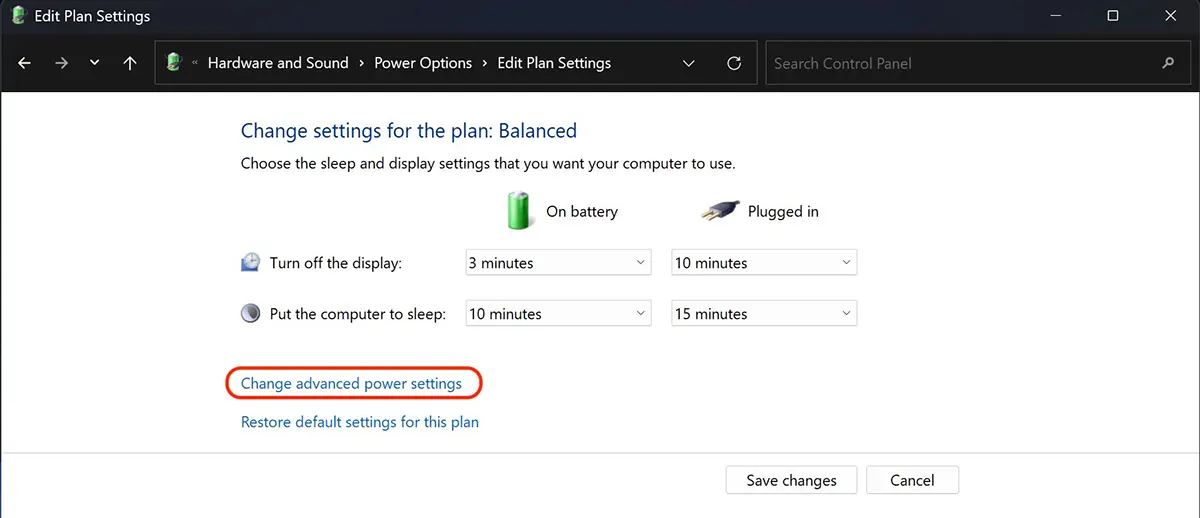
5. Dodieties uz enerģijas plāna iestatījumiem Gulēt → Allow hybrid sleep → OnApvidū
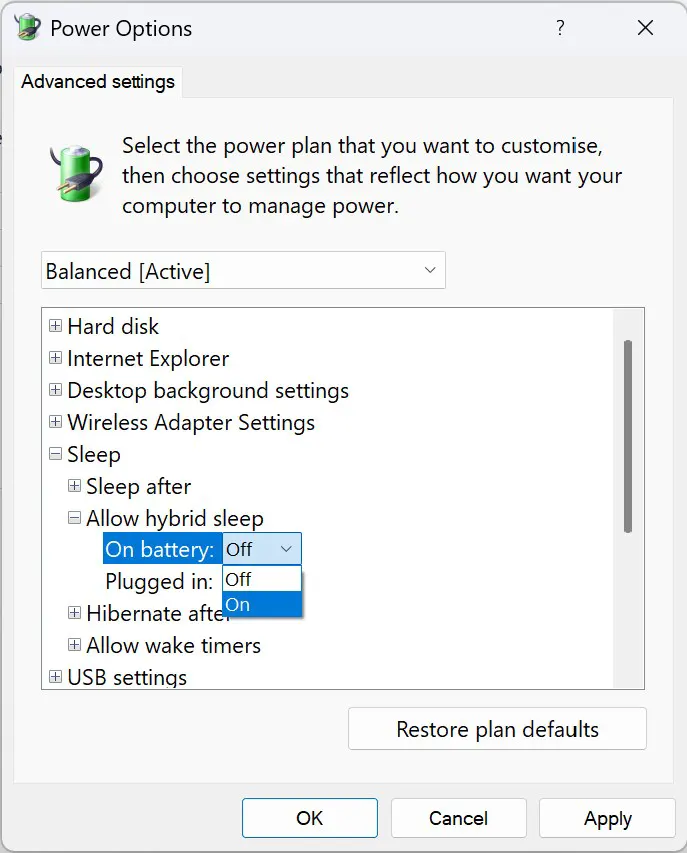
Hibrīda miega režīmā klēpjdatorā ir iespēja izvēlēties aktivizēšanu scenārijiem, kuros tas ir savienots ar elektrības avotu vai darbojas ar akumulatora resursiem. Noklikšķiniet Apply lai saglabātu izmaiņas.


Iespējams, jūs interesē arī...
