


Говорих в предишните уроци за Какво е съвременният режим на готовност и как да активирате или деактивирате модерния режим на готовност на Windows 10 и Windows 11. В този урок ще видим друг режим на готовност, присъстващ на компютри, но който не е активиран по подразбиране и за лаптопи. Какво е Hybrid Sleep и как да активирате този режим на готовност на лаптоп с Windows 11 или Windows 10. Урок стъпка по стъпка, който всеки може да разбере, без да е необходимо да сте компютърен експерт.
Съдържание
Modul Sleep clasic (S3) am vazut ca pune aplicatiile deschise in memoria RAM, oferind un timp mai scurt de intrare si iesire din stare fata de Hibernate. Modul de standby Hibernate pune activitatile de la momentul intrarii in starea de hibernare intr-un fisier hiberfil.sys pe hard disk.
Pentru calculatoare, Microsoft mai activeaza default modul de standby Hybrid Sleep pentru calculatoare, in timp ce pentru laptopuri Hybrid Sleep trebuie activat manual de utilizator.
Какво е Hybrid Sleep и как да активирате този тип режим на готовност на лаптоп с Windows 11 или Windows 10
Режимът на заспиване (S3) запазва данни в RAM паметта и има ниска консумация на енергия. Режимът на хибернация запазва данните на твърдия диск, а консумацията на енергия е нулева. Ако лаптоп е в режим на заспиване и батерията е напълно изтощена, съществува риск приложенията, документите, записани в RAM по време на изключването, да не могат да бъдат отворени отново, когато устройството се рестартира. Разкарай се.
Какво е хибриден сън?
Hybrid Sleep е комбинация между Sleep (S3) и Hibernate. Данните на приложенията, отворени при влизане в Hybrid Sleep, обаче използват същата архитектура за съхранение като Sleep (S3) от RAM паметта, данните се записват на твърдия диск. В случай, че лаптопът или компютърът изобщо остане без електричество, потребителят няма да загуби отворените приложения и документи от момента на влизане в режим на готовност. През цялото това време лаптопът или компютърът влиза в състояние с намалена консумация на енергия. Low power mode.
Как да активирате Hybrid Sleep на Windows 11 или Windows 10?
1. Отворено Control Panel след това Hardware and Sound.
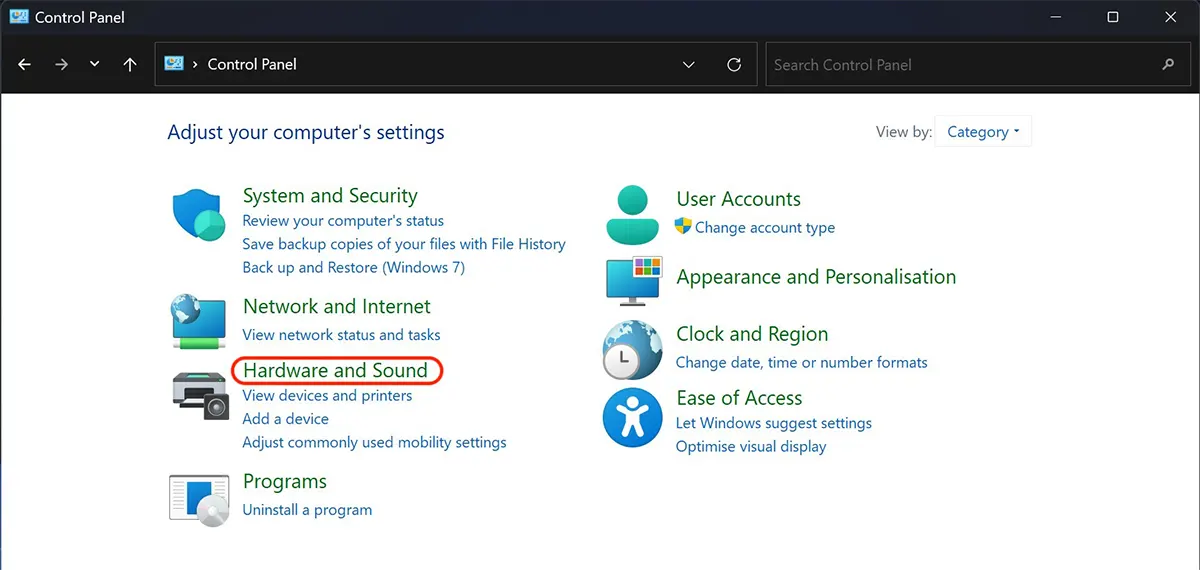
2. В Hardware and Sounds щракнете върху PE Power Options.
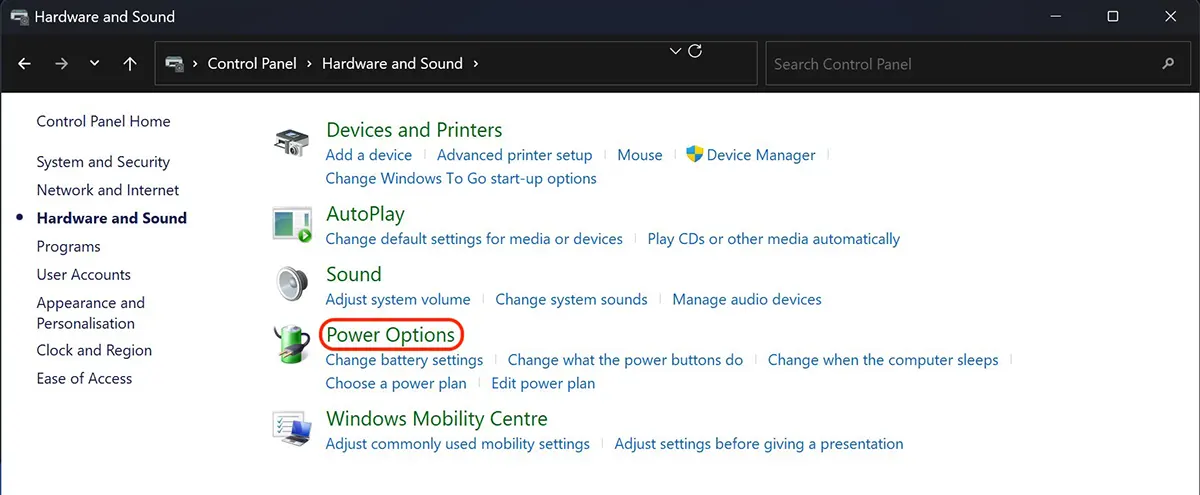
3. Change plan settings в Power Options.
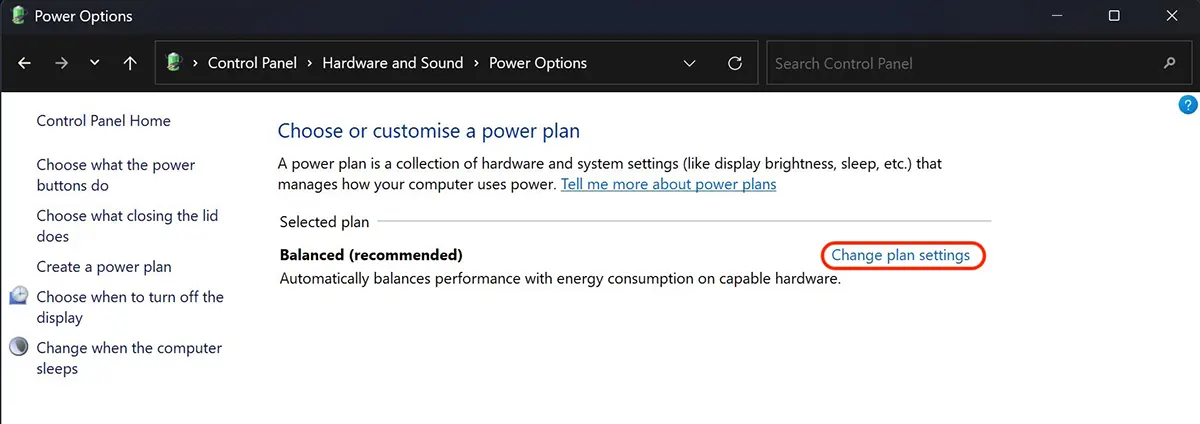
4. Щракнете върху pe Change advanced power settings.
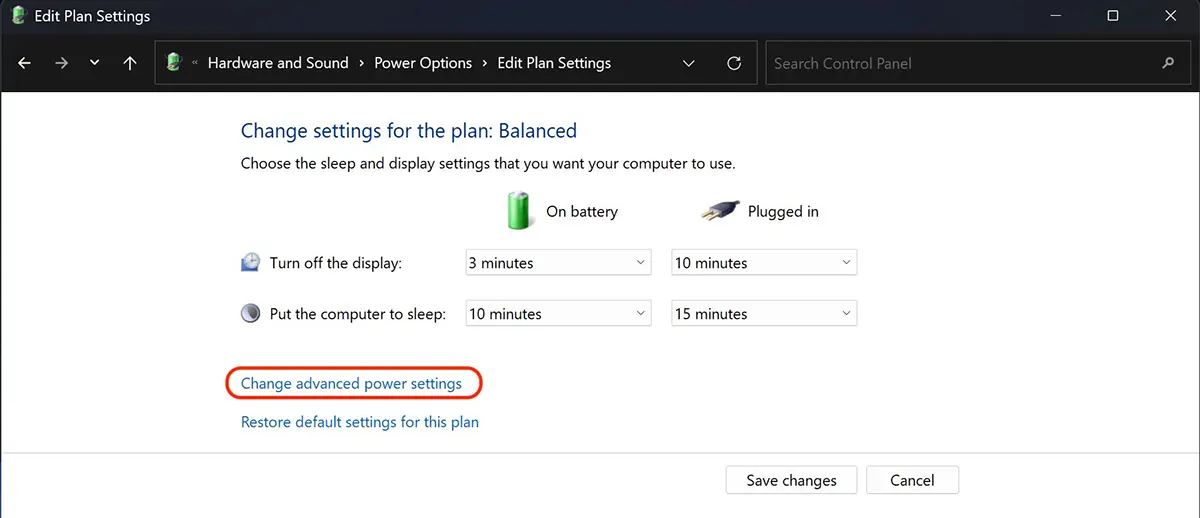
5. Отидете на настройките на енергийния план Сън → Allow hybrid sleep → On.
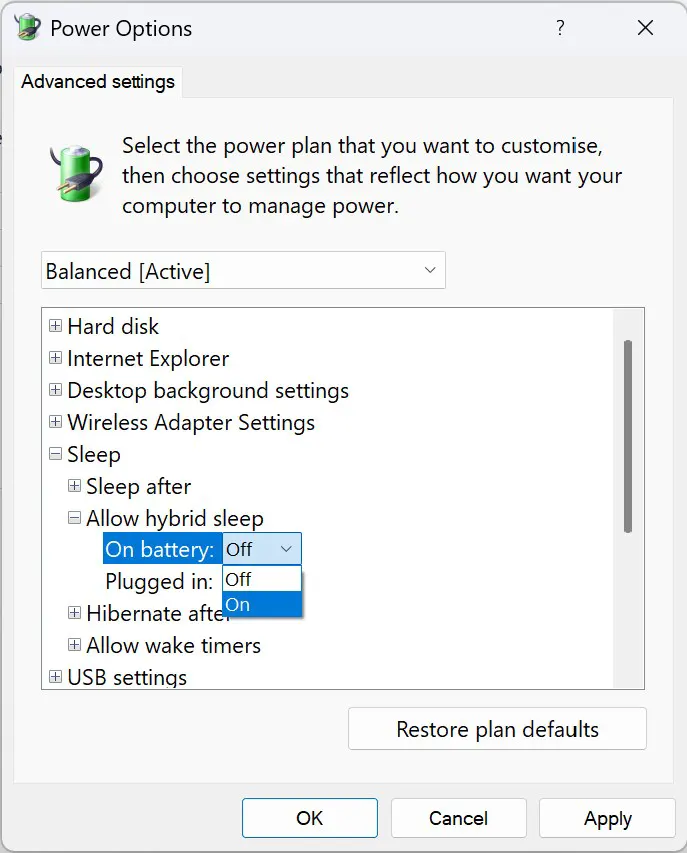
Hybrid Sleep на лаптопа имате възможност да изберете активирането за сценариите, в които той е свързан към източника на електричество или работи на ресурсите на батерията. Кликнете Apply за да запазите промените.


Може също да се интересувате от...
