


Mnoho uživatelů Windows Používám dát systém v režimu Přezimovat místo dávat Shut down. Proto je dobré vědět, jak v nabídce Start systému Windows 7 místo tlačítka Napájení přidat režim spánku. Hlavním důvodem je možnost pokračovat v práci tam, kde ji zanechali, až se znovu otevřou POČÍTAČ (dokumenty a Aplikace použité již budou otevřené a uživatel je nebude muset znovu inicializovat). Také někdy spouštění systému Windows 7 může to trvat poměrně dlouho, zatímco z režimu Přezimovat toto"probouzí se“rychleji.
Pokud jste uživatelem Windows 7, to už víte Možnosti napájení k systému lze rychle přistupovat Nabídka start (stejně jako v předchozích verzích Windows) a ve výchozím nastavení se v něm zobrazuje tlačítko (nabídka Start). Vypněte. A někdy se může stát (kvůli spěchu a/nebo omylu), že místo výběru Přezimovat z rozevírací nabídky zobrazené vedle tlačítka Vypněte, klikněte přímo na Vypnout, čímž ztratíte hodiny práce nebo v nejlepším případě budete muset pouze vyhledat a znovu otevřít všechny potřebné soubory a aplikace, když znovu začnete Winxp. Abychom se takovým situacím vyhnuli nebo je prostě měli rychlejší přístup do režimu spánku, máte možnost, že místo tlačítka Vypnout zobrazit Možnost hibernace CA. tlačítko Napájení v nabídce Start.
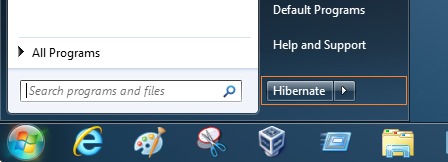
Jak přidáme Hibernaci místo tlačítka Napájení v nabídce Start ve Windows 7?
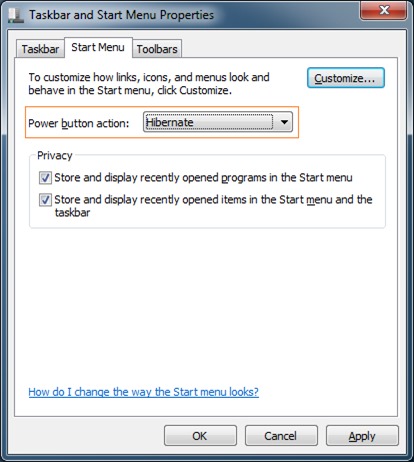
- klikněte pravým tlačítkem na prázdnou část Hlavní panel a vybrat Vlastnosti
- v zobrazeném okně klikněte na záložku Nabídka start
- pak, správně Akce tlačítka napájení Vybrat Přezimovat z rozbalovací nabídky a klikněte na Aplikovat a Dobře
A je to. Po provedení těchto změn Přezimovat se ve výchozím nastavení zobrazí v Nabídka Start systému Windows 7, místo tlačítka Vypněte.
Poznámka: Kurz platí také pro Windows Vista.
NASTAVENÍ STEALTH – Jak zobrazit režim spánku jako výchozí tlačítko napájení v nabídce Start systému Windows 7


Mohlo by vás také zajímat...
