


Afli foarte usor din acest tutorial cum modifici functia butonului fizic Power al computerului pe sistemele de operare Windows 7 si Windows 8. Poti alege ca butonul Power sa execute alta comanda decat cea default.
Chiar daca functionalitatea implicita a butonului de Power AL -AL tietokone este aceea de a inchide computerul atunci cand este apasat, in Windows 7 ja Windows 8 utilizatorii au posibilitatea de a modifica acest lucru din järjestelmäasetukset. De exemplu, unii utilizatori probabil ar prefera ca atunci cand apasa virtapainiketta, computerul sa intre in modul Nukkua tai lepotilaan, astfel incat sistemul sa mentina deschise sovellukset ja tiedostot folosite de utilizator iar atunci cand se deschide din nou computerul, utilizatorul sa poata relua lucrul de unde l-a lasat.
Cum modifici functia butonului fizic Power al computerului pe sistemele de operare Windows 7 si Windows 8
avata Control Panel ( Start Menu sau meniul WinX) navigoitu Catre Power Option (sub Hardware and Sound).
In panoul din stanga, dati click pe optiunea Choose what the power button does.
In dreptul optiunii “When I press the power button“, selectati din meniulrile drop-down afisate ce actiune vreti sa efectueze apasarea butonului de Power atunci cand computerul functioneaza pe akku sau cand este conectat prin cablu la o sursa de curent.
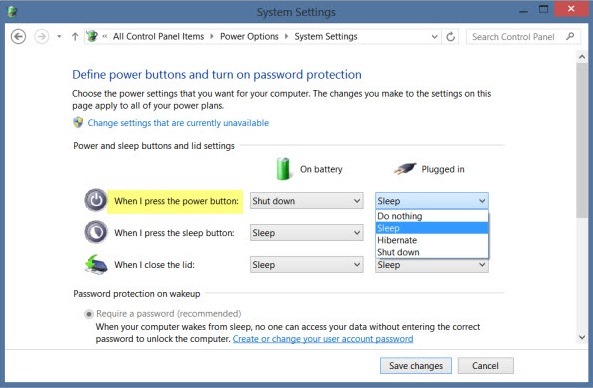
Aveti la dispozitie 4 optiuni pentru fiecar caz: Do nothing, Sleep, Hibernate ja Shut down
Dupa ce selectati actiunea dorita, dati click pe Save Changes pentru a salva modificarile facute.
STEALTH SETTINGS – Change what Power button does in Windows 7/Windows 8


Saatat olla kiinnostunut myös...
